Le traduzioni sono generate tramite traduzione automatica. In caso di conflitto tra il contenuto di una traduzione e la versione originale in Inglese, quest'ultima prevarrà.
Integra applicazioni di terze parti (app 3p) nell'area di lavoro degli agenti di Connect Customer
Connect Customer agent workspace è un'unica applicazione intuitiva che fornisce agli agenti gli strumenti e le indicazioni dettagliate di cui hanno bisogno per risolvere i problemi in modo efficiente, migliorare l'esperienza dei clienti e velocizzare l'onboarding. Oltre a utilizzare applicazioni proprietarie nell'area di lavoro degli agenti, come Customer Profiles, Cases e Connect AI agent, puoi integrare applicazioni di terze parti.
Nota
Questa funzionalità è supportata solo nello spazio di lavoro predefinita degli agenti; non è supportata quando si utilizza un CCP personalizzato.
Ad esempio, puoi integrare il tuo sistema di prenotazione proprietario o un pannello di controllo delle metriche fornito dal fornitore nell'area di lavoro degli agenti. Connect Customer
Se sei uno sviluppatore interessato a creare un’applicazione di terze parti, consulta la Guida per gli sviluppatori di Agent Workspace.
Indice
Requisiti
Se utilizzi policy IAM personalizzate per gestire l’accesso alle applicazioni di terze parti, gli utenti devono disporre delle seguenti autorizzazioni IAM per integrare un’applicazione di terze parti utilizzando la Console di gestione AWS. Oltre a AmazonConnect_FullAccess, gli utenti devono disporre di:
Integrazioni
Nota
Per aggiungere un'integrazione alle istanze, assicurati che l'istanza utilizzi un Service-Linked ruolo (SLR). Se la tua istanza attualmente non utilizza una reflex ma desideri aggiungere un'integrazione, dovrai migrare a una reflex. L'integrazione può essere aggiunta solo alle istanze che utilizzano una reflex. Per ulteriori informazioni, consulta Per le istanze create prima di ottobre 2018.
-
Apri la Connect Customer console
()https://console.aws.amazon.com/connect/. -
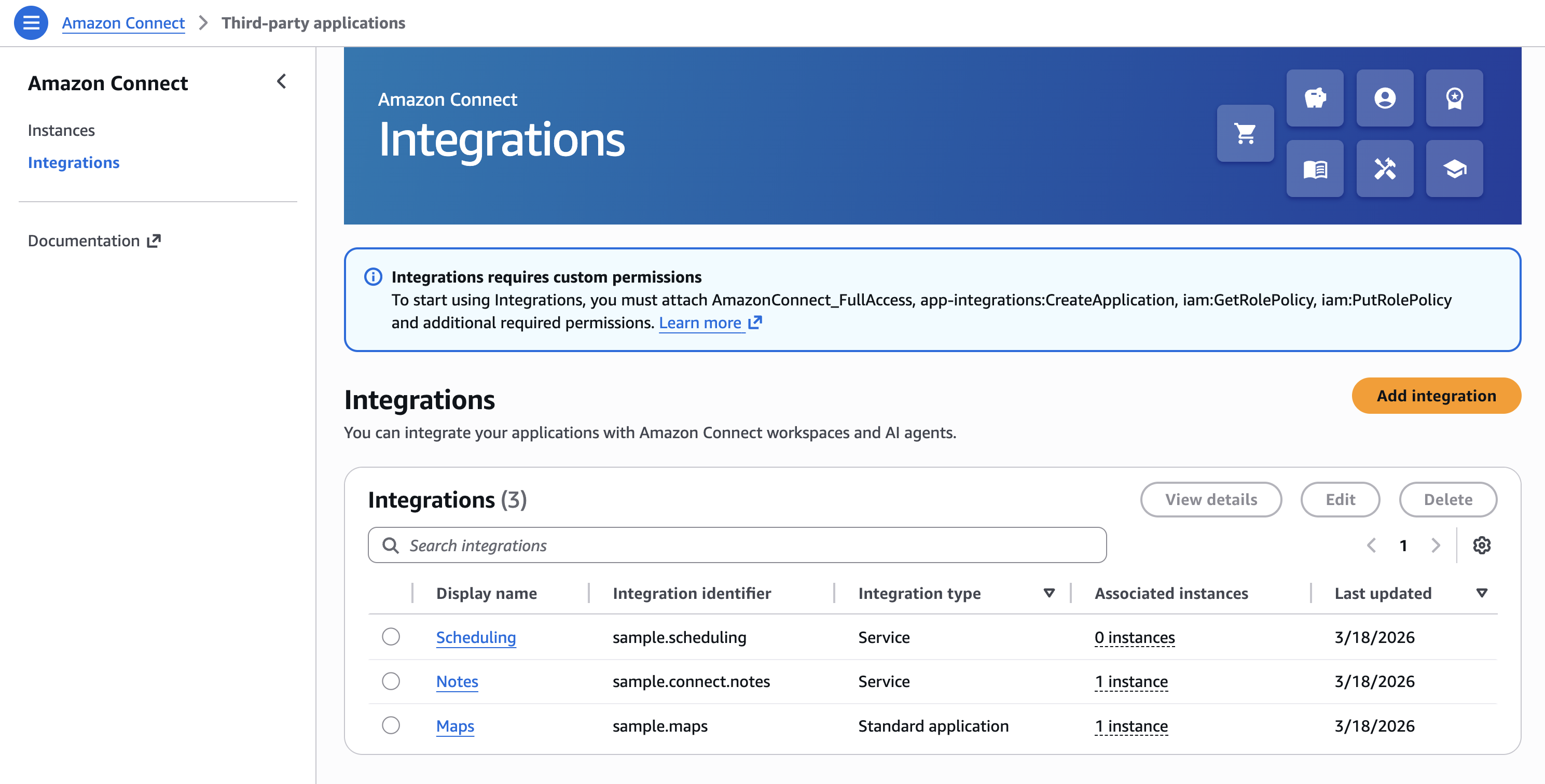
Nel riquadro di navigazione a sinistra, scegli Integrazioni. Se questo menu non è presente, significa che non è disponibile nella tua Regione. Per scoprire in quali regioni è disponibile questa funzionalità, consulta Disponibilità di Connect Customer caratteristiche per regione.
-
Nella pagina Integrazioni, scegli Aggiungi integrazione.
-
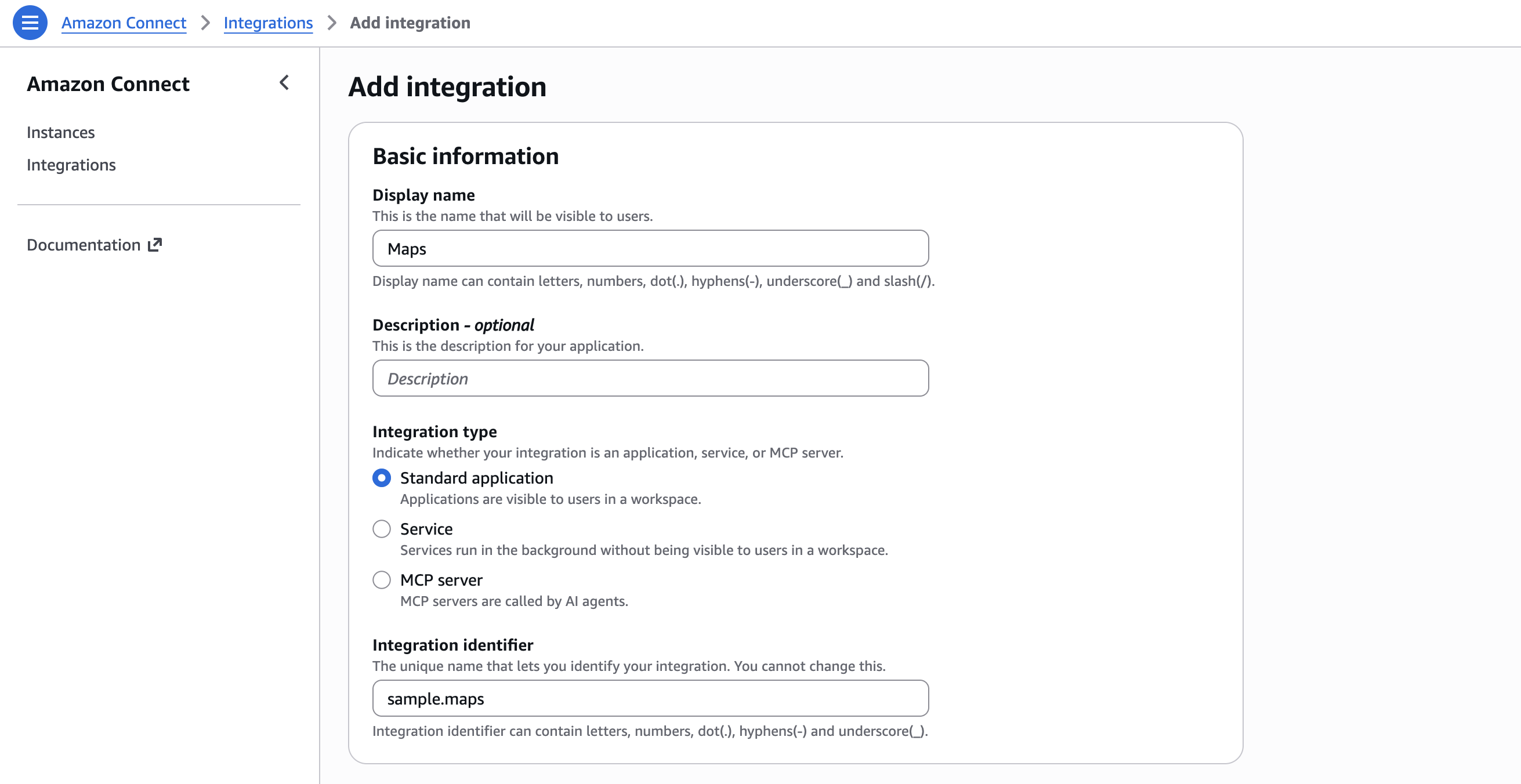
Nella pagina Aggiungi integrazione, inserisci:
-
Informazioni di base
-
Nome visualizzato: un nome descrittivo per l'integrazione. Questo nome verrà visualizzato nei profili di sicurezza e mostrato agli agenti nella scheda all’interno dello spazio di lavoro dell’agente. Puoi tornare indietro e cambiare questo nome.
-
Descrizione (opzionale): puoi facoltativamente fornire qualsiasi descrizione per questa integrazione. Questa descrizione non verrà mostrata agli agenti.
-
Tipo di integrazione: indica se l'integrazione è un'applicazione Web, un servizio o un server MCP standard. Ciò determina in che modo verrà effettuato l'accesso all'integrazione all'interno del sistema.
-
Identificatore di integrazione: il nome ufficiale unico per le integrazioni di tipo applicazione o servizio standard. Se disponi di una sola applicazione per URL di accesso, è consigliabile utilizzare l'origine dell'URL di accesso. Questo nome non può essere modificato.
-
Timeout di inizializzazione: il tempo massimo consentito per stabilire una connessione con lo spazio di lavoro. Il tempo consentito è espresso in millisecondi. Questa impostazione consente di gestire i problemi di connessione e garantisce l’avvio tempestivo dell’applicazione.
-
-
Dettagli dell'applicazione
-
Ambito di contatto: indica se l'applicazione Web si aggiorna per ogni contatto o si aggiorna solo con ogni nuova sessione del browser. Questa impostazione influisce sulla frequenza con cui l’applicazione aggiorna i propri dati.
-
Timeout di inizializzazione: il tempo massimo consentito per stabilire una connessione con lo spazio di lavoro. Il tempo consentito è espresso in millisecondi. Questa impostazione consente di gestire i problemi di connessione e garantisce l’avvio tempestivo dell’applicazione.
-
-
Accesso
-
URL di accesso: l'URL in cui è ospitata l'applicazione. L’URL deve essere sicuro e iniziare con https, a meno che non si tratti di un host locale.
Nota
Non tutti gli URL possono essere racchiusi in iframe. Ecco due modi per verificare se l'URL può essere racchiuso in iframe:
-
Per verificare se un URL può essere racchiuso in iframe, è disponibile uno strumento di terze parti denominato Iframe Tester
. -
Se un URL può essere racchiuso in iframe, ne verrà eseguito il rendering in anteprima in questa pagina.
-
Se un URL non può essere racchiuso in iframe, verrà visualizzato un errore nell'anteprima di questa pagina.
-
È possibile che questo sito web visualizzi un errore e che sia comunque possibile racchiudere l'app in iframe nel workspace dell'agente. Questo perché lo sviluppatore dell'app può bloccare la propria app in modo che sia incorporabile solo nel workspace e da nessun'altra parte. Se questa app ti è stata fornita da uno sviluppatore di app, ti consigliamo di provare comunque a integrarla nel workspace dell'agente.
-
-
-
Per gli utenti tecnici: controlla il contenuto della policy di sicurezza dell'applicazione che stai tentando di integrare.
-
Firefox: menu con tre lineette > Altri strumenti > Strumenti per sviluppatori web > Rete
-
Chrome: menu con tre puntini > Altri strumenti > Strumenti per sviluppatori > Rete
-
Altri browser: individua le impostazioni di rete negli strumenti per sviluppatori.
-
La direttiva Content-Security-Policy frame-ancestors dovrebbe essere.
https://your-instance.my.connect.aws-
Se la direttiva è
same originodeny, allora questo URL non può essere iframed da Connect AWS/Amazon
-
-
Ecco cosa puoi fare se l’app non può essere racchiusa in iframe:
-
Se controlli il app/URL, puoi aggiornare la politica di sicurezza dei contenuti dell'app. Segui le best practice per gli sviluppatori di app e assicurati che le app possano essere incorporate solo nell'area di lavoro degli agenti di Connect Customer qui.
-
Se non controlli il app/URL, puoi provare a contattare lo sviluppatore dell'app e chiedergli di aggiornare la politica di sicurezza dei contenuti dell'app.
-
-
Origini approvate (opzionale): elenca gli URL consentiti, se diversi dall'URL di accesso. L’URL deve essere sicuro e iniziare con https, a meno che non si tratti di un host locale.
-
-
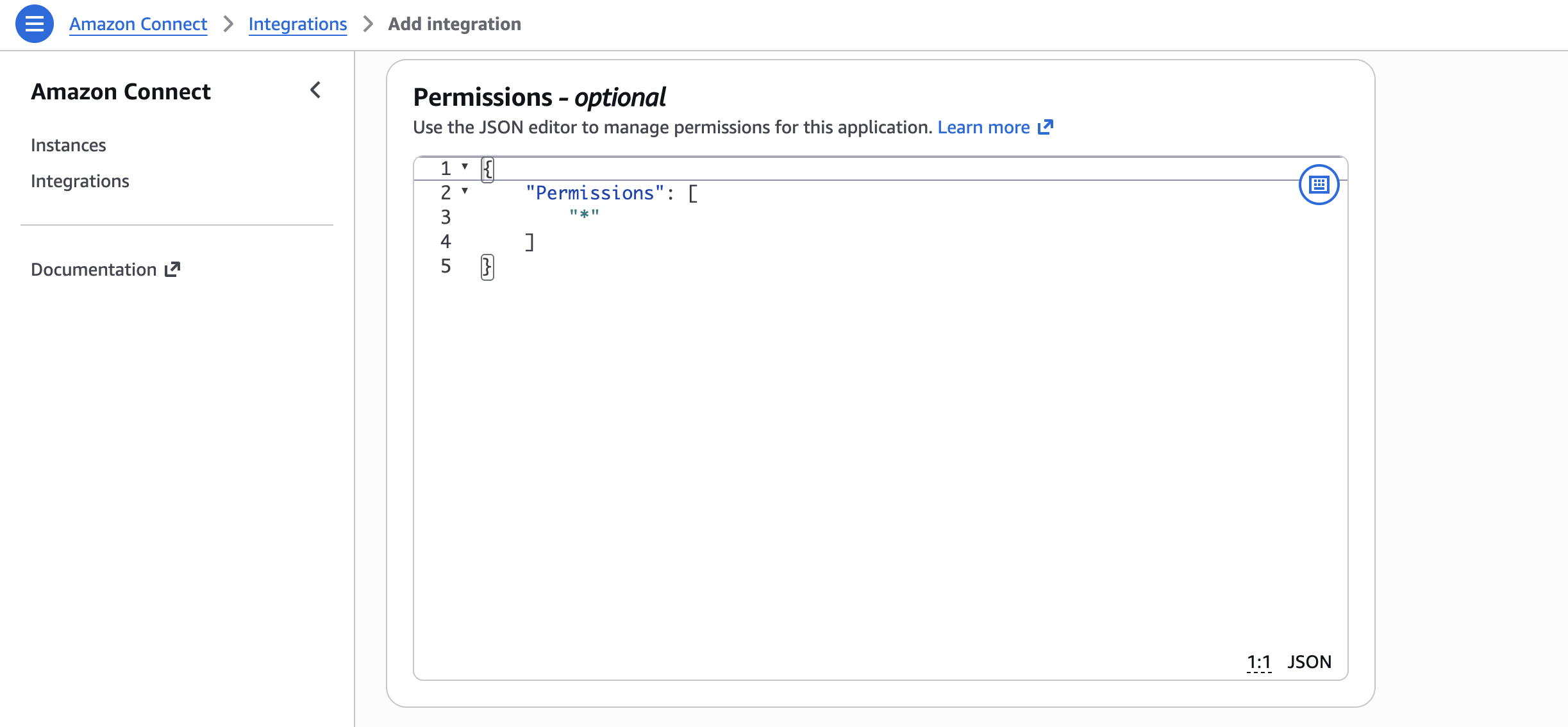
Aggiungi autorizzazioni a eventi e richieste.
Di seguito è riportato un esempio di come effettuare l’onboarding di una nuova applicazione e assegnare autorizzazioni ad essa utilizzando la Console di gestione AWS. In questo esempio, all'applicazione vengono assegnate sei diverse autorizzazioni.
Fornire informazioni di base e dettagli di accesso
-
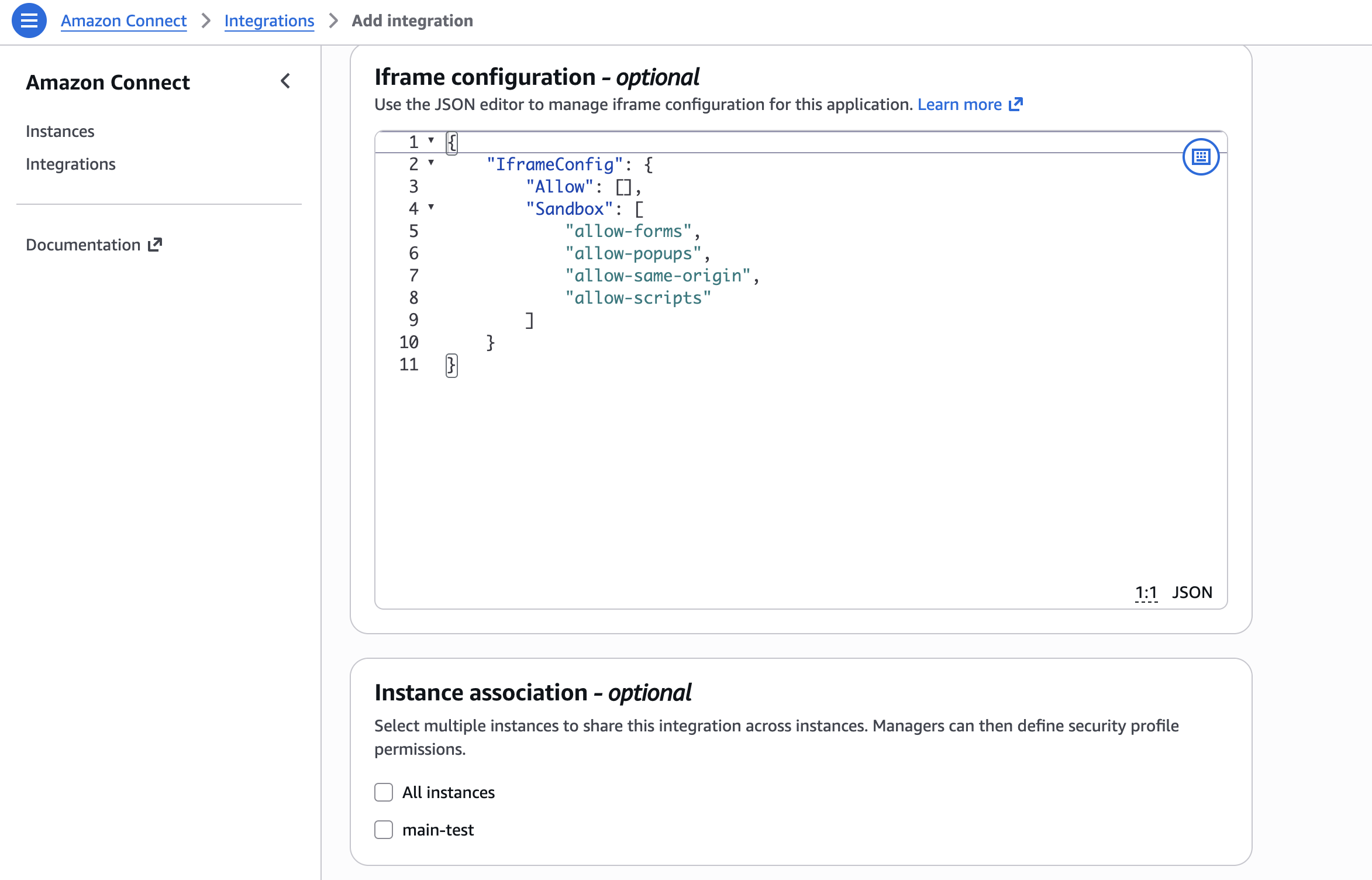
Associazione di istanze
-
Puoi consentire l'accesso a questa applicazione da parte di qualsiasi istanza all'interno dell'account-regione.
-
Sebbene l'associazione dell'integrazione a un'istanza sia facoltativa, non potrai utilizzare questa applicazione finché non la assocerai a una o più istanze.
Nota
Per i server MCP, è possibile selezionare solo l'istanza configurata con l'URL Discovery del Gateway selezionato.
-
Concessione delle autorizzazioni all'applicazione per l'integrazione dei dati del workspace
Configurazione di iframe
-
-
Scegli Aggiungi integrazione.
-
Se l'integrazione è stata creata correttamente, verrai indirizzato alla pagina dei dettagli dell'integrazione e vedrai un banner di successo.
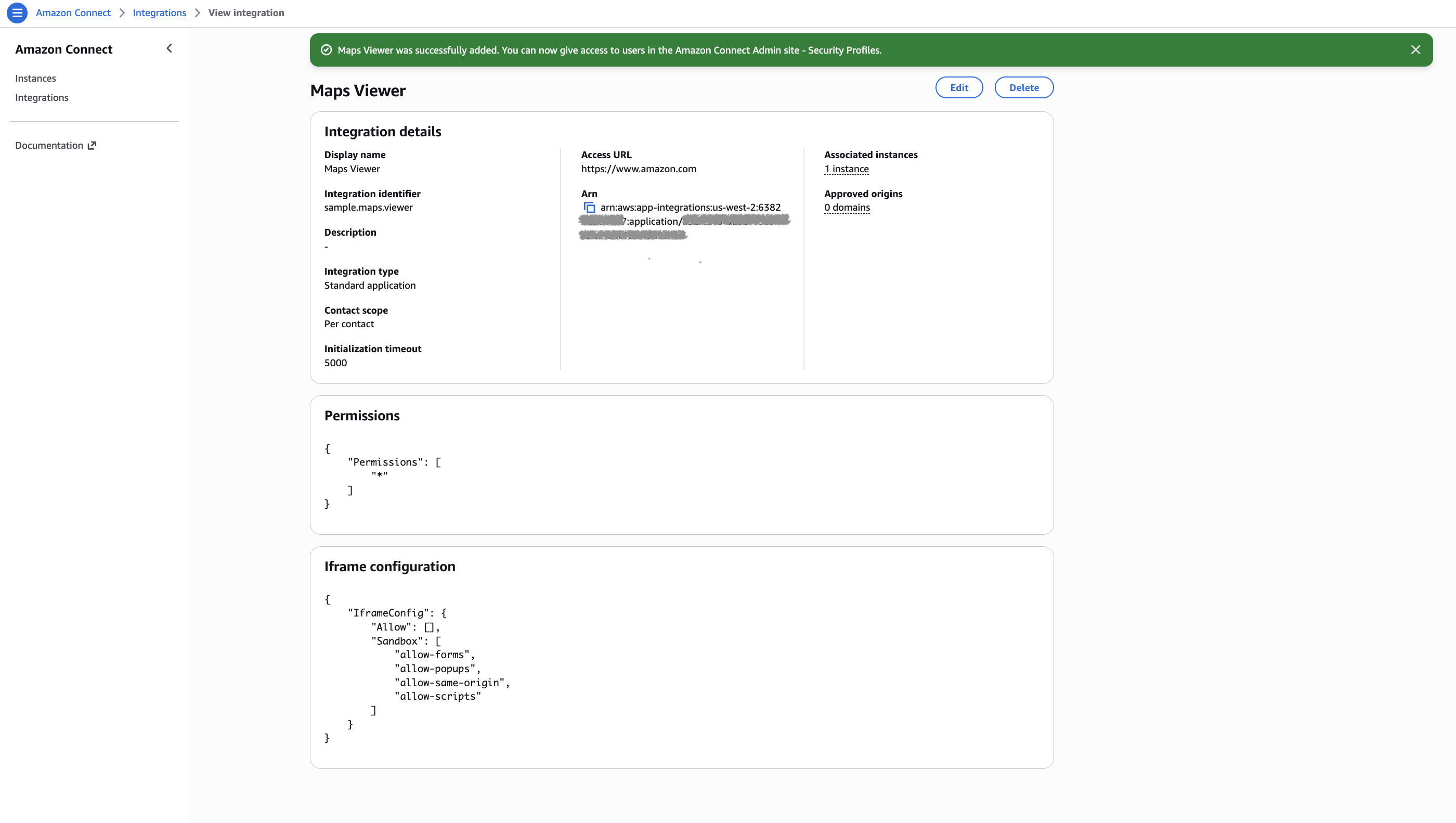
Puoi modificare determinati attributi di un'app esistente, come Nome visualizzato, URL di accesso e Autorizzazioni.
-
Se si è verificato un errore durante la creazione dell'applicazione o l'associazione dell'applicazione a un'istanza, verrà visualizzato un messaggio di errore e sarà possibile eseguire l'azione corrispondente per correggere il problema.
-
Elimina le integrazioni
Se non desideri più utilizzare un'integrazione nelle prossime future, puoi eliminarla. Se desideri interrompere temporaneamente l'utilizzo, ma riutilizzarla nuovamente nell'immediato futuro, ti consigliamo di dissociarla da un'istanza per evitare di doverla aggiungere di nuovo. Per eliminare le integrazioni, accedi a Console di gestione AWS, seleziona un'integrazione e scegli Elimina.
Risoluzione dei problemi
-
L'operazione avrà esito negativo se l'integrazione è associata a un'istanza. Dovrai prima dissociare l'integrazione da qualsiasi istanza. Quindi puoi tornare indietro ed eliminarlo.
Suggerimento
Se hai creato un'integrazione prima del 15 dicembre 2023, potresti riscontrare problemi durante l'aggiornamento dell'associazione dell'integrazione alle istanze. Questo perché è necessario apportare aggiornamenti alla policy IAM.

La policy IAM deve essere aggiornata per includere le seguenti autorizzazioni:
-
app-integrations:CreateApplicationAssociation -
app-integrations:DeleteApplicationAssociation
