Amazon Monitron non è più aperto a nuovi clienti. I clienti esistenti possono continuare a utilizzare il servizio normalmente. Per funzionalità simili a Amazon Monitron, consulta il nostro post sul blog
Le traduzioni sono generate tramite traduzione automatica. In caso di conflitto tra il contenuto di una traduzione e la versione originale in Inglese, quest'ultima prevarrà.
Aggiungere una risorsa
Dopo aver configurato il sito o il progetto, aggiungi le risorse che i sensori monitoreranno.
Nota
Dopo aver creato una risorsa, puoi cambiarne solo il nome.
Argomenti
Aggiungere risorse tramite l'app per dispositivi mobili
Per aggiungere una risorsa utilizzando l'app per dispositivi mobili
-
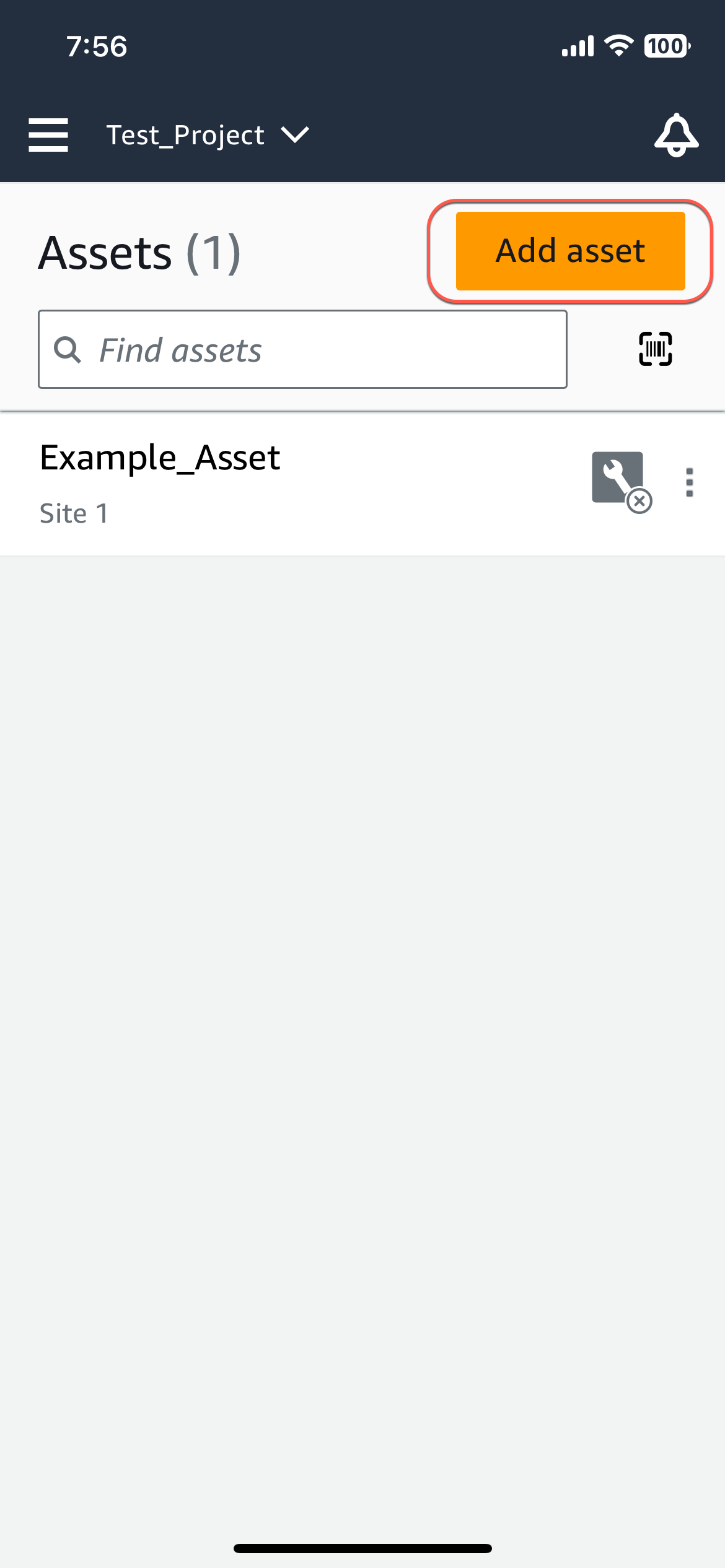
Accedi all'app per dispositivi mobili e seleziona il progetto a cui desideri aggiungere una risorsa.
-
Assicurati di trovarti sul sito corretto del progetto a cui vuoi aggiungere la risorsa. Il nome del progetto o del sito indica che ti trovi a quel livello nell'app.

Per ulteriori informazioni sul passaggio dal livello di sito a quello di progetto e viceversa, consulta. Navigazione tra progetti e siti nell'app per dispositivi mobili
-
Nella pagina Risorse, scegli Aggiungi risorsa.
-
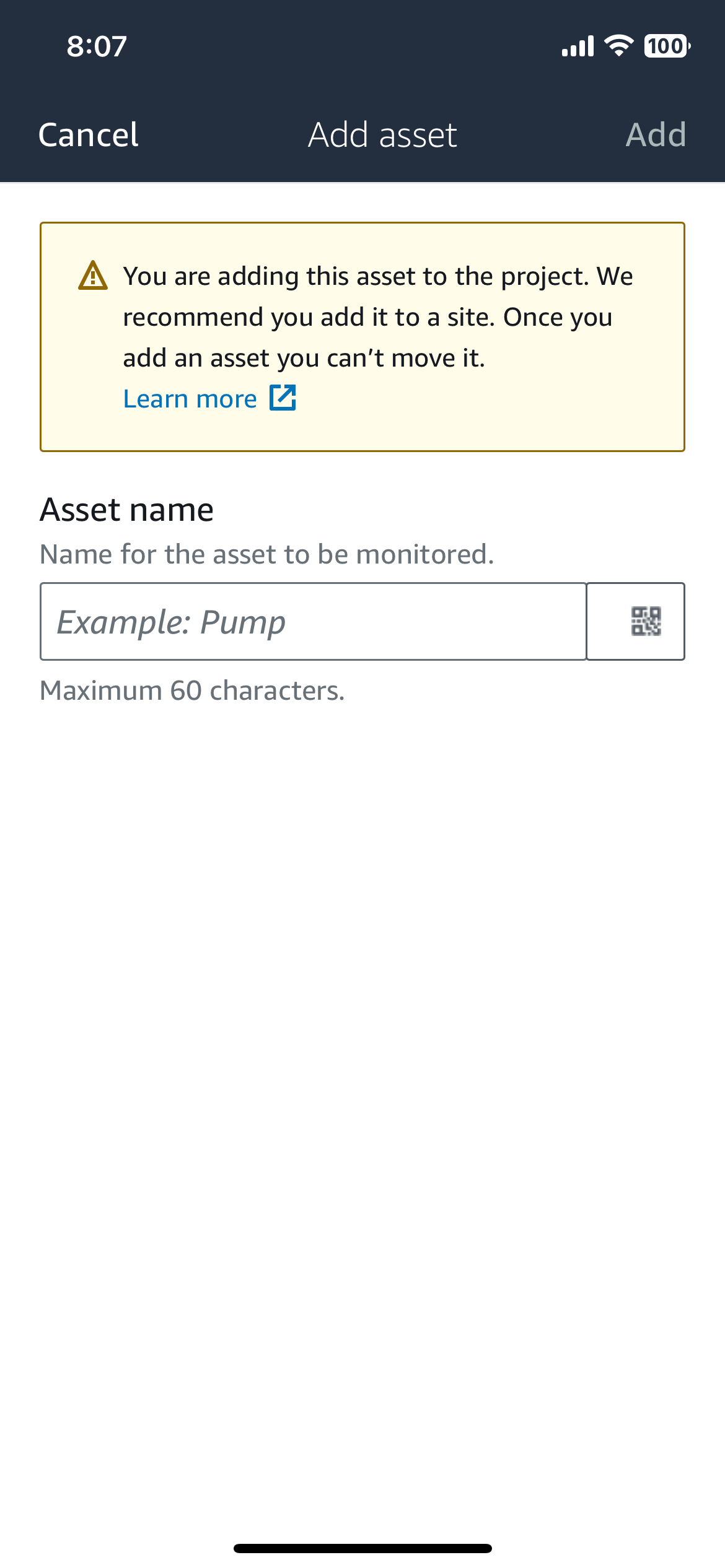
Nella pagina Aggiungi risorsa, in Nome risorsa, aggiungi un nome per la risorsa che desideri creare, quindi seleziona Aggiungi.
Nota
Se disponi di un codice QR che identifica il nome dell'asset, puoi scansionarlo selezionando il codice QR.
Una volta aggiunta la prima risorsa, questa viene visualizzata nella pagina con l'elenco delle risorse.
Aggiungere risorse tramite l'app web
Per aggiungere una risorsa utilizzando l'app Web
-
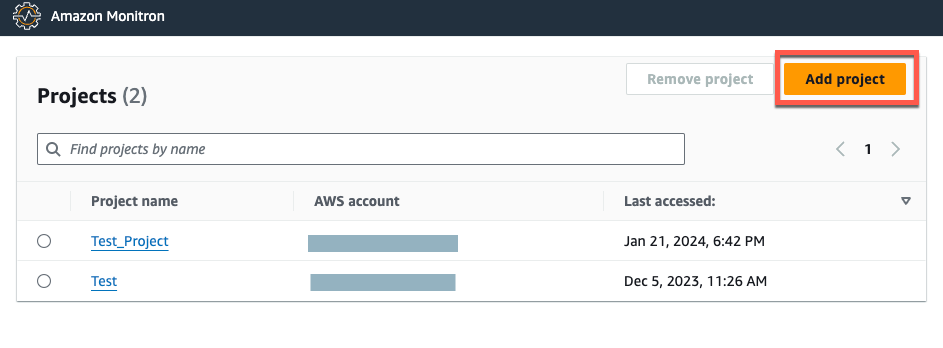
Accedi alla tua app web e seleziona il progetto a cui desideri aggiungere una risorsa.
-
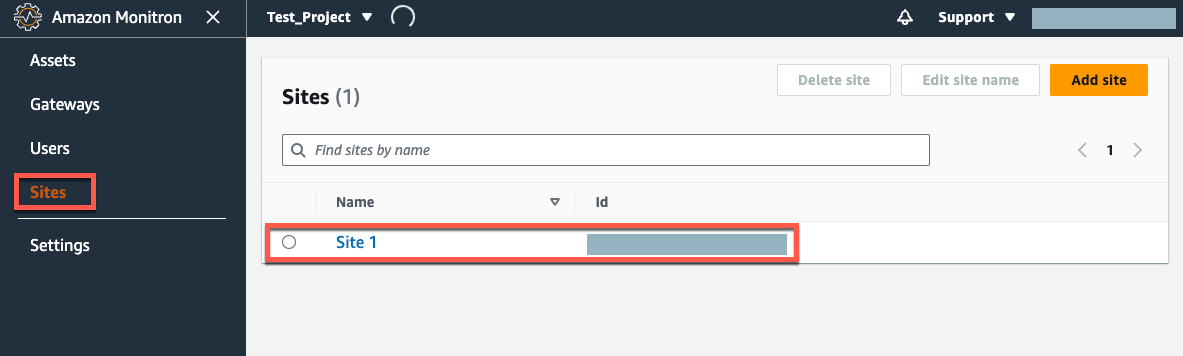
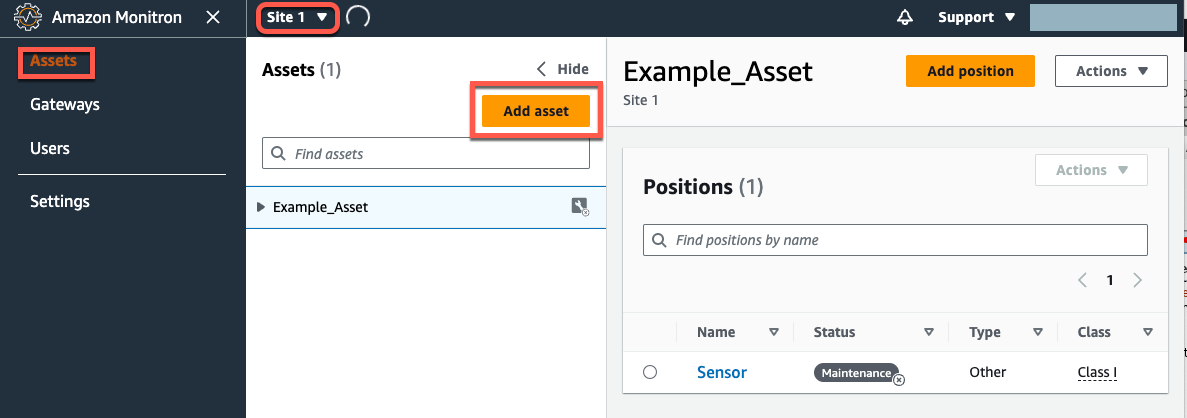
Dal menu di navigazione a sinistra, scegli Siti, quindi seleziona il sito su cui desideri inserire la risorsa.
Nota
Puoi anche aggiungere la risorsa direttamente a un progetto.
-
Dalla pagina Risorse, scegli Aggiungi risorsa.
-
Nella pagina Aggiungi risorsa, in Nome risorsa, aggiungi un nome per la risorsa che desideri creare, quindi seleziona Aggiungi risorsa.
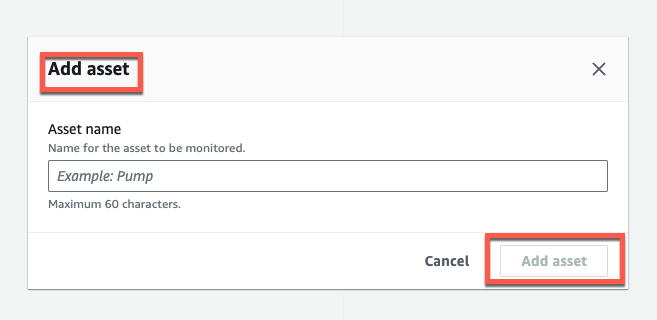
Una volta aggiunta la prima risorsa, questa viene visualizzata nella pagina dell'elenco delle risorse.
