Terjemahan disediakan oleh mesin penerjemah. Jika konten terjemahan yang diberikan bertentangan dengan versi bahasa Inggris aslinya, utamakan versi bahasa Inggris.
PPN atas Pasokan yang Dianggap
Berdasarkan aturan PPN UE, Norwegia, dan Inggris, ketika AWS Marketplace memfasilitasi penjualan Layanan Digital (misalnya SaaS, AMI), undang-undang menetapkan dua persediaan back-to-back hanya untuk tujuan PPN:
-
Dianggap Penjualan 1: Penjual diperlakukan telah memasok Layanan Digital ke cabang Amazon Web Services EMEA SARL (“AWS EMEA”) yang berlaku untuk memfasilitasi transaksi.
-
Deemed Sale 2: Cabang AWS EMEA yang memfasilitasi transaksi diperlakukan sebagai telah memasok Layanan Digital kepada Pembeli.
Sebagai hasil dari ketentuan Pasokan yang Dianggap, ketika Penjual dan Pembeli berada di Negara Anggota UE yang sama, Norwegia atau di Inggris, dan transaksi difasilitasi oleh cabang AWS EMEA yang relevan di negara yang sama, Penjual diharapkan untuk mengeluarkan faktur PPN ke cabang AWS EMEA tersebut. AWS EMEA akan membayar PPN yang tercantum pada faktur, tunduk pada penerimaan faktur PPN yang valid.
Anda dapat mengirimkan faktur untuk transaksi penjualan AWS Marketplace dari Layanan Digital di mana ketiga ketentuan berikut terpenuhi:
-
Akun AWS Penjual terletak di Negara Anggota UE, Inggris atau Norwegia.
-
Akun AWS Pembeli terletak di negara yang sama dengan Penjual.
-
Penjualan AWS Marketplace difasilitasi oleh cabang AWS EMEA SARL yang sesuai di negara tersebut.
Memulai - Cara melihat dan mengirimkan faktur Anda untuk PPN atas persediaan yang dianggap
Langkah 1: Masuk ke AWS Marketplace Management Portal (AMMP) atau AWS Partner Central
-
Buka AWS Console dan cari AWS Partner Central
-
Pilih Luncurkan AWS Partner Central
-
Di panel kiri bawah, pilih Pengaturan Marketplace
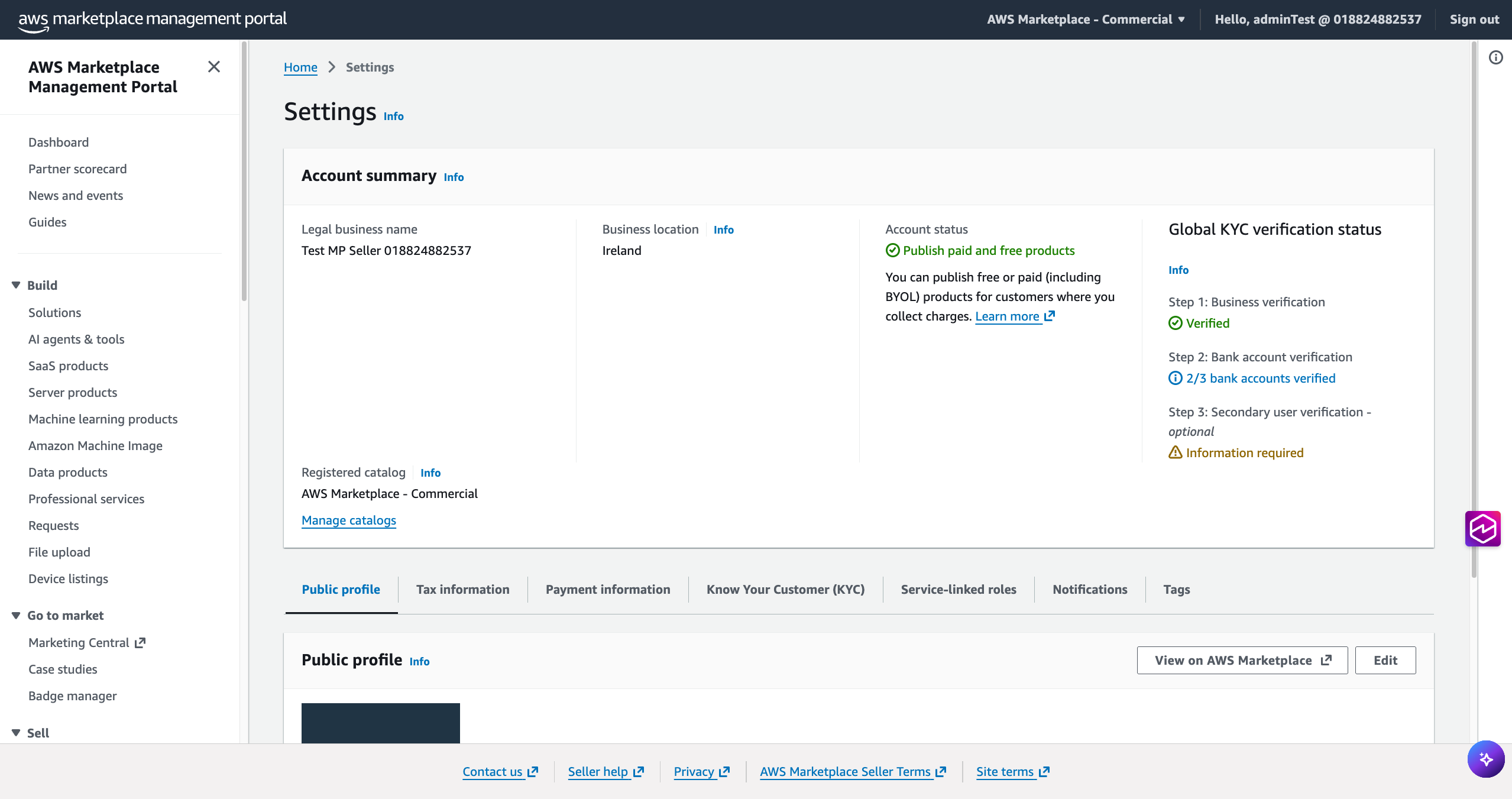
Langkah 2: Arahkan ke PPN pada Bagian pasokan yang dianggap
-
Buka Pengaturan di AWS Partner Central
-
Pilih tab Informasi pajak
-
Gulir ke bawah ke PPN pada bagian pasokan yang dianggap
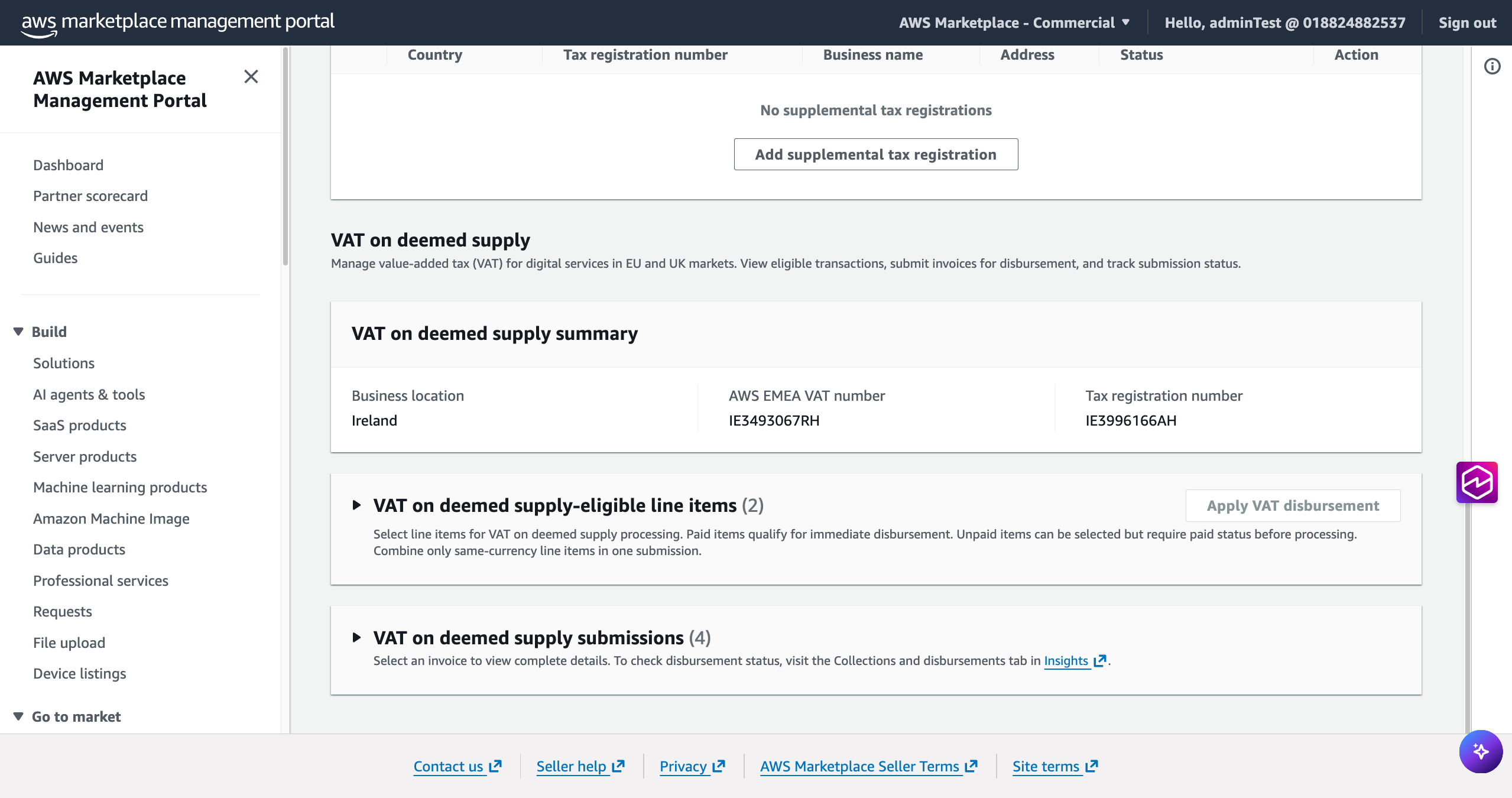
Di sini Anda dapat memperluas dua tabel:
-
PPN atas persediaan yang dianggap - item baris yang memenuhi syarat: transaksi yang memenuhi syarat untuk Faktur PPN
-
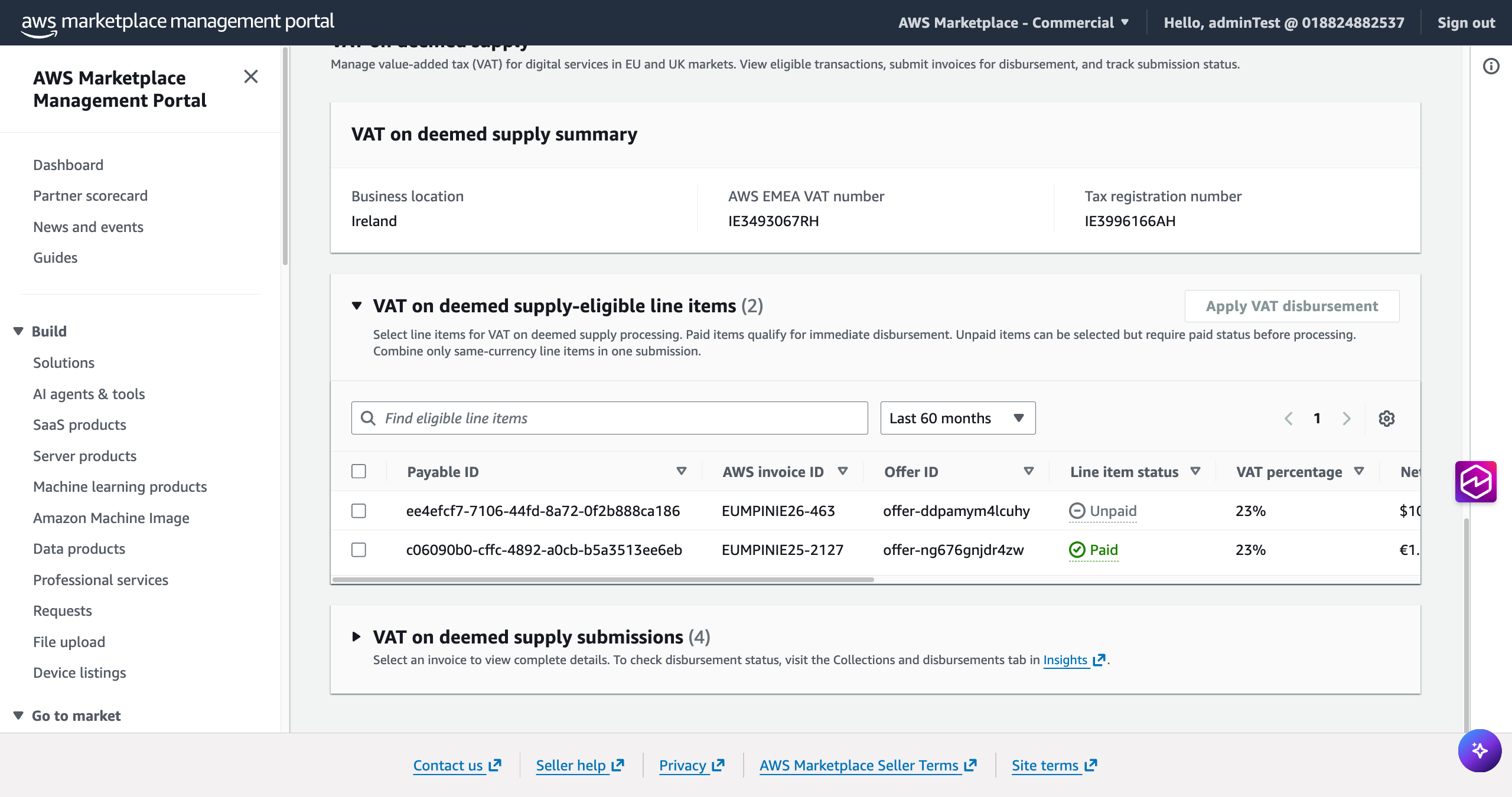
PPN atas pengiriman pasokan yang dianggap: faktur PPN yang Anda kirimkan dan statusnya
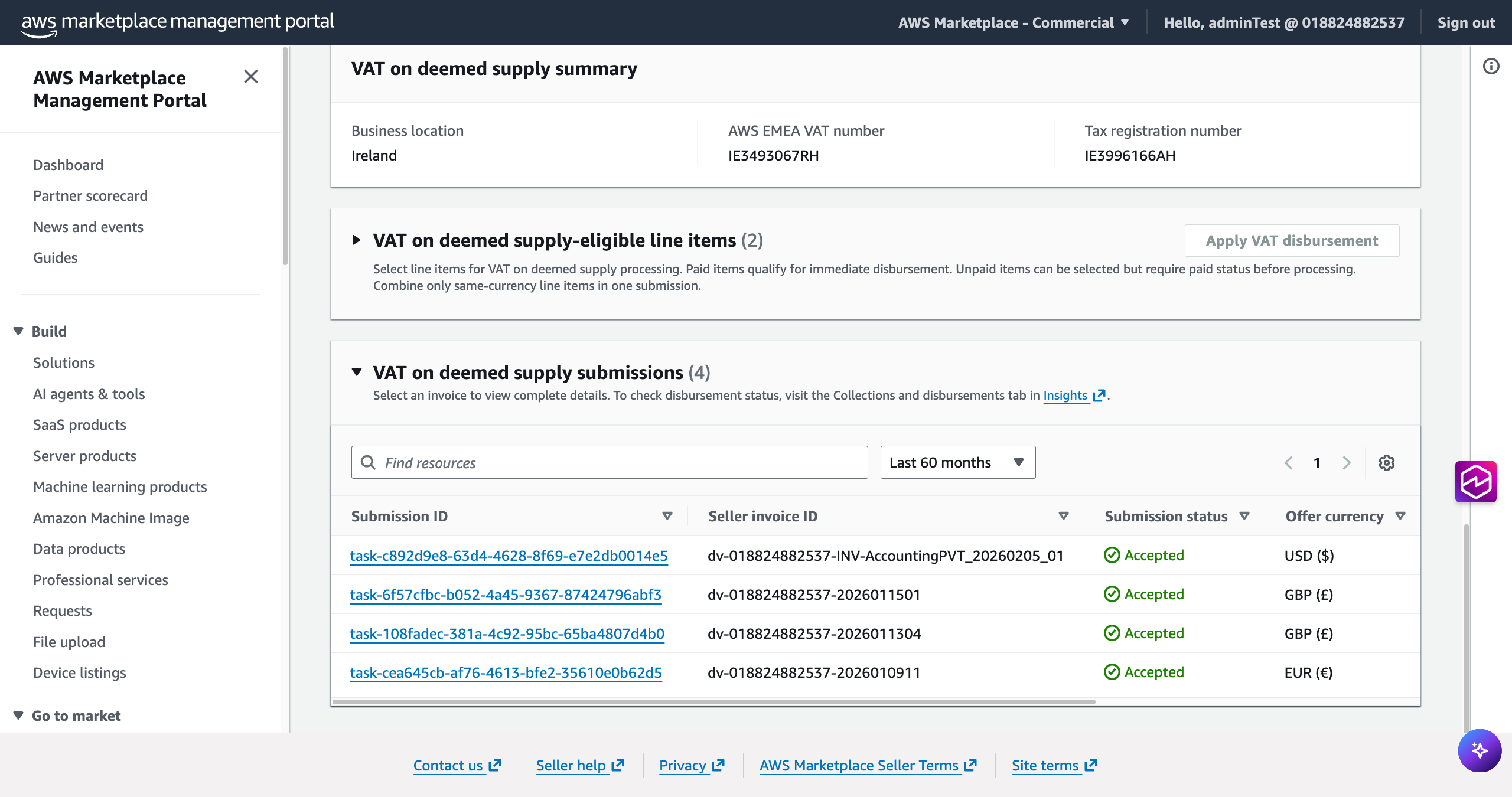
Langkah 3: Pilih Item Baris untuk Pengiriman
-
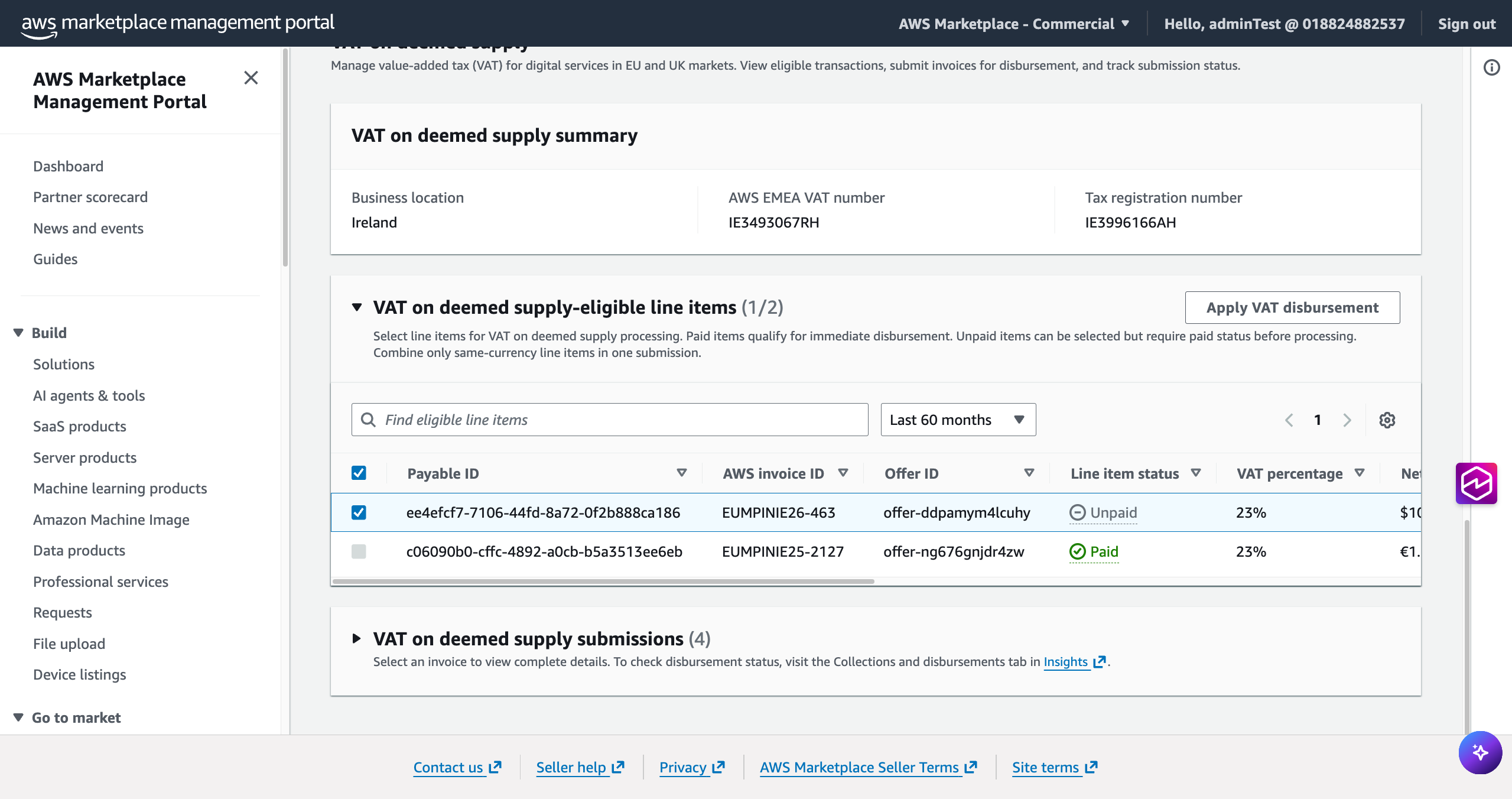
Perluas PPN atas persediaan yang dianggap — tabel item baris yang memenuhi syarat, tinjau transaksi Anda yang memenuhi syarat
-
Pilih satu atau beberapa item baris dalam mata uang yang sama (USD, EUR, atau GBP)
-
Item berbayar memenuhi syarat untuk pencairan segera
-
Barang yang belum dibayar dapat dipilih tetapi hanya akan dicairkan setelah faktur pembeli dikumpulkan
-
-
Pilih Terapkan Pencairan PPN
catatan
Anda dapat mengirimkan faktur individual untuk item baris individual, atau faktur konsolidasi tunggal yang mencakup beberapa item baris dalam mata uang yang sama.
Langkah 4: Unggah Faktur PPN Anda
-
Pada halaman Terapkan PPN pada persediaan yang dianggap, tinjau item baris dan ringkasan pencairan yang Anda pilih
-
Unggah faktur PPN Anda:
-
Format yang diterima: Hanya PDF
-
Ukuran file maksimal: 10 MB
-
Semua item baris yang dipilih harus disertakan dalam satu file yang diunggah
-
-
Pilih Kirim PPN atas pencairan pasokan yang dianggap
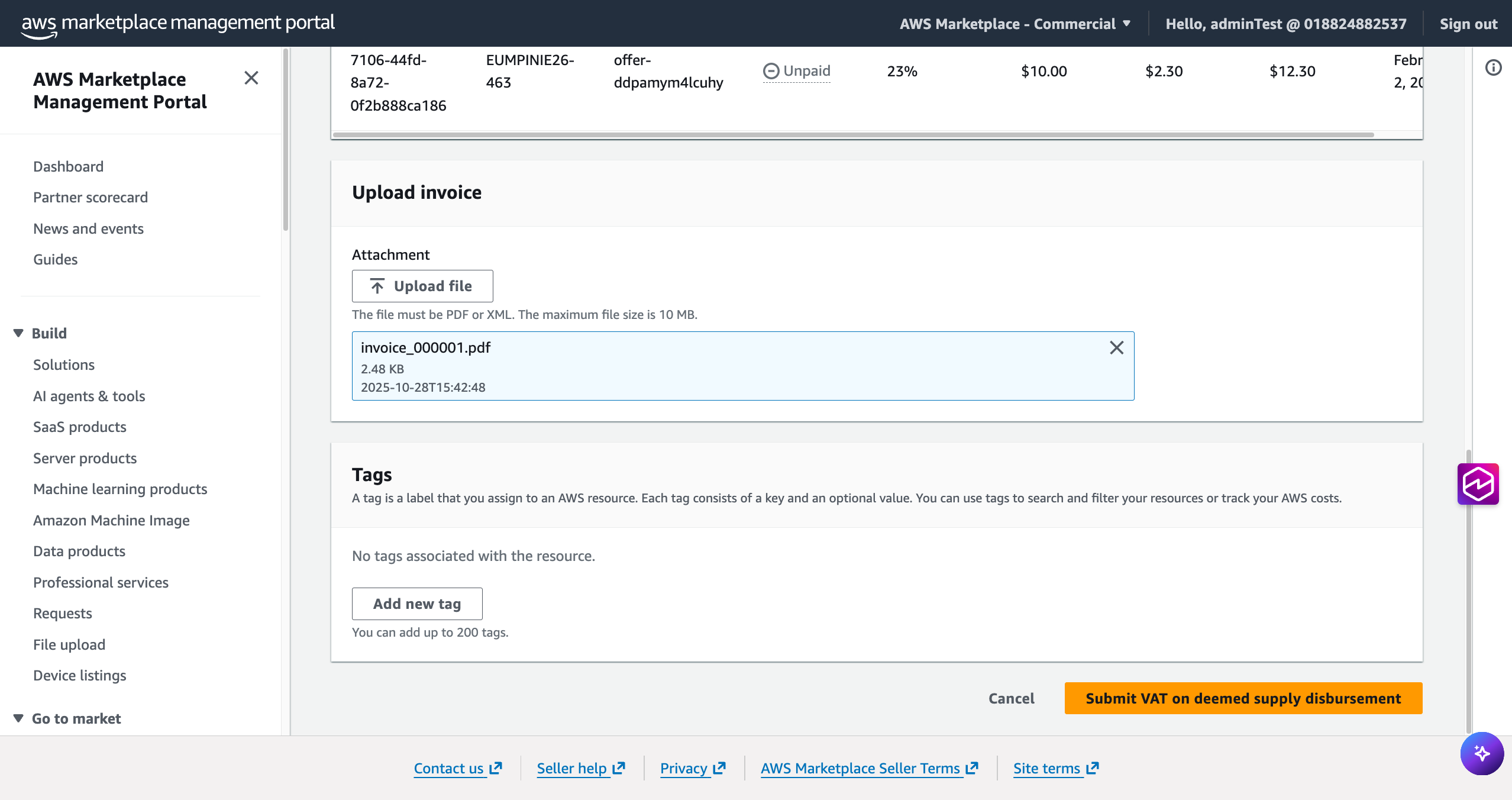
Langkah 5: Lacak Kiriman Anda
Setelah pengiriman, item baris Anda akan berpindah dari tabel Item Baris yang Memenuhi Syarat ke PPN pada tabel Pengiriman pasokan yang dianggap. Setiap pengiriman diberi ID tugas unik. Status pengajuan adalah:
-
Diterima — Faktur Anda telah divalidasi. Tidak diperlukan tindakan lebih lanjut. Spanduk hijau ditampilkan selama 7 hari.
-
Ditolak - Faktur Anda tidak dapat divalidasi. Tindakan perbaikan diperlukan, mohon verifikasi alasan penolakan dan alamat di unggahan faktur yang diubah berikutnya. Spanduk kuning ditampilkan selama 7 hari dengan alasan penolakan.
-
Tertunda — Kiriman Anda sedang ditinjau dan menunggu AWS untuk persetujuan. (SLA: hingga 3 hari kerja).
catatan
Untuk memeriksa status pencairan Anda, kunjungi dasbor Koleksi dan Pencairan.
Lihat FAQ Pasokan Dianggap untuk lebih jelasnya.