Terjemahan disediakan oleh mesin penerjemah. Jika konten terjemahan yang diberikan bertentangan dengan versi bahasa Inggris aslinya, utamakan versi bahasa Inggris.
Aktifkan Kasus menggunakan konsol Connect Customer
Topik ini menjelaskan cara mengaktifkan Connect Customer Cases menggunakan konsol Connect Customer. Untuk menggunakan API, lihat Connect Customer Cases API Reference.
Tip
Kasus selalu dikaitkan dengan profil pelanggan. Anda harus mengaktifkan Profil Pelanggan. Periksa setelan instans Anda di konsol Connect Customer, dan jika domain Profil Pelanggan belum ada, lihatAktifkan Profil Pelanggan untuk instans Connect Customer Anda.
Persyaratan
Jika Anda menggunakan kebijakan IAM khusus untuk mengelola akses ke Connect Customer Cases, pengguna Anda memerlukan izin IAM berikut untuk onboard ke Kasus menggunakan konsol Connect Customer:
-
connect:ListInstances -
ds:DescribeDirectories -
connect:ListIntegrationAssociations -
cases:GetDomain -
cases:CreateDomain -
connect:CreateIntegrationAssociation -
connect:DescribeInstance -
iam:PutRolePolicy
Untuk informasi selengkapnya, lihat Izin yang diperlukan untuk menggunakan kebijakan IAM khusus untuk mengelola Connect Customer Cases.
Cara mengaktifkan Connect Customer Cases
Buka konsol Connect Customer di https://console.aws.amazon.com/connect/
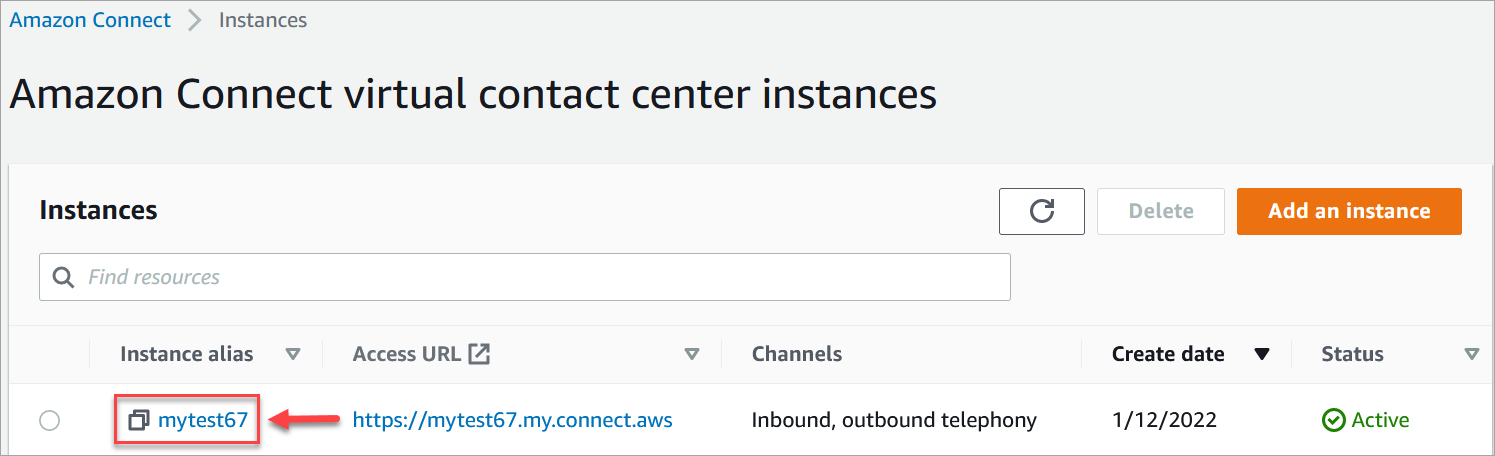
. Pada halaman instance, pilih alias instance. Alias instance juga merupakan nama instans Anda, yang muncul di URL Connect Customer Anda. Gambar berikut menunjukkan halaman instance pusat kontak virtual Connect Customer, dengan kotak di sekitar alias instance.
-
Di menu navigasi kiri, pilih Kasus di bawah bagian Aplikasi. Jika Anda tidak melihat opsi ini, opsi ini mungkin tidak tersedia di Wilayah Anda. Untuk informasi tentang tempat Kasus tersedia, lihatKetersediaan kasus menurut Wilayah.
-
Pilih Aktifkan kasus untuk memulai.
-
Pada halaman Kasus, pilih Tambah domain.
-
Pada halaman Tambahkan domain, masukkan nama unik dan ramah yang berarti bagi Anda, seperti nama organisasi Anda.
-
Pilih Tambahkan domain. Domain dibuat.
Jika domain tidak dibuat, pilih Coba lagi. Jika itu tidak berhasil, hubungi Dukungan.
Tip
Untuk menghapus domain Kasus, gunakan DeleteDomainAPI.
Langkah selanjutnya
Setelah domain kasus Anda dibuat, lakukan hal berikut:
-
Tetapkan izin profil keamanan untuk agen dan manajer pusat panggilan.
-
Buat bidang kasus. Bidang adalah blok bangunan dari template kasus Anda.
-
Buat templat kasus. Template kasus adalah formulir yang diisi agen dan referensi dalam aplikasi agen. Template memastikan informasi yang tepat dikumpulkan dan direferensikan untuk berbagai jenis masalah pelanggan.
-
Secara opsional, aktifkan lampiran di seluruh instans Connect Customer Anda. Langkah ini memungkinkan agen Anda untuk mengunggah file ke kasus. Untuk informasi selengkapnya tentang Files API, lihat dokumentasi StartAttachedFileUploadAPI.
catatan
Pastikan Anda memiliki
cases:CreateRelatedItemizin untuk entitas IAM Anda. Untuk informasi selengkapnya tentang izin Kasus, lihat Tindakan, sumber daya, dan kunci kondisi untuk Connect Customer Cases. -
Secara opsional, tambahkan Kasus blok ke alur Anda. Blok ini memungkinkan Anda untuk mendapatkan, memperbarui, atau membuat kasus secara otomatis.
-
Secara opsional, atur aliran peristiwa kasus untuk mendekati pembaruan waktu nyata saat kasus dibuat atau dimodifikasi.
-
Secara opsional, siapkan domain Connect AI agent dan Konfigurasikan alur Anda untuk menghasilkan Ringkasan AI-powered Kasus di ruang kerja agen
-
Secara opsional, atur kontrol akses berbasis tag untuk kasus.
