Les traductions sont fournies par des outils de traduction automatique. En cas de conflit entre le contenu d'une traduction et celui de la version originale en anglais, la version anglaise prévaudra.
Gestion des ressources FSx for ONTAP à l'aide de NetApp applications
Outre les AWS API et SDK AWS Management Console AWS CLI, vous pouvez également utiliser ces outils et applications de NetApp gestion pour gérer vos ressources FSx for ONTAP :
Rubriques
Important
Amazon FSx se synchronise régulièrement ONTAP pour garantir la cohérence. Si vous créez ou modifiez des volumes à l'aide d'NetAppapplications, plusieurs minutes peuvent être nécessaires pour que ces modifications soient prises en compte dans l' AWS Management Console API et les SDK. AWS CLI
S'inscrire à un NetApp compte
Pour télécharger certains NetApp logiciels, tels que NetApp ConsoleSnapCenter, et le connecteur ONTAP antivirus, vous devez disposer d'un NetApp compte. Pour créer un NetApp compte, effectuez les étapes suivantes :
-
Accédez à la page d'enregistrement des NetApp utilisateurs
et créez un nouveau compte NetApp utilisateur. -
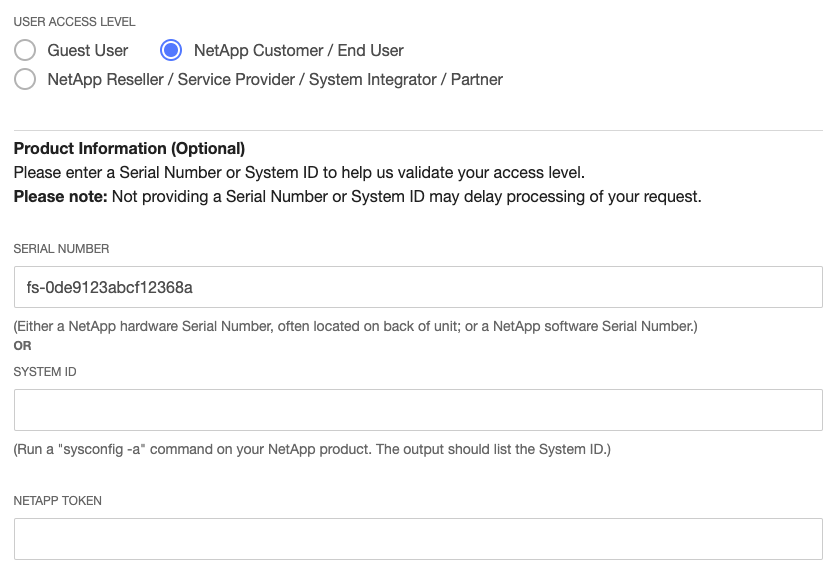
Complétez le (s) formulaire (s) avec vos informations. Assurez-vous de sélectionner le niveau NetApp Customer/End d'accès utilisateur. Dans le champ NUMÉRO DE SÉRIE, copiez et collez l'ID du système de fichiers de votre système de fichiers FSx for ONTAP. Consultez l’exemple suivant:
À quoi s'attendre après votre inscription
Les clients possédant des NetApp produits existants verront leur compte NSS passer au niveau d'accès au niveau client dans un délai d'un jour ouvrable. Les nouveaux clients NetApp seront intégrés conformément aux pratiques commerciales standard, en plus de voir leur compte NSS passer au niveau client. La fourniture de l'ID du système de fichiers permet d'accélérer ce processus. Vous pouvez vérifier l'état de votre compte NSS en vous connectant à mysupport.netapp.com
Utilisation NetApp Console
NetApp La console (anciennementNetApp BlueXP) est un plan de contrôle unifié qui simplifie les expériences de gestion des services de stockage et de données dans les environnements sur site et dans le cloud. NetApp La console fournit une interface utilisateur centralisée pour gérer, surveiller et automatiser les déploiements ONTAP sur site AWS et sur site. Pour plus d'informations, consultez la documentation de la NetApp console et la documentation
Note
NetApp Consolen'est pas pris en charge pour les systèmes de fichiers de deuxième génération comportant plusieurs paires de haute disponibilité (HA).
Utilisation NetApp Gestionnaire de système avec NetApp Console
Vous pouvez gérer vos systèmes de fichiers Amazon FSx for NetApp ONTAP à l'aide de System Manager directement depuis. NetApp Console NetApp Consolevous permet d'utiliser la même interface System Manager que celle que vous avez l'habitude d'utiliser, afin de gérer votre infrastructure multicloud hybride à partir d'un seul plan de contrôle. Vous avez également accès aux autres fonctionnalités de la NetApp console. Pour plus d'informations, consultez la rubrique Intégrer le gestionnaire du système ONTAP à NetApp la console
Note
NetApp System Manager n'est pas pris en charge pour les systèmes de fichiers de deuxième génération comportant plusieurs paires HA.
Utilisation de NetApp ONTAP INTERFACE DE LIGNE DE COMMANDE (CLI)
Vous pouvez gérer vos ressources Amazon FSx for NetApp ONTAP à l'aide de la CLI. NetApp ONTAP Vous pouvez gérer les ressources au niveau du système de fichiers (comme dans le cas du cluster NetApp ONTAP) et au niveau de la SVM.
Gestion des systèmes de fichiers à l'aide du ONTAP INTERFACE DE LIGNE DE COMMANDE (CLI)
Vous pouvez exécuter des commandes ONTAP CLI sur votre système de fichiers FSx for ONTAP, comme si vous les exécutiez sur un cluster. NetApp ONTAP Vous accédez à la ONTAP CLI de votre système de fichiers en établissant une connexion Secure Shell (SSH) avec le point de terminaison de gestion du système de fichiers et en vous connectant à l'aide du fsxadmin nom d'utilisateur et du mot de passe. Vous avez la possibilité de définir le fsxadmin mot de passe lorsque vous créez un système de fichiers à l'aide du flux de création personnalisé ou à l'aide du AWS CLI. Si vous avez créé le système de fichiers à l'aide de l'option de création rapide, le fsxadmin mot de passe n'a pas été défini. Vous devrez donc en définir un pour vous connecter à la ONTAP CLI. Pour plus d'informations sur la définition du mot de passe du fsxadmin système de fichiers, consultezMise à jour des systèmes de fichiers. Vous trouverez le nom DNS et l'adresse IP du point de terminaison de gestion de votre système de fichiers dans la console Amazon FSx, dans l'onglet Administration de la page de détails du système de fichiers FSx for ONTAP.
Pour vous connecter au point de terminaison de gestion du système de fichiers via SSH, connectez-vous d'abord à une instance EC2 dans le même VPC que le système de fichiers FSx for ONTAP. Une fois connecté à l'instance EC2, utilisez l'fsxadminutilisateur et le mot de passe pour accéder en SSH à l'adresse IP ou au nom DNS du point de terminaison de gestion du système de fichiers, comme dans les exemples suivants.
ssh fsxadmin@file-system-management-endpoint-ip-address
La commande SSH avec des exemples de valeurs :
ec2user $ssh fsxadmin@198.51.100.0
La commande SSH utilisant le nom DNS du point de terminaison de gestion :
ec2user $ssh fsxadmin@file-system-management-endpoint-dns-name
La commande SSH utilisant un exemple de nom DNS :
ec2user $ssh fsxadmin@management.fs-0abcdef123456789.fsx.us-east-2.aws.comPassword:fsxadmin_passwordThis is your first recorded login.FsxId0abcdef123456789::>
Champ d'application de ONTAP Commandes CLI disponibles pour fsxadmin
La fsxadmin vue administrative se situe au niveau du système de fichiers, qui inclut toutes les SVM et tous les volumes du système de fichiers. Le fsxadmin rôle joue le rôle d'administrateur du ONTAP cluster. Les systèmes de fichiers Amazon FSx for NetApp ONTAP étant entièrement gérés, le fsxadmin rôle peut exécuter un sous-ensemble des commandes CLI disponibles. ONTAP
Pour consulter la liste des commandes fsxadmin pouvant être exécutées, utilisez la commande security login role show
FsxId0abc123def456::>security login role show -role fsxadmin -access !noneRole Command/ Access Vserver Name Directory Query Level ---------- ------------- --------- ----------------------------------- -------- FsxId0abcdef123456789 fsxadmin application all cluster application-record all cluster date show readonly cluster ha modify readonly cluster ha show readonly cluster identity modify readonly cluster identity show readonly cluster log-forwarding -port !55555 all cluster modify readonly cluster peer all cluster show readonly cluster statistics show readonly cluster time-service ntp server create readonly cluster time-service ntp server delete readonly cluster time-service ntp server modify readonly cluster time-service ntp server show readonly debug network tcpdump -ipspace !Cluster all debug san lun all df -vserver !FsxId* -vserver !Cluster readonly echo all event catalog show readonly event config all . . . 378 entries were displayed.
Gérer les SVM à l'aide du ONTAP INTERFACE DE LIGNE DE COMMANDE (CLI)
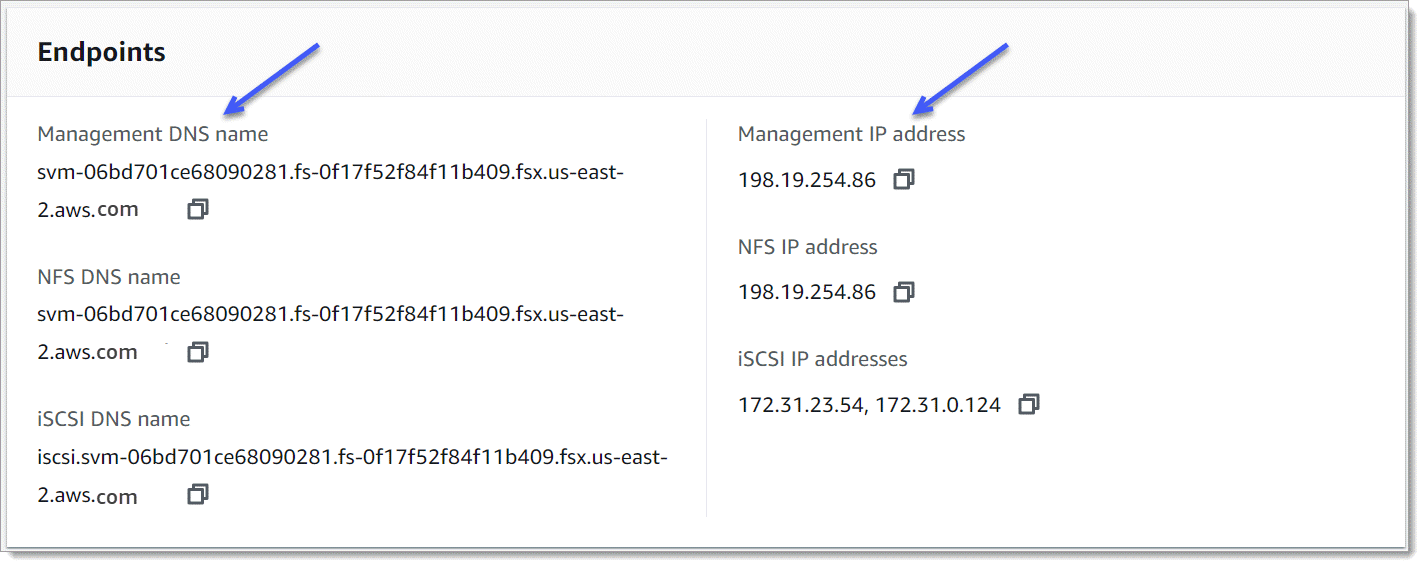
Vous pouvez accéder à la ONTAP CLI de votre SVM en établissant une connexion Secure Shell (SSH) avec le point de gestion de la SVM à l'aide du nom vsadmin d'utilisateur et du mot de passe. Le nom DNS et l'adresse IP du point de terminaison de gestion de la SVM se trouvent dans la console Amazon FSx, dans le panneau Endpoints de la page de détails des machines virtuelles de stockage, illustré dans le graphique suivant.
Pour vous connecter au point de gestion de la SVM via SSH, vous pouvez utiliser le vsadmin nom d'utilisateur et le mot de passe. Si vous n'avez pas défini de mot de passe pour l'vsadminutilisateur lors de la création de la SVM, vous pouvez le vsadmin définir à tout moment. Pour de plus amples informations, veuillez consulter Mise à jour des machines virtuelles de stockage (SVM). Vous pouvez accéder à la SVM par SSH depuis un client qui se trouve dans le même VPC que le système de fichiers, en utilisant l'adresse IP ou le nom DNS du point de terminaison de gestion.
ssh vsadmin@svm-management-endpoint-ip-address
La commande avec des exemples de valeurs :
ssh vsadmin@198.51.100.10
La commande SSH utilisant le nom DNS du point de terminaison de gestion :
ssh vsadmin@svm-management-endpoint-dns-name
La commande SSH utilisant un exemple de nom DNS :
ssh vsadmin@management.svm-abcdef01234567892fs-0abcdef123456789.fsx.us-east-2.aws.com
Password:vsadmin-passwordThis is your first recorded login. FsxId0abcdef123456789::>
Amazon FSx for NetApp ONTAP prend en charge les commandes CLINetApp ONTAP.
Pour une référence complète des commandes NetApp ONTAP CLI, reportez-vous à la section Commandes ONTAP : référence de page de manuel
Utilisation de ONTAP API REST
Lorsque vous accédez à votre système de fichiers FSx for ONTAP à l'aide de l'ONTAPAPI REST à l'aide des fsxadmin informations d'identification, effectuez l'une des opérations suivantes :
Désactivez la validation TLS.
Or
Faites confiance aux autorités de AWS certification (CA) : le bundle de certificats pour les autorités de certification de chaque région se trouve aux adresses URL suivantes :
https://fsx-aws-certificates.s3.amazonaws.com/bundle-
aws-region.pem pour le public Régions AWShttps://fsx-aws-us-gov-certificates.s3.us-gov-west-1.amazonaws.com/bundle-
aws-region.pem pour les régions AWS GovCloudhttps://fsx-aws-cn-certificates---s3---cn-north-1.amazonaws.com.rproxy.govskope.us.cn/bundle-
aws-region.pem pour les régions de Chine AWS
Pour une référence complète des commandes de l'NetApp ONTAPAPI REST, consultez la référence en ligne de l'NetApp ONTAPAPI REST
