Les traductions sont fournies par des outils de traduction automatique. En cas de conflit entre le contenu d'une traduction et celui de la version originale en anglais, la version anglaise prévaudra.
SideFX Houdini
SideFX Houdini est un logiciel procédural 3D pour la modélisation, le rigging, l'animation, les effets visuels, le développement de l'apparence, l'éclairage et le rendu dans les pipelines du cinéma, de la télévision, de la publicité et des jeux vidéo. Houdini est entièrement pris en charge par Deadline Cloud avec une intégration complète comprenant des émetteurs, des packages Conda et un adaptateur pour des performances de rendu accrues. Ce guide fournit des instructions étape par étape pour utiliser AWS Deadline Cloud avec Houdini afin d'accélérer le rendu de vos projets en répartissant les tâches de rendu sur plusieurs machines.
Support en bref
Houdini est soutenu par les composants suivants :
-
Émetteur : nœud de sortie de rendu (ROP) intégré pour la soumission directe des tâches depuis Houdini avec détection automatique des scènes et des actifs.
-
Packages Conda : Deadline Cloud pour une installation automatique sur des flottes gérées par des services.
-
Adaptateur : intergiciel pour un rendu efficace avec des sessions persistantes et une surveillance supplémentaire.
-
Cross-platform compatibilité : prise en charge des émetteurs pour Windows, macOS et Linux avec prise en charge des utilisateurs pour Windows et Linux avec mappage automatique des chemins.
Compatibilité des versions Houdini
Le tableau suivant indique les niveaux de support actuels pour les versions de Houdini :
| Version majeure | Support aux soumissionnaires | Support Conda | Moteurs de rendu | Usage-Based Licences |
|---|---|---|---|---|
| 19,5 | Windows, macOS, Linux | Linux | Mantra, processeur Karma, processeur Karma | Usage-based licences disponibles |
| 20.0 | Windows, macOS, Linux | Linux | Mantra, processeur Karma, processeur Karma | Usage-based licences disponibles |
| 20,5 | Windows, macOS, Linux | Linux | Mantra, processeur Karma, processeur Karma | Usage-based licences disponibles |
| 21,0 | Windows, macOS, Linux | Linux | Mantra, processeur Karma, processeur Karma | Usage-based licences disponibles |
Chaîne Deadline Cloud Conda
Le tableau suivant répertorie tous les packages conda applicables à Houdini disponibles pour les Service-managed flottes du canal conda Deadline-Cloud :
| Système d’exploitation | Package | Version | Remarques |
|---|---|---|---|
| Linux | houdini | 19,5 | Inclut les moteurs de rendu Mantra et Karma |
| Linux | houdini | 20.0 | Inclut les moteurs de rendu Mantra et Karma |
| Linux | houdini | 20,5 | Inclut les moteurs de rendu Mantra et Karma |
| Linux | houdini | 21,0 | Inclut les moteurs de rendu Mantra et Karma |
| Linux | houdini-openjd | Comprend l'adaptateur Houdini |
Prise en main
Pour utiliser Houdini avec Deadline Cloud :
-
Créez un parc géré par des services et associez-le à une file d'attente. Votre file d'attente doit être configurée avec un environnement de file d'attente compatible avec le canal Conda Deadline-Cloud. Pour plus d'informations, consultez la section Création d'un environnement de file d'attente.
-
Installez le moniteur Deadline Cloud et l'émetteur Houdini sur votre poste de travail d'artiste à l'aide du Deadline Cloud Submitter et des installateurs de moniteurs. Pour de plus amples informations, veuillez consulter Configurez votre poste de travail.
-
Soumettez votre travail directement depuis Houdini à l'aide de l'expéditeur intégré à la file d'attente.
-
Surveillez le travail et téléchargez le résultat à l'aide du moniteur Deadline Cloud.
Installation
Pour installer l'émetteur Deadline Cloud for Houdini, vous devez :
Un poste de travail Windows, macOS (arm64) ou Linux.
Une version compatible de Houdini.
Installation de l'émetteur
Pour installer l'émetteur
Téléchargez le programme d'installation de Deadline Cloud Submitter.
-
Exécutez le programme d'installation.
Lorsque vous y êtes invité, sélectionnez chaque version de Houdini avec laquelle vous souhaitez utiliser l'émetteur.
Lancez Houdini.
L'émetteur Deadline Cloud est automatiquement disponible en tant que nœud de sortie de rendu (ROP).
Note
Le programme d'installation de l'expéditeur est disponible pour Windows, macOS et Linux. Pour l'installation manuelle, consultez les instructions d'installation manuelle dans le GitHub référentiel
Vérifier que l'émetteur est correctement installé
Ouvrez Houdini.
Dans l'éditeur de réseau, choisissez le
/outréseau.Ouvrez le menu contextuel (cliquez avec le bouton droit de la souris ou appuyez sur Tab) et recherchez
deadline.Choisissez Deadline Cloud pour créer un nouveau nœud.
Utilisation de l'émetteur Houdini
Le Deadline Cloud for Houdini Submitter est un nœud qui accepte un nœud de sortie de rendu (ROP) en entrée. Vous pouvez configurer et soumettre votre tâche via ce nœud. Lorsque vous soumettez une tâche, elle inclut des étapes pour chaque ROP du graphique.
Soumettre une offre d'emploi depuis Houdini
Pour utiliser le Deadline Cloud for Houdini Submitter, vous devez :
Un profil à soumettre à Deadline Cloud avec.
Un parc de serveurs Deadline Cloud et une file d'attente auxquels soumettre.
Pour soumettre une offre d'emploi de Houdini à Deadline Cloud
Dans l'éditeur de réseau, choisissez le réseau /out.
Ouvrez le menu contextuel (cliquez avec le bouton droit ou appuyez sur Tab) et recherchez
deadlinepour créer un nœud Deadline Cloud.-
Connectez la sortie d'un ROP à l'entrée du nœud Deadline Cloud.
Lorsque vous connectez un nœud au nœud Deadline Cloud, la tâche soumise affiche le ROP d'entrée et tous les ROP dans son graphe.
Sélectionnez le nœud Deadline Cloud.
Utilisez les options de l'éditeur de nœuds pour configurer votre tâche. Consultez Houdini-specific paramètres pour plus d'informations sur le rôle de chaque option.
-
(Facultatif) Pour exporter les fichiers associés à une tâche vers votre répertoire d'historique des tâches sans la soumettre, choisissez Export Bundle.
Choisissez Soumettre pour envoyer votre travail vers Deadline Cloud.
Houdini-specific paramètres
L'onglet des Job-specific paramètres du nœud Deadline Cloud fournit des options spécifiques aux tâches Houdini.
Soumettre les dépendances sous forme d'étapes distinctes - Divisez le graphe ROP en étapes de rendu distinctes pour faciliter la surveillance et le débogage. Lorsque cette option est activée, chaque nœud de rendu connecté devient une étape distincte de la tâche.
Inclure les roues d'adaptation : activez les versions personnalisées de l'adaptateur (appelées roues) qui modifient le comportement de rendu. Lorsque cette option est activée, vous pouvez spécifier un répertoire contenant les roues adaptatrices. Vous pouvez créer des roues adaptatrices en exécutant le script build_wheels.sh dans le GitHub référentiel
. Roues adaptatrices - Spécifiez le chemin du répertoire contenant les roues adaptatrices personnalisées (disponible uniquement lorsque l'option Inclure les roues adaptatrices est activée).
Déverrouillez automatiquement les ROP : déverrouillez automatiquement les ROP de dépendance lors de la soumission. Les ROP verrouillés utilisent les sorties existantes et ne sont pas restitués, ce qui peut empêcher les dépendances de s'afficher à nouveau.
Analyse automatique des références de scène (.hip) : découvrez et attachez automatiquement les noms de fichiers et de répertoires d'entrée et de sortie de la tâche en fonction du graphe ROP lors de la soumission de la tâche.
Enregistrer automatiquement le fichier de scène (.hip) - Enregistrez automatiquement le fichier de scène (
.hip)$HIPlorsque vous soumettez une tâche.
Pour plus d'informations sur les autres options d'envoi, consultez le guide de Deadline Cloud sur l'utilisation d'un émetteur.
Remplacer la stratégie de rendu pour les tâches de Deadline Cloud
Pour de nombreux types de nœuds, les cadres peuvent être rendus indépendamment et dans n'importe quel ordre. Pour d'autres, comme les simulations, chaque image dépend du résultat de l'image précédente et doit être rendue de manière séquentielle. L'émetteur choisit une stratégie de rendu pour chaque nœud en fonction de son type, mais vous permet également de remplacer la stratégie par défaut.
Rendu parallèle ou séquentiel
Pour le rendu parallèle, chaque image a sa propre tâche, et les tâches sont réparties entre les travailleurs disponibles. Pour le rendu séquentiel, toutes les images d'un nœud sont rendues dans le cadre d'une seule tâche exécutée sur un seul outil de travail.
Par défaut, si un nœud est un nœud de géométrie sur lequel Initialize Simulation OP est activé, il s'affiche de manière séquentielle. Dans le cas contraire, le nœud s'affiche en parallèle.
Ajouter un paramètre de stratégie de rendu
Vous pouvez modifier la stratégie de rendu en créant un deadline_cloud_render_strategy paramètre sur votre nœud de rendu (par exemple, Mantra ou Karma) avec la valeur SEQUENTIAL ouPARALLEL.
Pour annuler la stratégie de rendu en ajoutant un paramètre
Ouvrez le menu contextuel d'un nœud du réseau /out (clic droit).
Choisissez Paramètres et canaux, puis Modifier l'interface des paramètres.
Sous Créer des paramètres, par type, choisissez Menu ordonné.
Ajoutez un menu ordonné aux paramètres existants en sélectionnant la flèche droite à côté de la colonne Créer des paramètres.
-
Sélectionnez le nouveau paramètre sous Paramètres existants, puis modifiez sa configuration sous Description du paramètre :
-
Dans l'onglet Paramètre :
Pour Nom, saisissez
deadline_cloud_render_strategy.Pour Label, entrez
Deadline Cloud Render Strategy.
-
Dans l'onglet Menu, ajoutez des éléments de menu pour :
Jeton Étiquette SÉQUENTIEL Séquentiel PARALLEL Parallèle
-
Choisissez Accepter.
Dans l'éditeur de paramètres de votre nœud, vous pouvez désormais utiliser le menu Deadline Cloud Render Strategy pour définir le comportement de l'expéditeur.
Rendu Husk et flux de travail USD
Les sections suivantes décrivent les limites actuelles des flux de travail d'exportation en dollars américains dans l'émetteur Houdini et un autre exemple de bundle de tâches pour le rendu de scènes en dollars américains exportées avec Husk.
Support du flux de travail d'exportation en USD
L'émetteur Deadline Cloud pour Houdini ne prend actuellement pas en charge les flux de travail d'exportation en dollars américains.
Vous ne pouvez pas utiliser le nœud émetteur pour créer une tâche unique qui exportera une scène USD depuis Houdini, puis appellera Husk standalone pour le rendu sans consommer une licence Houdini Engine.
Alternative : exemple d'offre d'emploi Husk
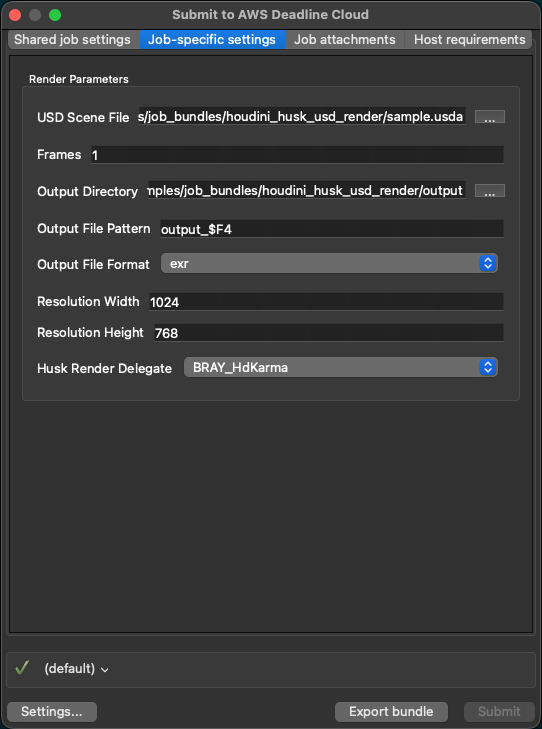
Deadline Cloud fournit un exemple de bundle de tâches Husk
Exemple de bundle de tâches Husk :
Permet la soumission directe de scènes USD pour le rendu à l'aide de Husk et d'un délégué de rendu Hydra choisi sans lancer Houdini ni consommer une licence de moteur Houdini pendant le rendu.
Introspecte automatiquement les fichiers USD pour trouver les dépendances de fichiers qu'ils contiennent et les joindre à l'aide de pièces jointes aux tâches.
Fournit une interface graphique simple pour la configuration des paramètres Husk courants et la soumission.
Conditions préalables
Avant d'utiliser l'exemple de bundle de tâches Husk, vous devez :
-
Scène exportée au format USD.
Consultez la documentation SideFX USD
pour plus d'informations sur l'écriture de fichiers USD dans Houdini.
-
La CLI Deadline Cloud est installée et configurée.
La CLI peut être installée à partir du programme d'installation de l'expéditeur ou directement en suivant le guide de démarrage de Deadline-Cloud
.
Un clone git du dépôt deadline-cloud-samples
. -
Le délégué de rendu Hydra est disponible sur les nœuds de travail.
Le karma est inclus dans Houdini. Si vous souhaitez utiliser d'autres délégués de rendu Hydra, vous devez les fournir sur le worker. Consultez le référentiel deadline-cloud-samples, par exemple les packages conda pour et V-Ray
Redshift , comme une option pour les rendre disponibles sur les nœuds de travail.
Utilisation de l'exemple de bundle de tâches Husk
Pour utiliser l'exemple de bundle de tâches Husk
-
Soumettez le bundle à l'aide de la CLI Deadline Cloud :
deadline bundle gui-submit ./deadline-cloud-samples/job_bundles/houdini_husk_usd_render Configurez votre fichier USD, les paramètres de sortie, la plage d'images et tout autre paramètre applicable à soumettre.
Ressources supplémentaires
Résolution des problèmes
Les sections suivantes décrivent les erreurs et les questions courantes que vous pouvez rencontrer lors de l'utilisation de l'émetteur Deadline Cloud pour Houdini, ainsi que la manière de les résoudre.
Pourquoi est-ce que je reçois des erreurs « définitions d'actifs incomplètes » lors du rendu ?
Les tâches de cet émetteur qui s'exécutent dans votre parc de serveurs peuvent générer des erreurs dans les journaux, comme suit :
The following node types are using incomplete asset definitions:
  Driver/deadline_cloud
Ces erreurs peuvent être ignorées en toute sécurité. L'émetteur Deadline Cloud existe sous forme de nœud dans votre scène Houdini. Lorsqu'un travailleur de votre ferme charge la scène, celle-ci contient toujours le nœud Deadline Cloud, mais l'émetteur n'est peut-être pas installé sur le travailleur. Comme le travailleur ne dispose pas des fichiers nécessaires pour exécuter le nœud Deadline Cloud, il enregistre les erreurs liées à la « définition incomplète des actifs ». Le nœud Deadline Cloud lui-même n'étant pas affiché dans le cadre de la tâche, ces erreurs peuvent être ignorées.
L'émetteur de Deadline Cloud prend-il en charge les flux de production d'exportation et de rendu en dollars américains utilisant Husk ?
L'émetteur Houdini ne prend pas directement en charge les flux de travail d'exportation utilisant Husk pour le moment. Les tâches créées par l'intermédiaire de l'émetteur exécutent toujours l'adaptateur qui utilise hython et donc une licence de moteur Houdini pendant toute la durée du rendu. Si vous souhaitez afficher une scène USD exportée en utilisant uniquement Husk et un délégué de rendu Hydra, vous pouvez utiliser un exemple de bundle de tâches
Configurations avancées.
Utilisation de versions non prises en charge
Deadline Cloud prend en charge et teste uniquement les versions du poste de travail et du logiciel de travail indiquées dans le tableau ci-dessus. Lors de l'utilisation de l'émetteur, le travailleur tentera d'installer la même version que celle utilisée sur le poste de travail. Cela peut échouer si la version du poste de travail de Houdini n'apparaît pas dans le tableau des versions ci-dessus.
Si vous avez besoin d'une version non compatible de Houdini, les options suivantes s'offrent à vous :
-
Lorsque vous soumettez le travail depuis Houdini, vous pouvez remplacer le paramètre de CondaPackages file d'attente pour spécifier une version prise en charge à utiliser sur le travailleur (par exemple,).
houdini=21.0, houdini-openjd=*Cela peut fonctionner ou non, en fonction des fonctionnalités utilisées par votre scène et de la façon dont Houdini travaille avec les scènes de la version de votre poste de travail. -
Vous pouvez créer une recette et un canal de conda personnalisés pour que la version souhaitée soit installée sur le worker. Utilisez la recette conda pour une version prise en charge liée ci-dessous comme point de départ, et regroupez la version souhaitée dans un canal conda personnalisé. Pour plus d'informations sur la création de canaux conda personnalisés, voir Création de canaux conda personnalisés.
Moteurs de rendu Houdini
Houdini prend en charge plusieurs moteurs de rendu compatibles avec Deadline Cloud :
| Moteur de rendu | Description | Support du GPU |
|---|---|---|
| Processeur Karma | Moteur de USD-based rendu moderne (variante du processeur) | CPU-based |
| Karma XPU | Moteur de USD-based rendu moderne (variante GPU) | GPU accéléré |
| Mantra | Moteur de rendu Houdini traditionnel | CPU-based |
| Arnold | Third-party Ray Traceur de Monte-Carlo | GPU/CPU hybride |
| V-Ray | Third-party moteur de rendu photoréaliste | GPU/CPU hybride |
| Redshift | GPU-accelerated moteur de rendu | Optimisé pour le GPU |
Ces moteurs de rendu sont automatiquement détectés et configurés par l'émetteur intégré Houdini et leur utilisation fait automatiquement l'objet d'une licence. L'émetteur gère les arbres de dépendance entre les nœuds de sortie de rendu (ROP) connectés.
Ressources open source
L'émetteur et l'adaptateur sont open source et disponibles sur. GitHub Les recettes Houdini Conda sont disponibles sur les versions prises en GitHub charge.
