Les traductions sont fournies par des outils de traduction automatique. En cas de conflit entre le contenu d'une traduction et celui de la version originale en anglais, la version anglaise prévaudra.
Configuration de mise à l'échelle automatique
Deadline Cloud propose des options de configuration à dimensionnement automatique qui vous permettent de personnaliser la manière dont votre flotte fait évoluer les effectifs à la hausse ou à la baisse. Ces paramètres vous aident à trouver un équilibre entre vitesse de traitement des tâches et rentabilité en fonction des exigences de votre flux de travail.
Vous pouvez configurer les paramètres de mise à l'échelle automatique suivants pour votre flotte :
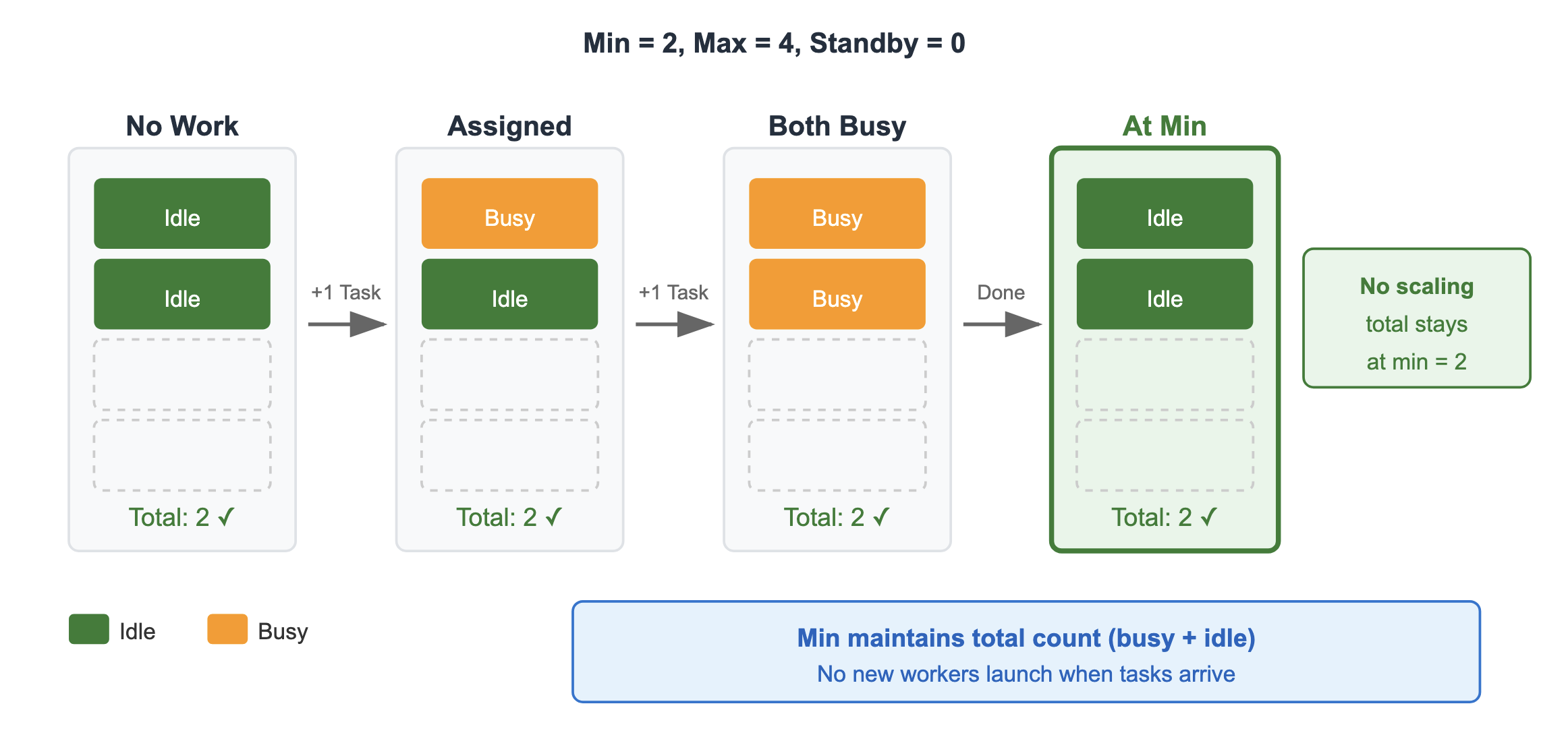
Nombre minimum de travailleurs — Spécifie le nombre minimum de travailleurs maintenus dans le parc à tout moment.
Nombre maximum de travailleurs : limite le nombre de travailleurs pouvant exécuter simultanément.
Taux d'évolutivité : contrôle la rapidité avec laquelle les travailleurs sont ajoutés à votre flotte.
Durée d'inactivité du travailleur : contrôle le temps pendant lequel les travailleurs attendent un nouveau travail avant de fermer leurs portes.
Nombre de travailleurs en attente — Maintient un pool de travailleurs inactifs au chaud pour démarrer rapidement des tâches.
Le fonctionnement de l'autodimensionnement dépend du type de flotte :
-
Flottes gérées par des services : Deadline Cloud implémente automatiquement le dimensionnement automatique en fonction de votre configuration. Vous configurez les paramètres et le service gère le provisionnement des travailleurs.
-
Flottes gérées par le client — Si vous avez terminé la configuration du dimensionnement automatique pour votre parc géré par le client, la configuration du dimensionnement automatique fonctionne de la même manière que pour les flottes gérées par des services. Le service utilise la configuration pour calculer la capacité souhaitée et envoie les événements relatifs à la taille de flotte recommandée à votre flotte. Pour plus d'informations, consultez la section Configurer le dimensionnement automatique pour les flottes gérées par le client dans le guide du développeur de Deadline Cloud.
Taux d'échelonnement
Le paramètre Scale Out Rate (scaleOutWorkersPerMinute) contrôle le nombre de travailleurs qui commencent à se lancer par minute lorsque votre flotte augmente. Le lancement des instances Amazon EC2 pouvant prendre plusieurs minutes, il est possible que les travailleurs ne soient pas immédiatement disponibles.
Tenez compte des points suivants lors de la configuration du taux d'échelonnement :
-
Un taux plus élevé permet de recruter plus de travailleurs rapidement, ce qui peut réduire le temps d'exécution des tâches importantes.
-
Un taux plus élevé peut entraîner le recrutement d'un plus grand nombre de travailleurs que nécessaire pour des tâches de courte durée, ce qui augmente les coûts.
-
Un taux inférieur peut aider à détecter les échecs plus tôt et à réduire les coûts liés au gaspillage de calcul lié à des tâches défaillantes.
-
Pour les tâches de courte durée, une approche de mise à l'échelle conservatrice peut s'avérer plus rentable, car les employés passent moins de temps à charger les environnements qu'à exécuter les tâches réelles.
Note
Le taux d'échelonnement est un paramètre basé sur le meilleur effort. La vitesse de mise à l'échelle réelle peut varier en fonction de la disponibilité de l'instance et d'autres facteurs liés au système. Dans de rares cas, le taux réel peut dépasser brièvement la valeur configurée.
Durée d'inactivité du travailleur
Le paramètre de durée d'inactivité du travailleur (workerIdleDurationSeconds) contrôle la durée pendant laquelle un travailleur reste disponible après avoir terminé le traitement d'une tâche, mesurée en secondes. La valeur par défaut est de 300 secondes (5 minutes).
Ce paramètre est utile pour les flux de travail itératifs dans lesquels les artistes révisent et soumettent fréquemment des travaux. En maintenant les travailleurs disponibles plus longtemps, les soumissions d'emploi suivantes peuvent commencer à être traitées immédiatement sans attendre le lancement de nouveaux travailleurs.
Tenez compte des points suivants lors de la configuration de la durée d'inactivité du travailleur :
-
Une durée plus longue permet aux travailleurs de rester disponibles pour des itérations rapides, réduisant ainsi les temps d'attente entre les soumissions d'offres d'emploi. Cependant, les durées plus longues augmentent les coûts car les travailleurs inactifs continuent de payer des frais.
-
Une durée plus courte réduit les coûts en arrêtant plus rapidement les travailleurs inactifs.
-
Pour les flottes gérées par des services, la valeur maximale est de 86 400 secondes (24 heures) car les travailleurs sont actualisés toutes les 24 heures. Si un travailleur est en activité depuis 23 heures et que vous définissez une durée d'inactivité de 10 heures, le travailleur s'arrête au bout d'une heure lorsqu'il atteint la limite de 24 heures.
Nombre de travailleurs en attente
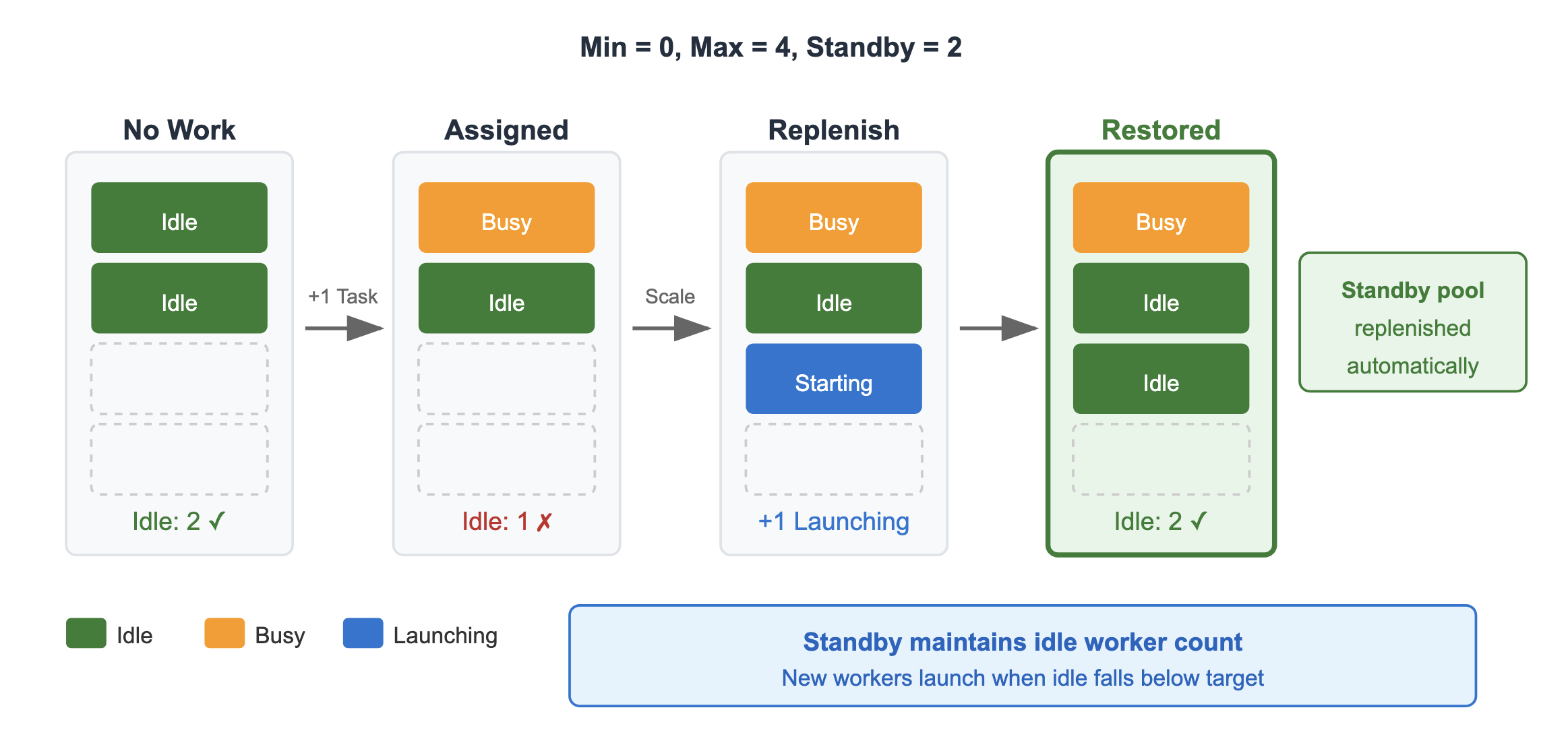
Le paramètre Nombre de travailleurs en attente (standbyWorkerCount) indique le nombre de travailleurs inactifs à maintenir en tant que pool d'attente chaud. Ces travailleurs peuvent traiter de nouvelles tâches sans avoir à attendre le lancement de nouvelles instances.
Ce paramètre est utile lorsque vous souhaitez réduire la latence de démarrage des tâches. Par exemple, les opérateurs de secours sont utiles lors du rendu avec des instances Windows, lors de l'utilisation de scripts de configuration hôte qui installent des dépendances locales ou lorsque les utilisateurs nécessitent un temps de configuration important. Le parc essaie de maintenir le nombre configuré de travailleurs inactifs, mais le nombre de travailleurs inactifs peut diminuer temporairement pendant le lancement des équipes de remplacement.
Tenez compte des points suivants lors de la configuration du nombre de travailleurs en attente :
-
Les travailleurs en disponibilité ont des coûts même lorsqu'ils ne traitent pas des tâches. Équilibrez le nombre de travailleurs en attente par rapport à votre budget et à vos exigences en matière de latence au démarrage des tâches.
-
Lorsque le parc atteint son nombre maximal de travailleurs, le pool de réserve risque de ne pas être entièrement maintenu. Par exemple, si tous les travailleurs sont occupés et que le parc atteint sa taille maximale, aucun autre travailleur inactif n'est recruté.
-
Lorsque le nombre de travailleurs en attente dépasse le nombre minimum de travailleurs, le nombre minimum de travailleurs est effectivement annulé. Par exemple, avec un minimum de 1 et une réserve de 2, le parc maintient 2 travailleurs inactifs lorsqu'il n'y a pas de travail disponible, ce qui rend le réglage minimum superflu.
Les diagrammes suivants montrent comment le nombre minimum de travailleurs et le nombre de travailleurs en attente affectent le comportement de mise à l'échelle du parc. Choisissez un onglet pour afficher chaque scénario.
Pour ajuster automatiquement le nombre de vos travailleurs de réserve selon un calendrier, utilisez le modèle sample AWS CloudFormation (CloudFormation) sur fleet_standby_scheduling
Configuration des paramètres de mise à l'échelle automatique
Vous pouvez configurer les paramètres de mise à l'échelle automatique lorsque vous créez une flotte ou que vous mettez à jour une flotte existante.
Pour configurer les paramètres de mise à l'échelle automatique
-
Ouvrez la console Deadline Cloud
. -
Naviguez jusqu'à la ferme qui contient votre flotte.
-
Choisissez l'onglet Flottes.
-
Sélectionnez le parc que vous souhaitez configurer, puis choisissez Modifier.
-
Dans la section Auto scaling, configurez les paramètres suivants :
-
Nombre minimum de travailleurs — Entrez le nombre minimum de travailleurs à maintenir.
-
Nombre maximum de travailleurs — Entrez le nombre maximum de travailleurs autorisés.
-
Taux d'échelonnement : entrez le nombre de travailleurs à lancer par minute.
-
Durée d'inactivité du travailleur : entrez le nombre de secondes pendant lesquelles les travailleurs restent inactifs avant de fermer.
-
Nombre de travailleurs en attente — Entrez le nombre de travailleurs en attente à maintenir.
-
-
Sélectionnez Enregistrer les modifications.
