Aviso de fin de soporte: el 31 de marzo de 2027 AWS finalizará el soporte para Amazon WorkSpaces Thin Client. Después del 31 de marzo de 2027, ya no podrá acceder a la consola de WorkSpaces Thin Client ni a los recursos de WorkSpaces Thin Client. Para obtener más información, consulte Finalización del soporte de Amazon WorkSpaces Thin Client.
Las traducciones son generadas a través de traducción automática. En caso de conflicto entre la traducción y la version original de inglés, prevalecerá la version en inglés.
Habilitación del micrófono y la cámara web
Su dispositivo WorkSpaces Thin Client se puede conectar a sus dispositivos de audio y vídeo. Para usar el micrófono y la cámara web en una sesión de escritorio virtual, necesitará habilitar los permisos en la configuración de Windows, en la barra de herramientas del escritorio virtual y en la configuración del navegador.
WorkSpaces Thin Client es compatible con las cámaras web y los auriculares que se indican en la sección Periféricos.
Compruebe que la cámara web y el micrófono estén conectados correctamente a su WorkSpaces Thin Client.
Vaya a Configuración.
Selecciona Dispositivos periféricos.
Compruebe que la cámara web y el micrófono estén en la lista.
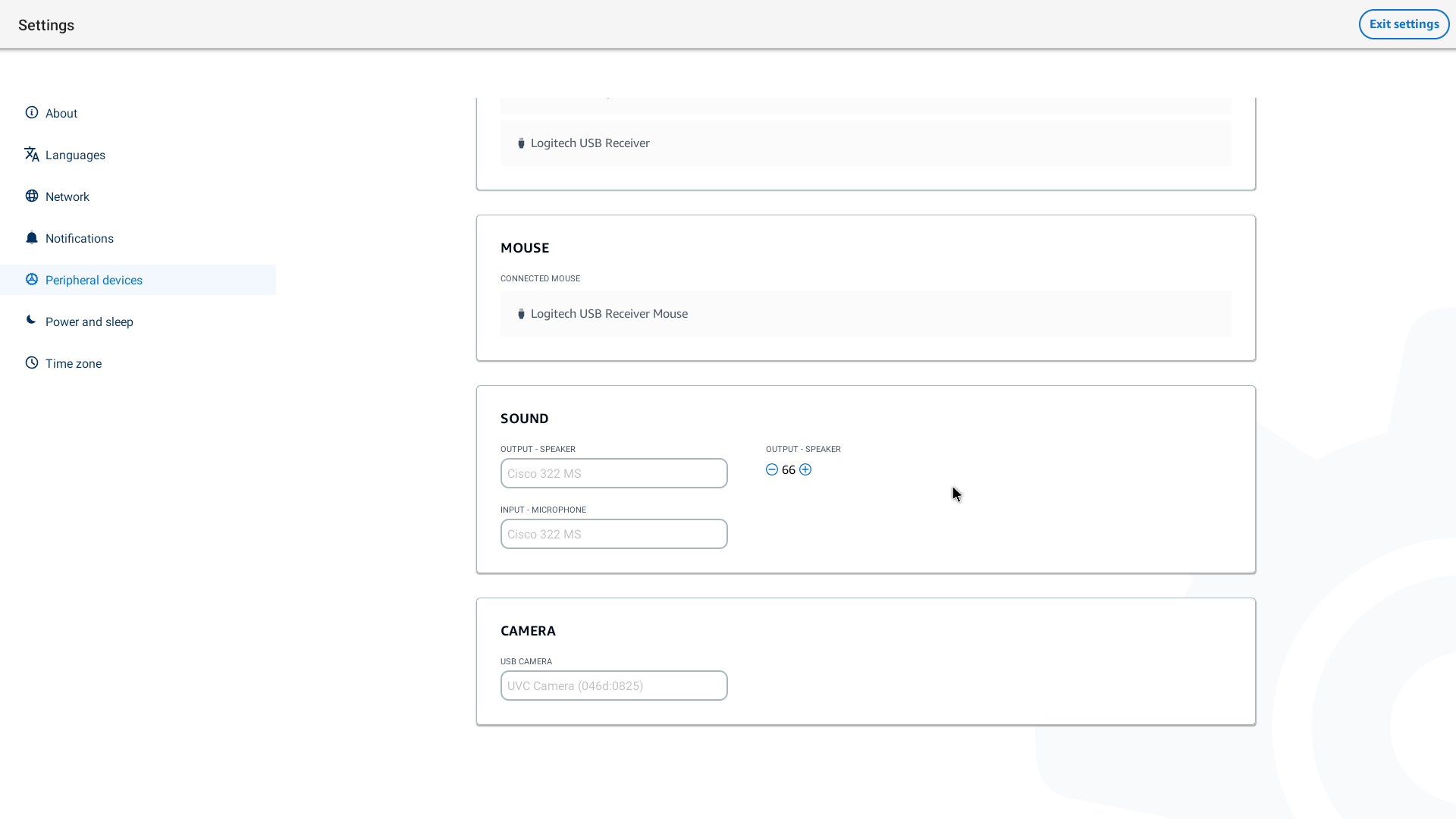
Compruebe que el micrófono y la cámara web estén activados en la VDI. En función del VDI que utilice, realice una de las siguientes acciones:
Para Windows, utilice Habilitar los permisos en Windows.
Para Amazon WorkSpaces, usa Habilitar permisos en Amazon WorkSpaces.
Para WorkSpaces Aplicaciones o Amazon WorkSpaces Secure Browser, utilice Habilitar permisos en WorkSpaces Aplicaciones y Amazon WorkSpaces Secure Browser.
Habilitar los permisos para el micrófono y la cámara web en la VDI
Habilitar los permisos en Windows
Selecciona el icono de configuración.
Selecciona el icono de privacidad en el menú de configuración.
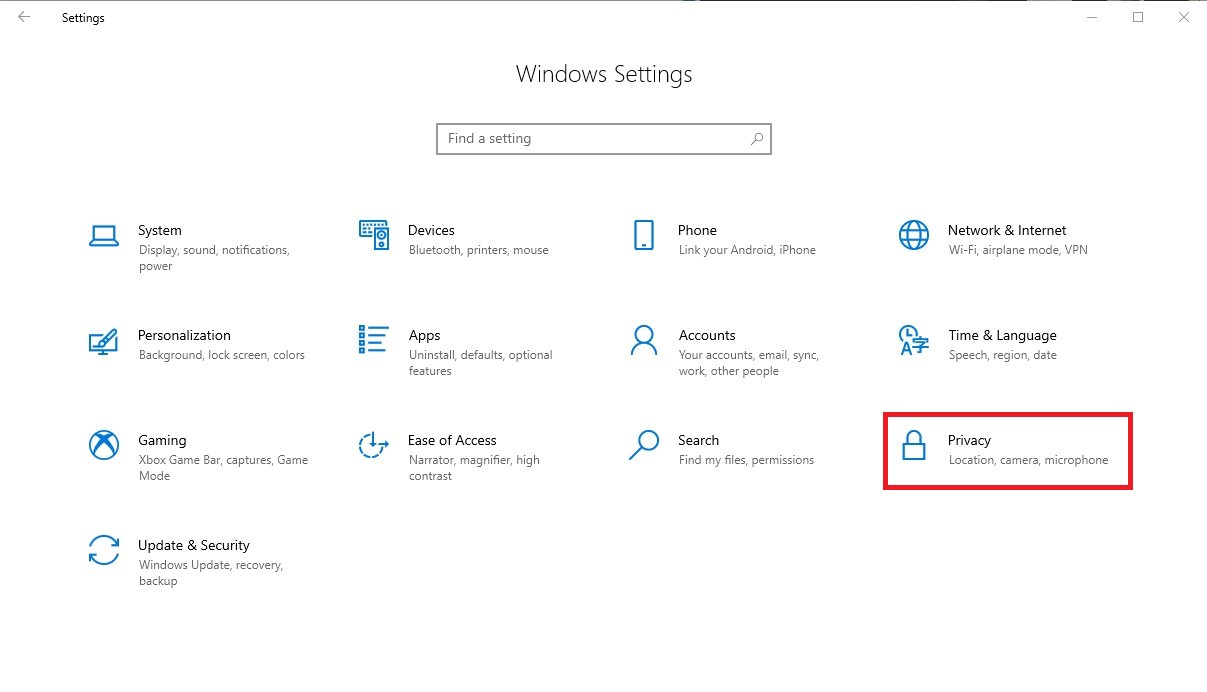
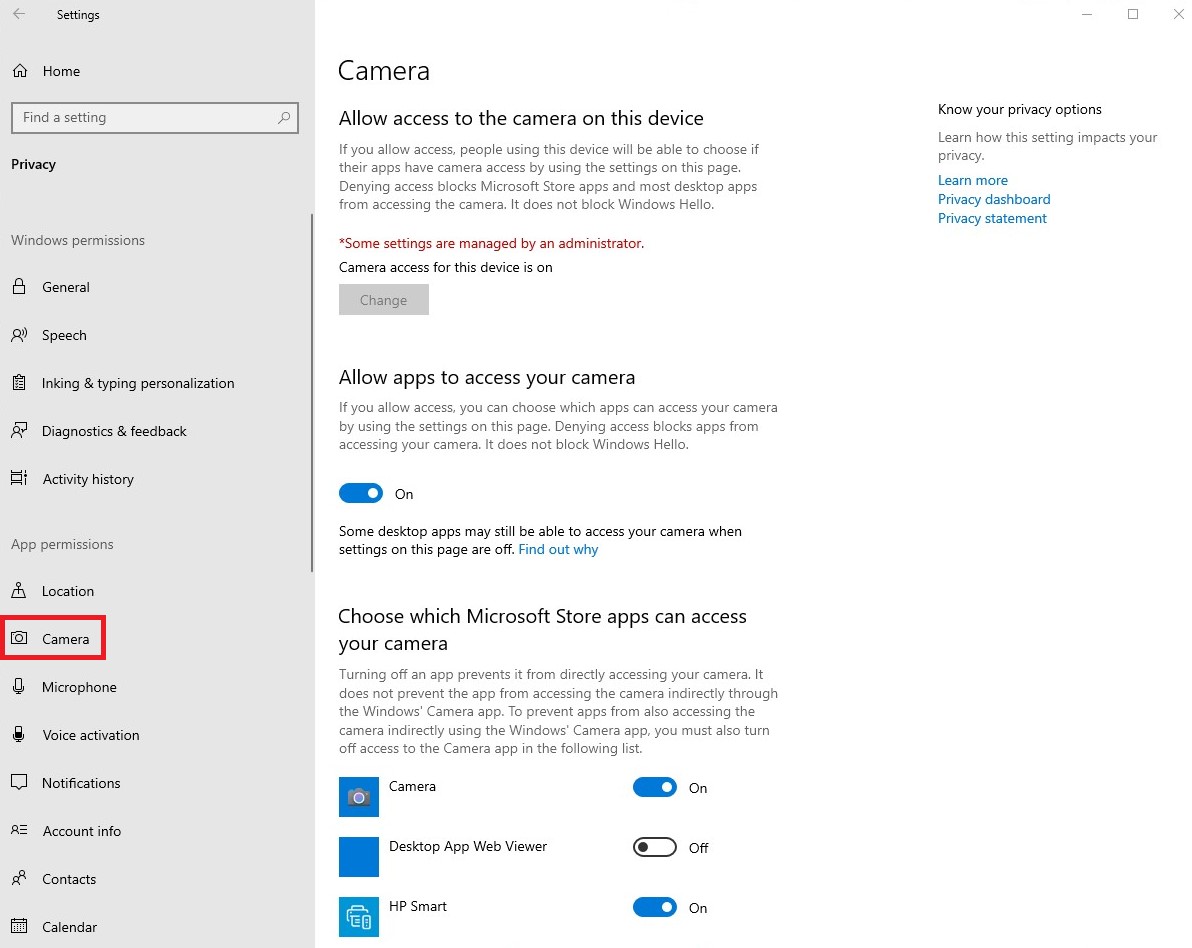
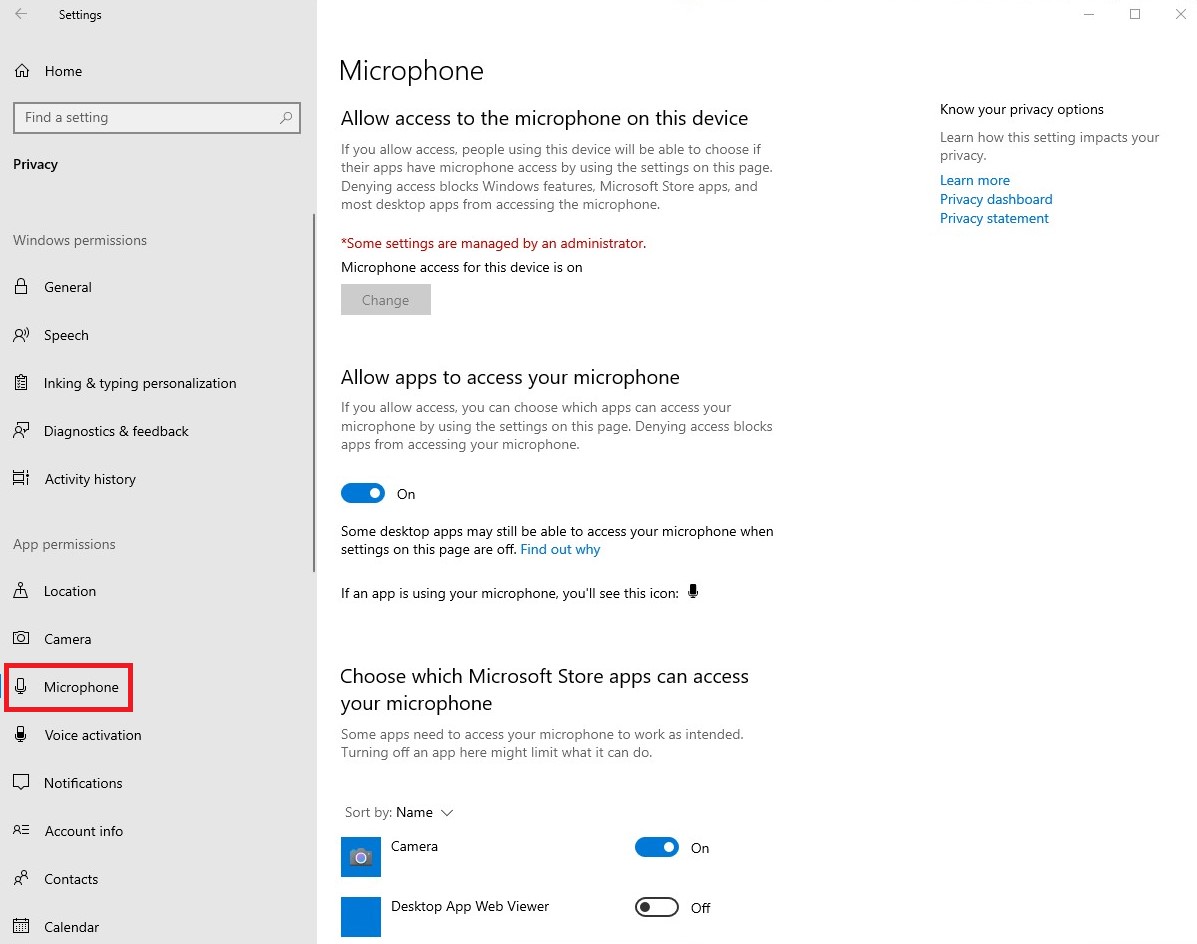
Realice una de las siguientes acciones:
Seleccione Cámara en la lista de la izquierda y cambie Permitir que las aplicaciones accedan a la cámara a Activado.
Seleccione Micrófono en la lista de la izquierda y cambie Permitir que las aplicaciones accedan al micrófono a Activado.
Una vez que hayas habilitado los permisos en Windows, tendrás que habilitarlos desde tu navegador web. Consulte Habilitar los permisos en el navegador web.
Habilitar permisos en Amazon WorkSpaces
Los permisos para la cámara web y el micrófono se habilitan automáticamente para su uso con WorkSpaces Thin Client.
La barra de herramientas del escritorio virtual mostrará el estado del micrófono y la cámara web.
WorkSpaces Thin Client es compatible con las cámaras web y los auriculares que se indican en la sección Periféricos.
Compruebe que la cámara web y el micrófono estén conectados correctamente a su WorkSpaces Thin Client.
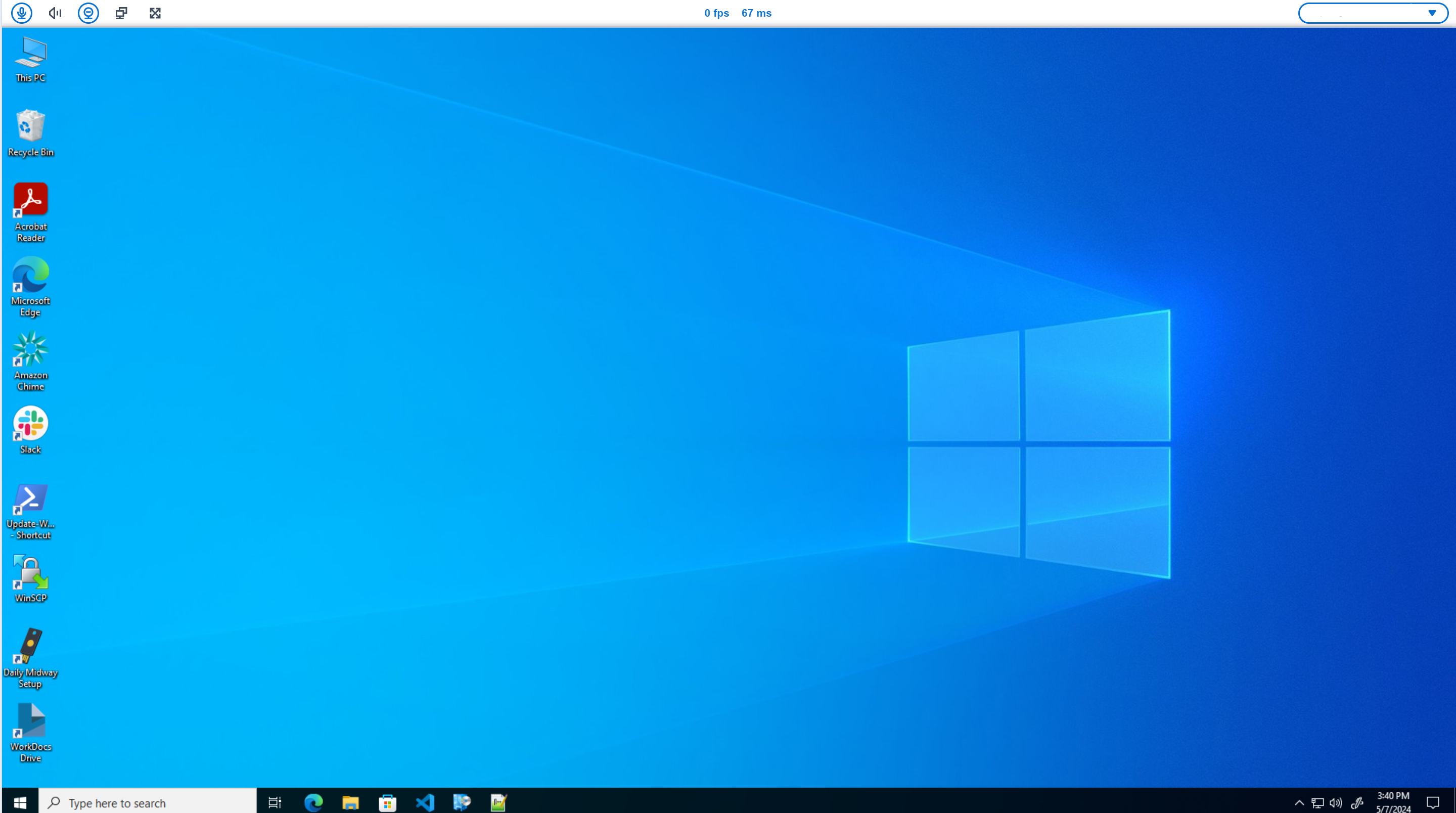
Los íconos del micrófono y la cámara web indicarán su estado.
| Icono | Status |
|---|---|

|
La cámara no está encendida. |

|
La cámara está encendida pero no está transmitiendo. |

|
La cámara está encendida y está transmitiendo. |

|
El micrófono no está encendido. |

|
El micrófono está encendido. |
Una vez que hayas confirmado que tu periférico está activado en Amazon WorkSpaces, tendrás que habilitarlo desde tu navegador web. Consulta Habilitar los permisos en el navegador web
Habilitación de permisos en WorkSpaces Applications y Amazon WorkSpaces Secure Browser
Su dispositivo WorkSpaces Thin Client se puede conectar a sus dispositivos de audio y vídeo. Para usar el micrófono y la cámara web en una sesión de escritorio virtual, necesitará habilitar los permisos en la configuración de Windows, en la barra de herramientas del escritorio virtual y en la configuración del navegador.
Compruebe que la cámara web y el micrófono estén conectados correctamente a su WorkSpaces Thin Client.
Vaya a Configuración.
Selecciona Dispositivos periféricos.
Compruebe que la cámara web y el micrófono estén en la lista.
Una vez que haya confirmado que su periférico está activado en WorkSpaces Applications o en Amazon WorkSpaces Secure Browser, tendrá que habilitarlos desde su navegador web. Consulte Habilitar los permisos en el navegador web.
Habilitar los permisos en el navegador web
Aparecerá una ventana emergente solicitando los permisos de micrófono y cámara web. Si no ves la ventana emergente, puedes seleccionar el icono situado junto a la barra de direcciones.
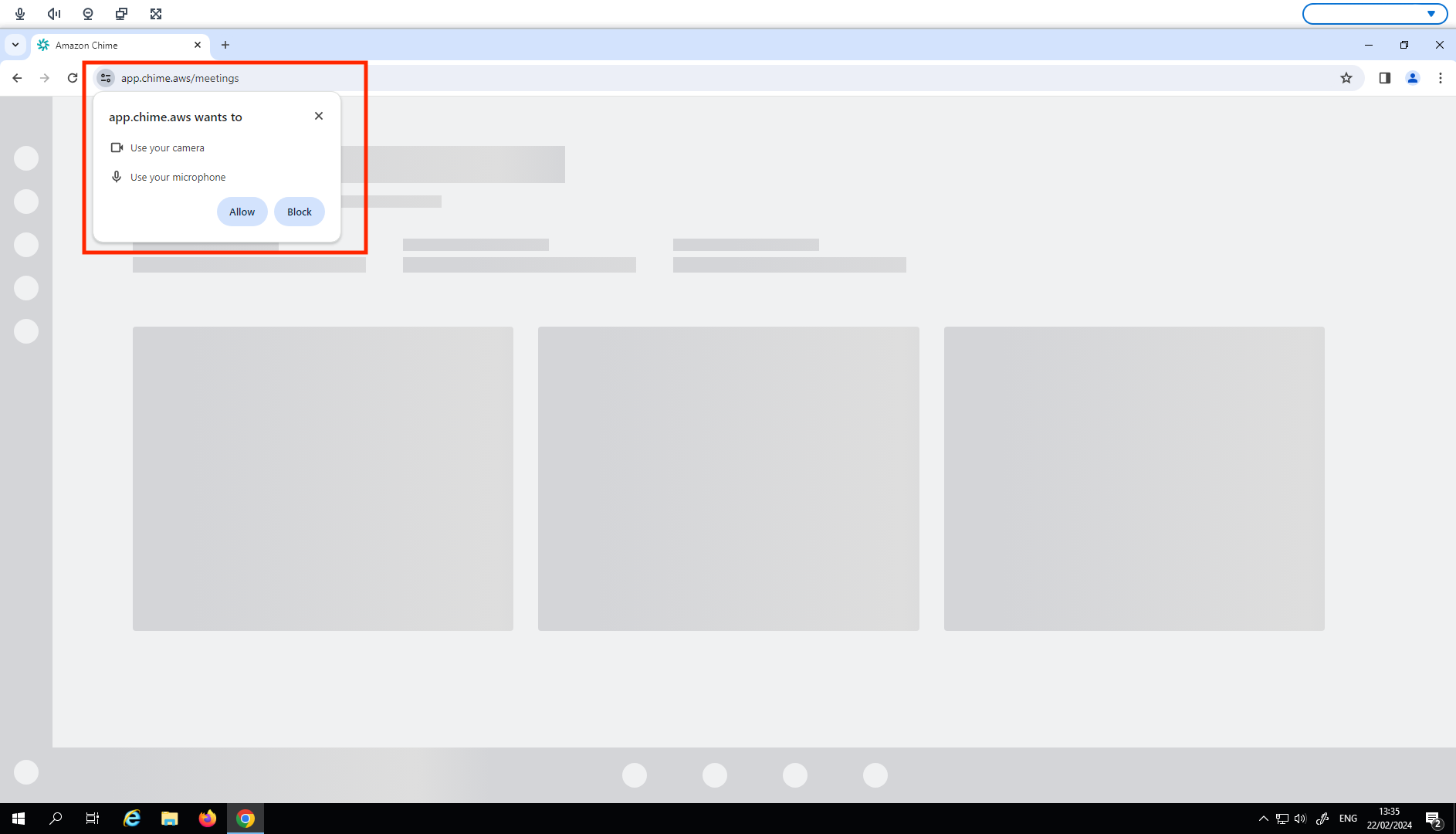
Seleccione Permitir en la ventana emergente.
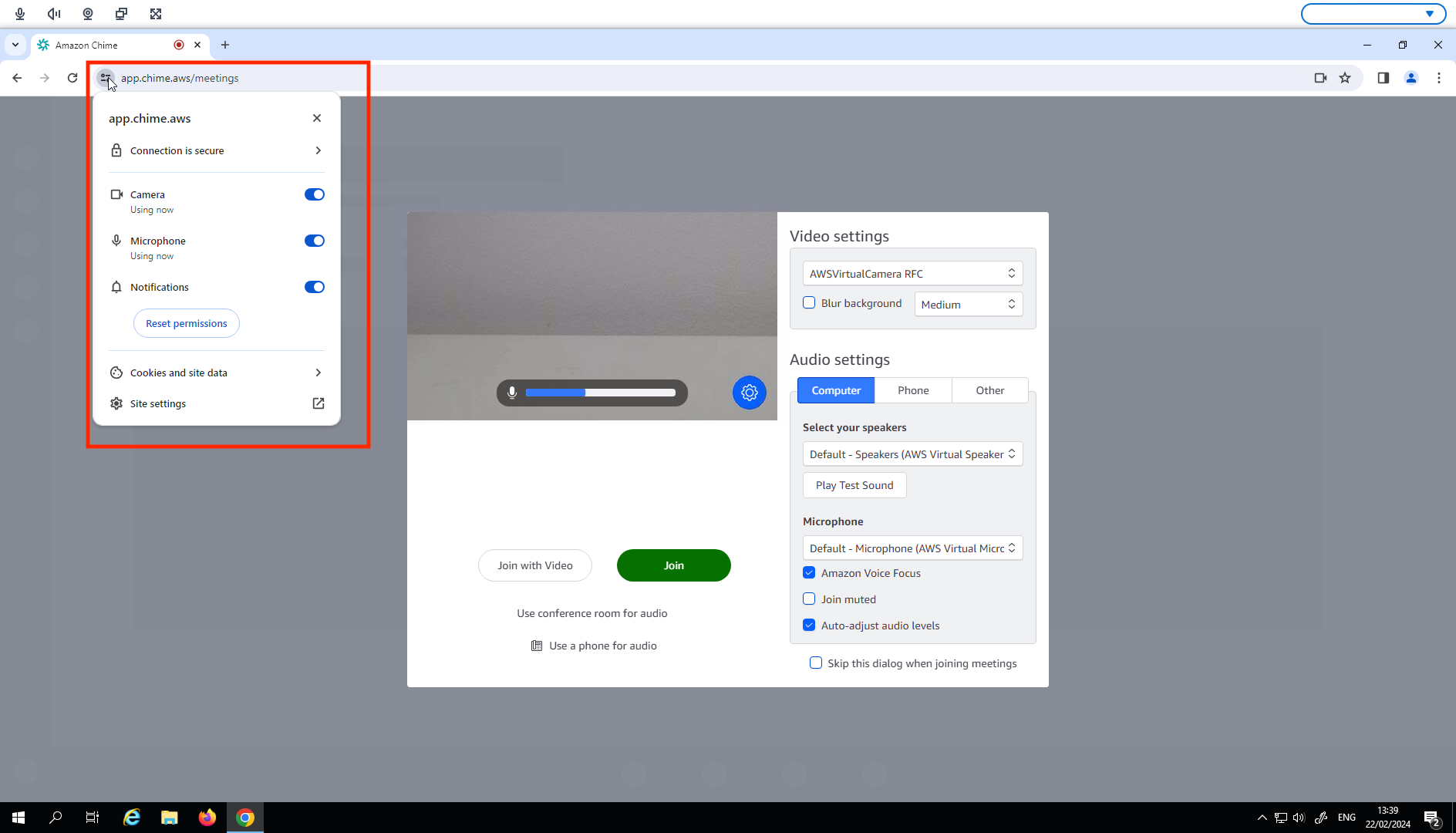
Selecciona el icono de configuración en la barra de búsqueda del navegador y asegúrate de que el micrófono y la cámara web estén activados.
nota
Es posible que tengas que repetir el paso anterior cada vez que quieras usar la cámara web y el micrófono en un sitio web.
