Die vorliegende Übersetzung wurde maschinell erstellt. Im Falle eines Konflikts oder eines Widerspruchs zwischen dieser übersetzten Fassung und der englischen Fassung (einschließlich infolge von Verzögerungen bei der Übersetzung) ist die englische Fassung maßgeblich.
Verwenden eines selbstverwalteten Microsoft Active Directory
Wenn Ihre Organisation Identitäten und Geräte mit einem selbstverwalteten Active Directory vor Ort oder in der Cloud verwaltet, können Sie bei der Erstellung ein FSx for Windows File Server Server-Dateisystem zu Ihrer Active Directory-Domäne hinzufügen.
Wenn Sie Ihr Dateisystem mit Ihrem selbstverwalteten Active Directory verbinden, befindet sich Ihr Dateisystem FSx for Windows File Server in derselben Active Directory-Gesamtstruktur (dem obersten logischen Container in einer Active Directory-Konfiguration, die Domänen, Benutzer und Computer enthält) und in derselben Active Directory-Domäne wie Ihre Benutzer und vorhandenen Ressourcen (einschließlich vorhandener Dateiserver).
Anmerkung
Sie können Ihre Ressourcen — einschließlich Ihrer Amazon FSx-Dateisysteme — in einer anderen Active Directory-Gesamtstruktur isolieren als die, in der sich Ihre Benutzer befinden. Fügen Sie dazu Ihr Dateisystem einem AWS verwalteten Microsoft Active Directory hinzu und richten Sie eine unidirektionale Gesamtstrukturvertrauensstellung zwischen einem von Ihnen erstellten AWS verwalteten Microsoft Active Directory und Ihrem vorhandenen selbstverwalteten Active Directory ein.
-
Benutzername und Passwort für ein Dienstkonto in Ihrer Active Directory-Domain, das Amazon FSx verwenden kann, um das Dateisystem mit Ihrer Active Directory-Domain zu verbinden. Sie können diese Anmeldeinformationen als Klartext angeben oder sie im geheimen ARN speichern AWS Secrets Manager und angeben (empfohlen).
-
(Optional) Die Organisationseinheit (OU) in Ihrer Domain, der Sie Ihr Dateisystem zuordnen möchten.
-
(Optional) Die Domänengruppe, an die Sie die Befugnis zur Durchführung administrativer Aktionen in Ihrem Dateisystem delegieren möchten. Diese Domänengruppe kann beispielsweise Windows-Dateifreigaben verwalten, Zugriffssteuerungslisten (ACLs) im Stammordner des Dateisystems verwalten, den Besitz von Dateien und Ordnern übernehmen usw. Wenn Sie diese Gruppe nicht angeben, delegiert Amazon FSx diese Autorität standardmäßig an die Gruppe Domain-Admins in Ihrer Active Directory-Domain.
Anmerkung
Der von Ihnen angegebene Domänengruppenname muss in Ihrem Active Directory eindeutig sein. FSx for Windows File Server erstellt die Domänengruppe unter den folgenden Umständen nicht:
Wenn bereits eine Gruppe mit dem von Ihnen angegebenen Namen existiert
Wenn Sie keinen Namen angeben und eine Gruppe mit dem Namen „Domain-Admins“ bereits in Ihrem Active Directory existiert.
Weitere Informationen finden Sie unter Ein Amazon FSx-Dateisystem mit einer selbstverwalteten Microsoft Active Directory-Domain verbinden.
Themen
Bewährte Methoden bei der Verwendung eines selbstverwalteten Active Directorys
Delegieren von Berechtigungen an das Amazon FSx-Servicekonto oder die Gruppe
Ein Amazon FSx-Dateisystem mit einer selbstverwalteten Microsoft Active Directory-Domain verbinden
Abrufen der richtigen Dateisystem-IP-Adressen zur Verwendung für manuelle DNS-Einträge
Aktualisierung einer selbstverwalteten Active Directory-Konfiguration
Voraussetzungen
Bevor Sie ein FSx for Windows File Server Server-Dateisystem zu Ihrer selbstverwalteten Microsoft Active Directory-Domäne hinzufügen, überprüfen Sie die folgenden Voraussetzungen, um sicherzustellen, dass Sie Ihr Amazon FSx-Dateisystem erfolgreich mit Ihrem selbstverwalteten Active Directory verbinden können.
On-premises Konfigurationen
Dies sind die Voraussetzungen für Ihr selbstverwaltetes Microsoft Active Directory, entweder lokal oder cloudbasiert, mit dem Sie das Amazon FSx-Dateisystem verbinden werden.
-
Die Active Directory-Domänencontroller:
Muss über eine Domänenfunktionsebene auf Windows Server 2008 R2 oder höher verfügen.
Muss beschreibbar sein.
Bei mindestens einem der erreichbaren Domänencontroller muss es sich um einen globalen Katalog der Gesamtstruktur handeln.
-
Der DNS-Server muss in der Lage sein, Namen wie folgt aufzulösen:
In der Domäne, der Sie dem Dateisystem beitreten
In der Stammdomäne der Gesamtstruktur
-
Die IP-Adressen des DNS-Servers und des Active Directory-Domain-Controllers müssen die folgenden Anforderungen erfüllen, die je nachdem, wann Ihr Amazon FSx-Dateisystem erstellt wurde, variieren:
Für Dateisysteme, die vor dem 17. Dezember 2020 erstellt wurden Für Dateisysteme, die nach dem 17. Dezember 2020 erstellt wurden IP-Adressen müssen sich in einem privaten IP-Adressbereich nach RFC 1918
befinden: 10.0.0. 0/8
172,16,0. 0/12
192,168,0. 0/16
IP-Adressen können in einem beliebigen Bereich liegen, mit Ausnahme von:
IP-Adressen, die mit den IP-Adressen von Amazon Web Services in dem Konflikt stehen AWS-Region , in dem sich das Dateisystem befindet. Eine Liste der AWS eigenen IP-Adressen nach Regionen finden Sie unter AWS IP-Adressbereiche.
IP-Adressen im CIDR-Blockbereich 198.19.0. 0/16
Wenn Sie auf ein Dateisystem FSx for Windows File Server zugreifen müssen, das vor dem 17. Dezember 2020 mit einem nicht privaten IP-Adressbereich erstellt wurde, können Sie ein neues Dateisystem erstellen, indem Sie eine Sicherungskopie des Dateisystems wiederherstellen. Weitere Informationen finden Sie unter Wiederherstellung eines Backups in einem neuen Dateisystem.
-
Der Domänenname Ihres selbstverwalteten Active Directory muss die folgenden Anforderungen erfüllen:
Der Domänenname ist nicht im Format Single Label Domain (SLD). Amazon FSx unterstützt keine SLD-Domains.
Für Single-AZ 2 und alle Multi-AZ Dateisysteme darf der Domainname 47 Zeichen nicht überschreiten.
-
Alle von Ihnen definierten Active Directory-Standorte müssen die folgenden Voraussetzungen erfüllen:
Die Subnetze in der VPC, die Ihrem Dateisystem zugeordnet ist, müssen an einem Active Directory-Standort definiert werden.
Es gibt keine Konflikte zwischen den VPC-Subnetzen und den Active Directory-Standortsubnetzen.
Amazon FSx benötigt Konnektivität zu den Domain-Controllern oder Active Directory-Standorten, die Sie in Ihrer Active Directory-Umgebung definiert haben. Amazon FSx ignoriert alle Domain-Controller, bei denen TCP und UDP auf Port 389 blockiert sind. Stellen Sie für die verbleibenden Domain-Controller in Ihrem Active Directory sicher, dass sie die Amazon FSx-Konnektivitätsanforderungen erfüllen. Stellen Sie außerdem sicher, dass alle Änderungen an Ihrem Servicekonto auf alle diese Domain-Controller übertragen werden.
Wichtig
Verschieben Sie keine Computerobjekte, die Amazon FSx in der Organisationseinheit erstellt, nachdem Ihr Dateisystem erstellt wurde. Andernfalls wird Ihr Dateisystem falsch konfiguriert.
Mit dem Amazon FSx Active Directory Validation Tool können Sie Ihre Active Directory-Konfiguration validieren, einschließlich des Testens der Konnektivität mehrerer Domain-Controller. Um die Anzahl der Domain-Controller zu begrenzen, die Konnektivität benötigen, können Sie auch eine Vertrauensbeziehung zwischen Ihren lokalen Domain-Controllern und aufbauen. AWS Managed Microsoft AD Weitere Informationen finden Sie unter Verwenden Sie ein Modell zur Isolierung von Ressourcengesamtstrukturen.
Wichtig
Amazon FSx registriert die DNS-Einträge für ein Dateisystem nur, wenn Sie Microsoft DNS als Standard-DNS-Service verwenden. Wenn Sie ein DNS eines Drittanbieters verwenden, müssen Sie nach der Erstellung manuell DNS-Eintragseinträge für Ihr Dateisystem einrichten.
Netzwerkkonfigurationen
In diesem Abschnitt werden die Netzwerkkonfigurationsanforderungen für den Beitritt eines Dateisystems zu Ihrem selbstverwalteten Active Directory beschrieben. Wir empfehlen Ihnen dringend, das Amazon FSx Active Directory-Validierungstool zu verwenden, um Ihre Netzwerkeinstellungen zu testen, bevor Sie versuchen, Ihr Dateisystem mit Ihrem selbstverwalteten Active Directory zu verbinden.
Stellen Sie sicher, dass Ihre Firewall-Regeln ICMP-Traffic zwischen Ihren Active Directory-Domain-Controllern und Amazon FSx zulassen.
-
Die Konnektivität zwischen der Amazon VPC, auf der Sie das Dateisystem erstellen möchten, und Ihrem selbstverwalteten Active Directory muss konfiguriert werden. Sie können diese Konnektivität mithilfe von Direct Connect, AWS Virtual Private Network, VPC-Peering oder einrichten. AWS Transit Gateway
-
Die Standard-VPC-Sicherheitsgruppe für Ihre Standard-Amazon-VPC muss über die Amazon FSx-Konsole zu Ihrem Dateisystem hinzugefügt werden. Stellen Sie sicher, dass die Sicherheitsgruppe und die VPC-Netzwerk-ACLs für die Subnetze, in denen Sie Ihr Dateisystem erstellen, Datenverkehr auf den Ports und in der Richtung zulassen, die in der folgenden Abbildung dargestellt sind.
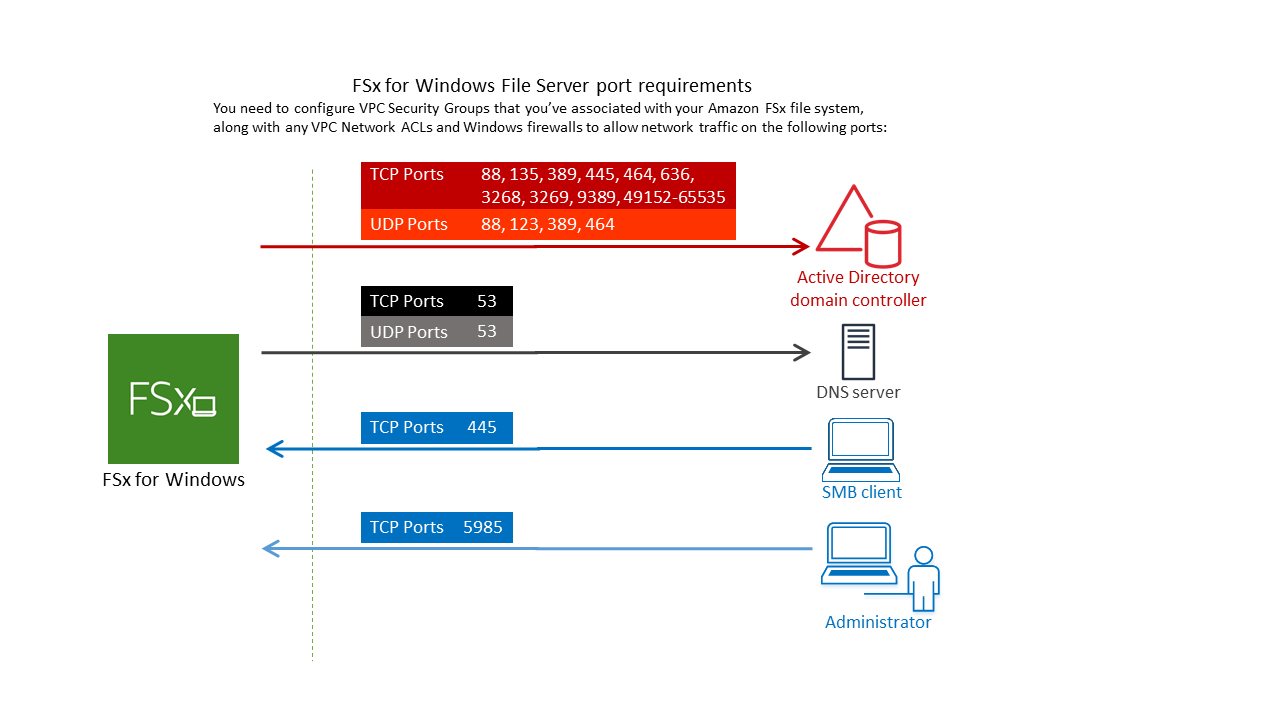
In der folgenden Tabelle sind das Protokoll, die Ports und ihre Rolle aufgeführt.
Protocol (Protokoll)
Ports
Rolle
TCP/UDP
53
Domain Name System (DNS)
TCP/UDP
88
Kerberos-Authentifizierung
TCP/UDP
464
Change/set Passwort
TCP/UDP
389
Lightweight Directory Access Protocol (LDAP)
UDP 123 Network Time Protocol (NTP)
TCP 135 Mapper für verteilte Environment/End Rechenpunkte () DCE/EPMAP
TCP
445
Directory-Services-SMB-Dateifreigabe
TCP
636
Lightweight Directory Access Protocol Over TLS/SSL (LDAPS)
TCP
3268
Globaler Microsoft-Katalog
TCP
3269
Microsoft Global Catalog über SSL
TCP
5985
WinRM 2.0 (Microsoft Windows-Fernverwaltung)
TCP
9389
Microsoft Active Directory DS-Webdienste, PowerShell
Wichtig
Für Single-AZ 2- und Multi-AZ Dateisystembereitstellungen ist es erforderlich, ausgehenden Verkehr auf TCP-Port 9389 zuzulassen.
TCP
49152–65535
Flüchtige Ports für RPC
Diese Verkehrsregeln müssen auch auf den Firewalls widergespiegelt werden, die für jeden der Active Directory-Domänencontroller, DNS-Server, FSx-Clients und FSx-Administratoren gelten.
Anmerkung
Wenn Sie VPC-Netzwerk-ACLs verwenden, müssen Sie auch ausgehenden Datenverkehr auf dynamischen Ports (49152-65535) aus Ihrem Dateisystem zulassen.
Wichtig
Während Amazon VPC-Sicherheitsgruppen verlangen, dass Ports nur in der Richtung geöffnet werden, in der der Netzwerkverkehr initiiert wird, erfordern die meisten Windows-Firewalls und VPC-Netzwerk-ACLs, dass Ports in beide Richtungen geöffnet sind.
Berechtigungen für das Dienstkonto
Sie benötigen ein Dienstkonto in Ihrem selbstverwalteten Microsoft Active Directory mit delegierten Berechtigungen, um Computerobjekte mit Ihrer selbstverwalteten Active Directory-Domäne zu verbinden. Ein Dienstkonto ist ein Benutzerkonto in Ihrem selbstverwalteten Active Directory, dem bestimmte Aufgaben delegiert wurden.
Im Folgenden finden Sie die Mindestberechtigungen, die an das Amazon FSx-Servicekonto in der Organisationseinheit delegiert werden müssen, zu der Sie das Dateisystem hinzufügen.
Wenn Sie Delegate Control in der MMC Active Directory-Benutzer und -Computer verwenden:
-
Zurücksetzen von Passwörtern
-
Kontoeinschränkungen beim Lesen und Schreiben
-
Das Schreiben in den DNS-Hostnamen wurde validiert
-
Das Schreiben in den Dienstprinzipalnamen wurde validiert
-
-
Wenn Sie erweiterte Funktionen in der MMC Active Directory-Benutzer und -Computer verwenden:
-
Berechtigungen ändern
-
Erstellen von Computerobjekten
-
Computerobjekte löschen
-
Weitere Informationen finden Sie in der Microsoft Windows Server-Dokumentation zum Thema Fehler: Zugriff wird verweigert, wenn Benutzer ohne Administratorrechte, denen die Steuerung delegiert wurde, versuchen, Computer mit einem Domänencontroller zu verbinden
Weitere Informationen zum Einstellen der erforderlichen Berechtigungen finden Sie unter. Delegieren von Berechtigungen an das Amazon FSx-Servicekonto oder die Gruppe
Bewährte Methoden bei der Verwendung eines selbstverwalteten Active Directorys
Wir empfehlen Ihnen, diese bewährten Methoden zu befolgen, wenn Sie ein Amazon FSx for Windows File Server Server-Dateisystem mit Ihrem selbstverwalteten Microsoft Active Directory verbinden. Diese bewährten Methoden helfen Ihnen dabei, die kontinuierliche, ununterbrochene Verfügbarkeit Ihres Dateisystems aufrechtzuerhalten.
- Verwenden Sie ein separates Servicekonto für Amazon FSx
-
Verwenden Sie ein separates Servicekonto, um die erforderlichen Rechte für Amazon FSx zu delegieren, um Dateisysteme, die mit Ihrem selbstverwalteten Active Directory verknüpft sind, vollständig zu verwalten. Wir empfehlen nicht, die Domain-Admins für diesen Zweck zu verwenden.
- Verwenden Sie eine Active Directory-Gruppe
Verwenden Sie eine Active Directory-Gruppe, um Active Directory-Berechtigungen und -Konfigurationen zu verwalten, die mit dem Amazon FSx-Servicekonto verknüpft sind.
- Trennen Sie die Organisationseinheit (OU)
-
Um das Auffinden und Verwalten Ihrer Amazon FSx-Computerobjekte zu vereinfachen, empfehlen wir Ihnen, die Organisationseinheit (OU), die Sie für Ihre FSx for Windows File Server-Dateisysteme verwenden, von anderen Domain-Controllern zu trennen.
- Halten Sie die Active Directory-Konfiguration auf dem neuesten Stand
Es ist unbedingt erforderlich, dass Sie die Active Directory-Konfiguration Ihres Dateisystems über alle Änderungen auf dem neuesten Stand halten. Wenn Ihr selbstverwaltetes Active Directory beispielsweise eine zeitbasierte Kennwortrücksetzrichtlinie verwendet, stellen Sie sicher, dass Sie das Kennwort für das Dienstkonto in Ihrem Dateisystem aktualisieren, sobald das Kennwort zurückgesetzt wurde. Weitere Informationen finden Sie unter Aktualisierung einer selbstverwalteten Active Directory-Konfiguration.
- Das Amazon FSx-Servicekonto ändern
-
Wenn Sie Ihr Dateisystem mit einem neuen Dienstkonto aktualisieren, muss es über die erforderlichen Berechtigungen und Privilegien verfügen, um Ihrem Active Directory beizutreten, und es muss über Vollzugriff auf die vorhandenen Computerobjekte verfügen, die dem Dateisystem zugeordnet sind. Weitere Informationen finden Sie unter Das Amazon FSx-Servicekonto ändern.
- Ordnen Sie Subnetze einem einzelnen Microsoft Active Directory-Standort zu
-
Wenn Ihre Active Directory-Umgebung über eine große Anzahl von Domain-Controllern verfügt, verwenden Sie Active Directory-Standorte und -Dienste, um die von Ihren Amazon FSx-Dateisystemen verwendeten Subnetze einem einzigen Active Directory-Standort mit höchster Verfügbarkeit und Zuverlässigkeit zuzuweisen. Stellen Sie sicher, dass die VPC-Sicherheitsgruppe, die VPC-Netzwerk-ACL, die Windows-Firewallregeln auf Ihren DCs und alle anderen Netzwerkrouting-Steuerelemente, die Sie in Ihrer Active Directory-Infrastruktur haben, die Kommunikation von Amazon FSx über die erforderlichen Ports zulassen. Auf diese Weise kann Windows zu anderen Domänencontrollern zurückkehren, wenn es den zugewiesenen Active Directory-Standort nicht verwenden kann. Weitere Informationen finden Sie unter Zugriffskontrolle für Dateisysteme mit Amazon VPC.
- Verwenden Sie Sicherheitsgruppenregeln, um den Datenverkehr zu begrenzen
Verwenden Sie Sicherheitsgruppenregeln, um das Prinzip der geringsten Rechte in Ihrer Virtual Private Cloud (VPC) zu implementieren. Sie können die Art des eingehenden und ausgehenden Netzwerkverkehrs, der für Ihre Datei zulässig ist, mithilfe von VPC-Sicherheitsgruppenregeln einschränken. Wir empfehlen beispielsweise, nur ausgehenden Datenverkehr zu Ihren selbst verwalteten Active Directory-Domänencontrollern oder innerhalb des von Ihnen verwendeten Subnetzes oder der Sicherheitsgruppe zuzulassen. Weitere Informationen finden Sie unter Zugriffskontrolle für Dateisysteme mit Amazon VPC.
- Verschieben Sie keine Computerobjekte, die von Amazon FSx erstellt wurden
Wichtig
Verschieben Sie keine Computerobjekte, die Amazon FSx in der Organisationseinheit erstellt, nachdem Ihr Dateisystem erstellt wurde. Andernfalls wird Ihr Dateisystem falsch konfiguriert.
- Überprüfen Sie Ihre Active Directory-Konfiguration
Bevor Sie versuchen, ein FSx for Windows File Server Server-Dateisystem mit Ihrem Active Directory zu verbinden, empfehlen wir Ihnen dringend, Ihre Active Directory-Konfiguration mit dem Amazon FSx Active Directory Validation Tool zu überprüfen.
Speichern von Active Directory-Anmeldeinformationen mit AWS Secrets Manager
Sie können AWS Secrets Manager die Anmeldeinformationen für Ihr Microsoft Active Directory-Konto für den Domänenbeitrittsdienst sicher speichern und verwalten. Durch diesen Ansatz entfällt die Notwendigkeit, vertrauliche Anmeldeinformationen im Klartext im Anwendungscode oder in Konfigurationsdateien zu speichern, wodurch Ihr Sicherheitsstatus gestärkt wird.
Sie können auch IAM-Richtlinien konfigurieren, um den Zugriff auf Ihre Geheimnisse zu verwalten, und automatische Rotationsrichtlinien für Ihre Passwörter einrichten.
Schritt 1: Erstellen Sie einen KMS-Schlüssel
Erstellen Sie einen KMS-Schlüssel, um Ihre Active Directory-Anmeldeinformationen in Secrets Manager zu verschlüsseln und zu entschlüsseln.
So erstellen Sie einen Schlüssel
Anmerkung
Erstellen Sie für den Verschlüsselungsschlüssel einen neuen Schlüssel und verwenden Sie nicht den AWS Standard-KMS-Schlüssel. Stellen Sie sicher, dass Sie das AWS KMS key in derselben Region erstellen, die das Dateisystem enthält, das Sie Ihrem Active Directory hinzufügen möchten.
Öffnen Sie die AWS KMS Konsole unter https://console.aws.amazon.com/kms.
-
Klicken Sie auf Create key.
-
Wählen Sie für Schlüsseltyp Symmetrisch aus.
-
Wählen Sie für Schlüsselnutzung die Option Verschlüsseln und Entschlüsseln aus.
-
Gehen Sie für erweiterte Optionen wie folgt vor:
-
Wählen Sie unter Schlüsselmaterialursprung KMS aus.
-
Wählen Sie unter Regionalität die Option Single-Region Schlüssel und dann Weiter aus.
-
-
Wählen Sie Weiter aus.
-
Geben Sie für Alias einen Namen für den KMS-Schlüssel an.
-
(Optional) Geben Sie unter Beschreibung eine Beschreibung des KMS-Schlüssels an.
-
(Optional) Geben Sie für Tags ein Tag für den KMS-Schlüssel ein und wählen Sie Weiter.
-
(Optional) Geben Sie für Schlüsseladministratoren die IAM-Benutzer und -Rollen an, die zur Verwaltung dieses Schlüssels berechtigt sind.
-
Lassen Sie für das Löschen von Schlüsseln das Kontrollkästchen Schlüsseladministratoren das Löschen dieses Schlüssels erlauben aktiviert und wählen Sie Weiter.
-
(Optional) Geben Sie für Key-Benutzer die IAM-Benutzer und -Rollen an, die berechtigt sind, diesen Schlüssel bei kryptografischen Vorgängen zu verwenden. Wählen Sie Weiter aus.
-
Wählen Sie unter Schlüsselrichtlinie die Option Bearbeiten und fügen Sie Folgendes zur Richtlinienerklärung hinzu, damit Amazon FSx den KMS-Schlüssel verwenden kann, und wählen Sie Weiter. Stellen Sie sicher, dass Sie das durch
us-west-2den AWS-Region Ort ersetzen, an dem das Dateisystem bereitgestellt wird123456789012, und durch Ihre AWS-Konto ID.{ "Sid": "Allow FSx to use the KMS key", "Version": "2012-10-17", "Effect": "Allow", "Principal": { "Service": "fsx.amazonaws.com" }, "Action": [ "kms:Decrypt", "kms:DescribeKey" ], "Resource": "arn:aws:kms:us-west-2:123456789012:key/*", "Condition": { "StringEquals": { "kms:ViaService": "secretsmanager.us-west-2.amazonaws.com", "aws:SourceAccount": "123456789012" }, "ArnLike": { "aws:SourceArn": "arn:aws:fsx:us-west-2:123456789012:file-system/*" } } } -
Wählen Sie Finish (Abschließen).
Anmerkung
Sie können eine detailliertere Zugriffskontrolle einrichten, indem Sie die aws:SourceArn Felder Resource und so ändern, dass sie auf bestimmte geheime Daten und Dateisysteme abzielen.
Schritt 2: Erstellen Sie ein AWS Secrets Manager Secret
So erstellen Sie ein Secret
-
Öffnen Sie die Secrets Manager Manager-Konsole unter https://console.aws.amazon.com/secretsmanager/
. -
Wählen Sie Store a new secret (Ein neues Secret speichern).
-
Als Secret-Typ wählen Sie Anderer Secret-Typ aus.
-
Gehen Sie bei Key/value Paaren wie folgt vor, um Ihre beiden Schlüssel hinzuzufügen:
-
Geben Sie als ersten Schlüssel
CUSTOMER_MANAGED_ACTIVE_DIRECTORY_USERNAMEein. -
Geben Sie als Wert für den ersten Schlüssel nur den Benutzernamen (ohne das Domain-Präfix) des AD-Benutzers ein.
-
Geben Sie als zweiten Schlüssel
CUSTOMER_MANAGED_ACTIVE_DIRECTORY_PASSWORDein. -
Geben Sie als Wert des zweiten Schlüssels das Passwort ein, das Sie für den AD-Benutzer in Ihrer Domain erstellt haben.
-
-
Geben Sie unter Verschlüsselungsschlüssel den ARN des KMS-Schlüssels ein, den Sie in einem vorherigen Schritt erstellt haben, und wählen Sie Weiter.
-
Geben Sie als Secret-Name einen aussagekräftigen Namen ein, anhand dessen Sie das Secret später leichter finden können.
-
(Optional) Geben Sie im Feld Beschreibung eine Beschreibung für den Secret-Namen ein.
-
Wählen Sie für die Ressourcenberechtigung die Option Bearbeiten aus.
Fügen Sie der Berechtigungsrichtlinie die folgende Richtlinie hinzu, damit Amazon FSx den geheimen Schlüssel verwenden kann, und wählen Sie dann Weiter. Stellen Sie sicher, dass Sie das durch
us-west-2den AWS-Region Ort ersetzen, an dem das Dateisystem bereitgestellt wird123456789012, und durch Ihre AWS-Konto ID.{ "Version": "2012-10-17", "Statement": [ { "Effect": "Allow", "Principal": { "Service": "fsx.amazonaws.com" }, "Action": [ "secretsmanager:GetSecretValue", "secretsmanager:DescribeSecret" ], "Resource": "arn:aws:secretsmanager:us-west-2:123456789012:secret:*", "Condition": { "StringEquals": { "aws:SourceAccount": "123456789012" }, "ArnLike": { "aws:SourceArn": "arn:aws:fsx:us-west-2:123456789012:file-system/*" } } } ] }Anmerkung
Sie können eine detailliertere Zugriffskontrolle einrichten, indem Sie die
aws:SourceArnFelderResourceund so ändern, dass sie auf bestimmte geheime Daten und Dateisysteme abzielen. -
(Optional) Sie können Secrets Manager so konfigurieren, dass Ihre Anmeldeinformationen automatisch rotiert werden. Wählen Sie Weiter aus.
-
Wählen Sie Finish (Abschließen).
Schritt 1: Erstellen Sie einen KMS-Schlüssel
Erstellen Sie einen KMS-Schlüssel, um Ihre Active Directory-Anmeldeinformationen in Secrets Manager zu verschlüsseln und zu entschlüsseln.
Verwenden Sie den AWS CLI Befehl create-key, um einen KMS-Schlüssel zu erstellen.
Legen Sie in diesem Befehl den --policy Parameter fest, um die Schlüsselrichtlinie anzugeben, die die Berechtigungen für den KMS-Schlüssel definiert. Die Richtlinie muss Folgendes beinhalten:
-
Der Service Principal für Amazon FSx, das ist
fsx.amazonaws.com. -
Erforderliche KMS-Aktionen:
kms:Decryptundkms:DescribeKey. -
Ressourcen-ARN-Muster für Ihr AWS-Region AND-Konto.
-
Bedingungsschlüssel, die die Verwendung von Schlüsseln einschränken:
-
kms:ViaServiceum sicherzustellen, dass Anfragen über Secrets Manager eingehen. -
aws:SourceAccountum es auf Ihr Konto zu beschränken. -
aws:SourceArnum sich auf bestimmte Amazon FSx-Dateisysteme zu beschränken.
-
Im folgenden Beispiel wird ein KMS-Schlüssel für die symmetrische Verschlüsselung mit einer Richtlinie erstellt, die es Amazon FSx ermöglicht, den Schlüssel für Entschlüsselungs- und Schlüsselbeschreibungsvorgänge zu verwenden. Der Befehl ruft automatisch Ihre AWS-Konto ID und Region ab und konfiguriert dann die Schlüsselrichtlinie mit diesen Werten, um korrekte Zugriffskontrollen zwischen Amazon FSx, Secrets Manager und dem KMS-Schlüssel sicherzustellen. Stellen Sie sicher, dass sich Ihre AWS CLI Umgebung in derselben Region befindet wie das Dateisystem, das dem Active Directory beitreten wird.
# Set region and get Account ID
REGION=${AWS_REGION:-$(aws configure get region)}
ACCOUNT_ID=$(aws sts get-caller-identity --query 'Account' --output text)

# Create Key
KMS_KEY_ARN=$(aws kms create-key --policy "{
  \"Version\": \"2012-10-17\",
  \"Statement\": [
    {
      \"Sid\": \"Enable IAM User Permissions\",
      \"Effect\": \"Allow\",
      \"Principal\": {
        \"AWS\": \"arn:aws:iam::$ACCOUNT_ID:root\"
      },
      \"Action\": \"kms:*\",
      \"Resource\": \"*\"
    },
    {
      \"Sid\": \"Allow FSx to use the KMS key\",
      \"Effect\": \"Allow\",
      \"Principal\": {
        \"Service\": \"fsx.amazonaws.com\"
      },
      \"Action\": [
        \"kms:Decrypt\",
        \"kms:DescribeKey\"
      ],
      \"Resource\": \"*\",
      \"Condition\": {
        \"StringEquals\": {
          \"kms:ViaService\": \"secretsmanager.$REGION.amazonaws.com\",
          \"aws:SourceAccount\": \"$ACCOUNT_ID\"
        },
        \"ArnLike\": {
          \"aws:SourceArn\": \"arn:aws:fsx:$REGION:$ACCOUNT_ID:file-system/*\"
        }
      }
    }
  ]
}" --query 'KeyMetadata.Arn' --output text)

echo "KMS Key ARN: $KMS_KEY_ARN"
Anmerkung
Sie können eine detailliertere Zugriffskontrolle einrichten, indem Sie die aws:SourceArn Felder Resource und so ändern, dass sie auf bestimmte geheime Daten und Dateisysteme abzielen.
Schritt 2: Erstellen Sie ein AWS Secrets Manager Secret
Um ein Geheimnis für Amazon FSx für den Zugriff auf Ihr Active Directory zu erstellen, verwenden Sie den AWS CLI Befehl create-secret und legen Sie die folgenden Parameter fest:
-
--name: Die Kennung für Ihr Geheimnis. -
--description: Eine Beschreibung des Zwecks des Geheimnisses. -
--kms-key-id: Der ARN des KMS-Schlüssels, den Sie in Schritt 1 für die Verschlüsselung des geheimen Schlüssels im Ruhezustand erstellt haben. -
--secret-string: Eine JSON-Zeichenfolge, die Ihre AD-Anmeldeinformationen im folgenden Format enthält:-
CUSTOMER_MANAGED_ACTIVE_DIRECTORY_USERNAME: Der Benutzername Ihres AD-Dienstkontos ohne das Domainpräfix, z.svc-fsxB. Geben Sie nicht das Domänenpräfix an, z.CORP\svc-fsxB. -
CUSTOMER_MANAGED_ACTIVE_DIRECTORY_PASSWORD: Das Passwort Ihres AD-Dienstkontos.
-
-
--region: Der AWS-Region Ort, an dem Ihr Amazon FSx-Dateisystem erstellt wird. Dies ist standardmäßig auf Ihre konfigurierte Region eingestellt, falls dies nicht festgelegtAWS_REGIONist.
Nachdem Sie den geheimen Schlüssel erstellt haben, fügen Sie mit dem Befehl put-resource-policy eine Ressourcenrichtlinie hinzu und legen Sie die folgenden Parameter fest:
-
--secret-id: Der Name oder ARN des Secrets, an das die Richtlinie angehängt werden soll. Das folgende Beispiel verwendetFSxSecretals--secret-id. -
--region: Das Gleiche AWS-Region wie dein Geheimnis. -
--resource-policy: Ein JSON-Richtliniendokument, das Amazon FSx die Erlaubnis erteilt, auf das Geheimnis zuzugreifen. Die Richtlinie muss Folgendes beinhalten:-
Der Service Principal für Amazon FSx, das ist
fsx.amazonaws.com. -
Erforderliche Secrets Manager Manager-Aktionen:
secretsmanager:GetSecretValueundsecretsmanager:DescribeSecret. -
Ressourcen-ARN-Muster für Ihr AWS-Region AND-Konto.
-
Die folgenden Bedingungsschlüssel, die den Zugriff einschränken:
-
aws:SourceAccountum sich auf Ihr Konto zu beschränken. -
aws:SourceArnum sich auf bestimmte Amazon FSx-Dateisysteme zu beschränken.
-
-
Das folgende Beispiel erstellt ein Geheimnis mit dem erforderlichen Format und fügt eine Ressourcenrichtlinie hinzu, die es Amazon FSx ermöglicht, das Geheimnis zu verwenden. In diesem Beispiel werden Ihre AWS-Konto ID und Region automatisch abgerufen und anschließend die Ressourcenrichtlinie mit diesen Werten konfiguriert, um eine ordnungsgemäße Zugriffskontrolle zwischen Amazon FSx und dem Secret sicherzustellen.
Stellen Sie sicher, dass Sie das KMS_KEY_ARN durch den ARN aus dem Schlüssel, den Sie in Schritt 1 erstellt habenCUSTOMER_MANAGED_ACTIVE_DIRECTORY_USERNAME, und CUSTOMER_MANAGED_ACTIVE_DIRECTORY_PASSWORD durch die Anmeldeinformationen Ihres Active Directory-Dienstkontos ersetzen. Stellen Sie außerdem sicher, dass Ihre AWS CLI Umgebung für dieselbe Region konfiguriert ist wie das Dateisystem, das dem Active Directory beitreten wird.
# Set region and get account ID
REGION=${AWS_REGION:-$(aws configure get region)}
ACCOUNT_ID=$(aws sts get-caller-identity --query 'Account' --output text)

# Replace with your KMS key ARN from Step 1
KMS_KEY_ARN="arn:aws:kms:us-east-2:123456789012:key/1234542f-d114-555b-9ade-fec3c9200d8e"

# Replace with your Active Directory credentials
AD_USERNAME="Your_Username"
AD_PASSWORD="Your_Password"

# Create the secret
SECRET_ARN=$(aws secretsmanager create-secret \
  --name "FSxSecret" \
  --description "Secret for FSx access" \
  --kms-key-id "$KMS_KEY_ARN" \
  --secret-string "{\"CUSTOMER_MANAGED_ACTIVE_DIRECTORY_USERNAME\":\"$AD_USERNAME\",\"CUSTOMER_MANAGED_ACTIVE_DIRECTORY_PASSWORD\":\"$AD_PASSWORD\"}" \
  --region "$REGION" \
  --query 'ARN' \
  --output text)

echo "Secret created with ARN: $SECRET_ARN"

# Attach the resource policy with proper formatting
aws secretsmanager put-resource-policy \
  --secret-id "FSxSecret" \
  --region "$REGION" \
  --resource-policy "{
    \"Version\": \"2012-10-17\",
    \"Statement\": [
      {
        \"Effect\": \"Allow\",
        \"Principal\": {
          \"Service\": \"fsx.amazonaws.com\"
        },
        \"Action\": [
          \"secretsmanager:GetSecretValue\",
          \"secretsmanager:DescribeSecret\"
        ],
        \"Resource\": \"$SECRET_ARN\",
        \"Condition\": {
          \"StringEquals\": {
            \"aws:SourceAccount\": \"$ACCOUNT_ID\"
          },
          \"ArnLike\": {
            \"aws:SourceArn\": \"arn:aws:fsx:$REGION:$ACCOUNT_ID:file-system/*\"
          }
        }
      }
    ]
  }"

echo "Resource policy attached successfully"
Anmerkung
Sie können eine detailliertere Zugriffskontrolle einrichten, indem Sie die aws:SourceArn Felder Resource und so ändern, dass sie auf bestimmte geheime Daten und Dateisysteme abzielen.
Amazon FSx-Servicekonto
Amazon FSx-Dateisysteme, die mit einem selbstverwalteten Active Directory verknüpft sind, benötigen während ihrer gesamten Lebensdauer ein gültiges Servicekonto. Amazon FSx verwendet das Servicekonto, um Ihre Dateisysteme vollständig zu verwalten und administrative Aufgaben auszuführen, die das Trennen und Wiederverbinden von Computerobjekten mit Ihrer Active Directory-Domain erfordern. Zu diesen Aufgaben gehören das Ersetzen eines ausgefallenen Dateiservers und das Patchen der Microsoft Windows Server-Software. Damit Amazon FSx diese Aufgaben ausführen kann, muss das Amazon FSx-Servicekonto mindestens über die unter Berechtigungen für das Dienstkonto Delegiert an ihn beschriebenen Berechtigungen verfügen.
Obwohl Mitglieder der Gruppe Domain-Admins über ausreichende Rechte verfügen, um diese Aufgaben auszuführen, empfehlen wir dringend, ein separates Dienstkonto zu verwenden, um die erforderlichen Rechte an Amazon FSx zu delegieren.
Weitere Informationen zum Delegieren von Rechten mithilfe der Funktionen Delegate Control oder Advanced Features im MMC-Snap-In Active Directory-Benutzer und -Computer finden Sie unter. Delegieren von Berechtigungen an das Amazon FSx-Servicekonto oder die Gruppe
Wenn Sie Ihr Dateisystem mit einem neuen Dienstkonto aktualisieren, muss das neue Dienstkonto über die erforderlichen Berechtigungen und Privilegien verfügen, um Ihrem Active Directory beizutreten, und es muss über Vollzugriff auf die vorhandenen Computerobjekte verfügen, die dem Dateisystem zugeordnet sind. Weitere Informationen finden Sie unter Das Amazon FSx-Servicekonto ändern.
Wir empfehlen, die Anmeldeinformationen für Ihr Active Directory-Dienstkonto zu speichern, AWS Secrets Manager um die Sicherheit zu erhöhen. Dadurch entfällt die Notwendigkeit, vertrauliche Anmeldeinformationen im Klartext zu speichern, und entspricht den bewährten Sicherheitsmethoden. Weitere Informationen finden Sie unter Verwenden eines selbstverwalteten Microsoft Active Directory.
