Die vorliegende Übersetzung wurde maschinell erstellt. Im Falle eines Konflikts oder eines Widerspruchs zwischen dieser übersetzten Fassung und der englischen Fassung (einschließlich infolge von Verzögerungen bei der Übersetzung) ist die englische Fassung maßgeblich.
Überprüfen Sie die Bildschirmaufzeichnungen der Agenten in der Connect Customer Client-Anwendung
Mit Bildschirmaufzeichnungen können Sie Bereiche für das Training von Kundendienstmitarbeitern identifizieren (z. B. eine lange Bearbeitungsdauer von Kontakten oder die Nichteinhaltung von Geschäftsprozessen), indem Sie die Aktionen von Kundendienstmitarbeitern beobachten, während sie einen Anruf-, Chat- oder Aufgabenkontakt bearbeiten.
Die Bildschirmaufzeichnung wird mit der Sprachaufzeichnung und dem Kontaktprotokoll synchronisiert, sodass Sie gleichzeitig hören oder lesen können, was gesagt wird.
Anmerkung
Bildschirmaufzeichnungen sind nur für abgeschlossene Kontakte verfügbar.
Inhalt
Schritt 1: Erteilen Sie Berechtigungen zur Überprüfung von Bildschirmaufzeichnungen in der Connect Customer Client-Anwendung
Damit Benutzer Bildschirmaufzeichnungen überprüfen können, weisen Sie dem Sicherheitsprofil „Aufzeichnungen und Abschriften“ die folgende Berechtigung zu:
-
Bildschirmaufzeichnung – Zugriff: Ermöglicht Benutzern wie Supervisoren oder Mitgliedern des Qualitätssicherungsteams, auf Bildschirmaufzeichnungen zuzugreifen und diese anzusehen
Wichtig
Wenn die regelbasierte Schwärzung nicht aktiviert ist, wird bei der Bildschirmaufnahme das Bildschirmaufzeichnungsvideo mit der ungeschwärzten Anrufaufzeichnungsdatei zusammengeführt. Wenn Benutzer berechtigt sind, Bildschirmaufzeichnungen anzusehen, können sie sich das unredigierte Audio anhören.
Um dieses Problem zu umgehen, können Sie die regelbasierte Schwärzung aktivieren, bei der das Bildschirmaufzeichnungsvideo mit der geschwärzten Anrufaufzeichnung zusammengeführt wird (falls aktiviert). Sie müssen die Berechtigungen aktualisieren, um auszuwählen, welche Benutzer Zugriff auf geschwärzte und unredigierte Bildschirmaufnahmen erhalten.
-
Bildschirmaufzeichnung – Download-Schaltfläche aktivieren: Ermöglicht Benutzern wie Supervisoren oder Mitgliedern des Qualitätssicherungsteams, auf der Seite Kontaktdaten eine Download-Schaltfläche anzuzeigen, um Bildschirmaufzeichnungsvideos herunterzuladen.
-
Bildschirmaufnahme (geschwärzt) — Zugriff: Ermöglicht es einem Benutzer, z. B. einem Vorgesetzten oder einem Mitglied des Qualitätssicherungsteams, den Media Player auf der Kontaktdetailseite zu öffnen und redigierte Bildschirmaufnahmen anzusehen, die durch regelbasierte Schwärzung erstellt wurden.
-
Bildschirmaufnahme (geschwärzt) — Download-Schaltfläche aktivieren: Ermöglicht es einem Benutzer, auf der Seite mit den Kontaktdaten eine Download-Schaltfläche anzuzeigen, um geschwärzte Bildschirmaufnahmen herunterzuladen. Erfordert die Zugriffsberechtigung Bildschirmaufnahme (geschwärzt).
Weitere Informationen zum Hinzufügen weiterer Berechtigungen zu einem vorhandenen Sicherheitsprofil finden Sie unter Sicherheitsprofile in Connect Customer aktualisieren.
Schritt 2: Überprüfen von Bildschirmaufzeichnungen
-
Melden Sie sich bei Connect Customer mit einem Benutzerkonto an, dessen Sicherheitsprofil über die Berechtigung Analytik und Optimierung — Bildschirmaufzeichnung — Zugriff verfügt.
Wenn Sie auch über die Berechtigung Bildschirmaufzeichnung – Download-Schaltfläche aktivieren verfügen, können Sie auf der Seite Kontaktdaten eine Schaltfläche anzeigen, mit der Sie eine Bildschirmaufzeichnung herunterladen und offline ansehen können.
-
Wählen Sie im Navigationsmenü Analyse und Optimierung, Kontaktsuche aus.
-
Suchen Sie nach dem Kontakt, den Sie überprüfen möchten.
Tipp
Wenn Sie Ihren Flows ein benutzerdefiniertes Attribut hinzugefügt haben, das angibt, wenn die Bildschirmaufzeichnung aktiviert ist, können Sie anhand des benutzerdefinierten Attributs nach Kontaktdatensätzen mit Bildschirmaufzeichnungen suchen. Weitere Informationen finden Sie unter Konfigurationstipps.
-
Wählen oder tippen Sie auf die Kontakt-ID, um die Seite mit den Kontaktdaten aufzurufen.
-
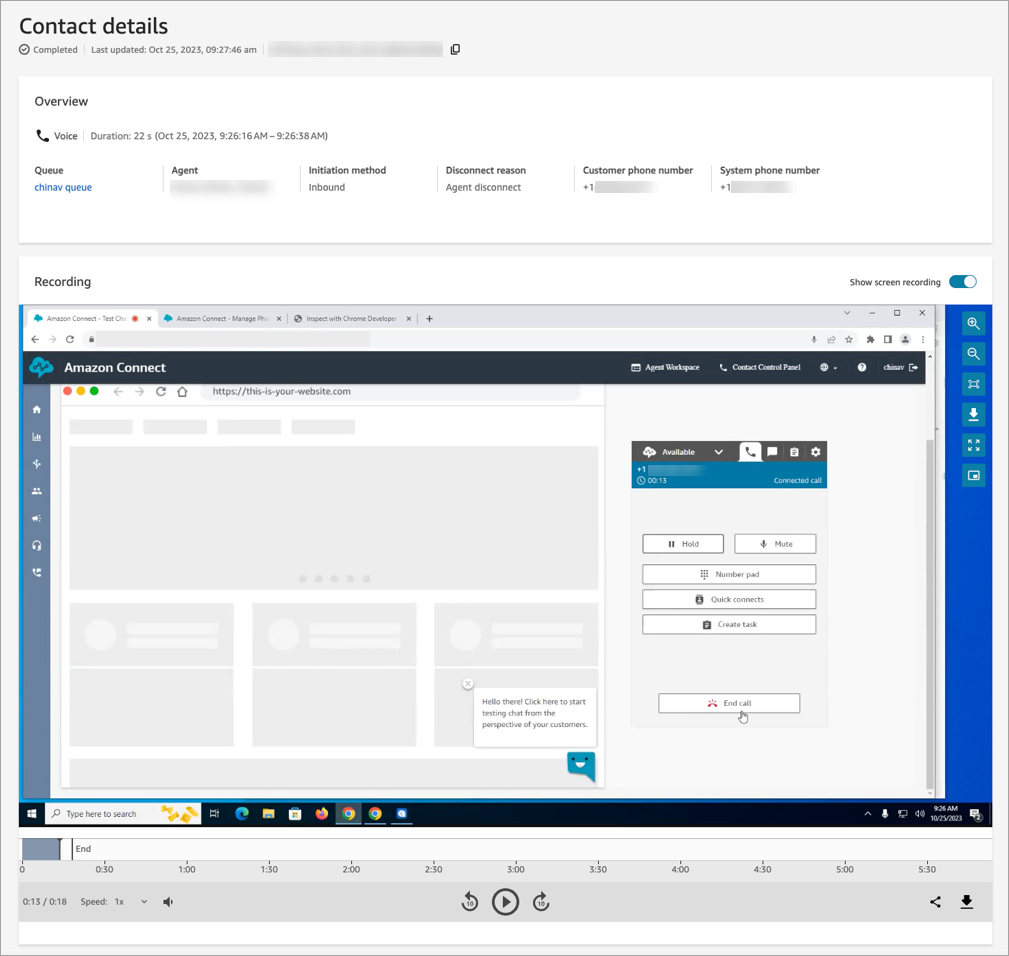
Der Abschnitt Aufzeichnung enthält einen Videoplayer, der die Bildschirmaufzeichnung anzeigt, wie auf der folgenden Abbildung zu sehen.
Wichtig
Die Wiedergabe von Bildschirmaufzeichnungen auf der Seite Kontaktdaten wird in der veralteten
https://-Domain nicht unterstützt. Wir empfehlen, dieyour-instance-alias/awsapps.comhttps://-Domain zum Abspielen von Bildschirmaufzeichnungen zu verwenden. Weitere Informationen finden Sie unter Aktualisieren Sie Ihre Connect-Kundendomain in diesem Handbuch.your-instance-alias.my.connect.aws/ -
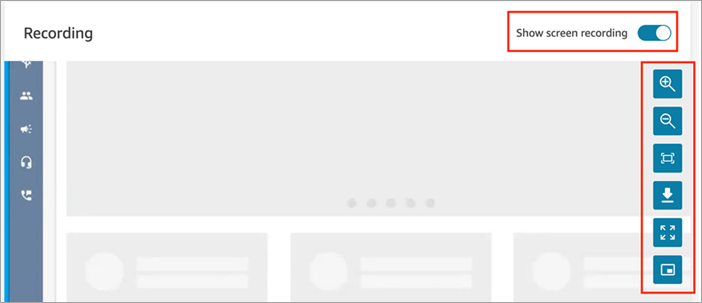
Verwenden Sie die Bedienelemente auf der rechten Seite, um hinein- und herauszuzoomen, das Video an das Fenster anzupassen, das Video herunterzuladen, auf Vollbild zu erweitern und im Bild-in-Bild-Modus abzuspielen.
-
Wenn Sie keine Videoaufzeichnung sehen, überprüfen Sie, ob der Schalter Bildschirmaufzeichnung anzeigen aktiviert ist.
Wenn kein Video angezeigt wird, ist die Bildschirmaufzeichnung möglicherweise noch nicht bereit, wurde also noch nicht in den Amazon-S3-Bucket hochgeladen. Wenn dieses Problem weiterhin besteht, wenden Sie sich an den AWS Support
.
Im Picture-in-picture Modus „Ansehen“
Das Video lässt sich während der Wiedergabe bei Bedarf an eine andere Stelle auf Ihrem Monitor verschieben. So haben Sie beispielsweise die Möglichkeit, das Video neu zu positionieren, damit Sie das Transkript mitlesen können. Verwenden Sie dazu den Picture-in-picture Modus „Im ansehen“.
-
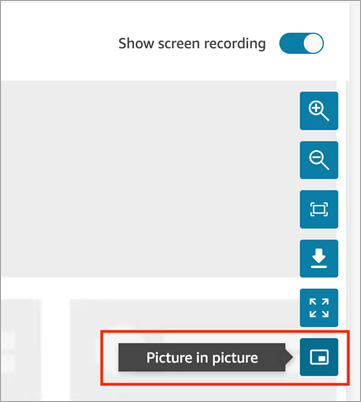
Wählen Sie die Bild-in-Bild-Schaltfläche in den Bedienelementen auf der rechten Seite, wie in der folgenden Abbildung gezeigt.
-
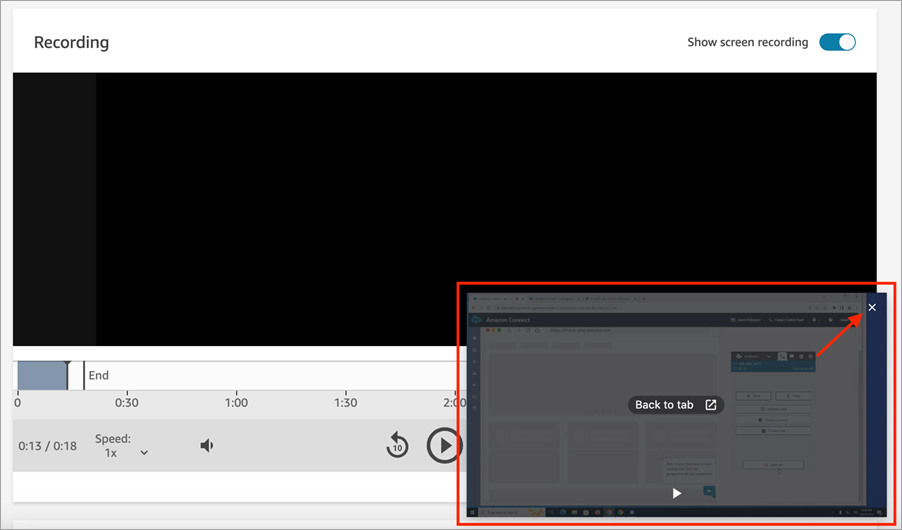
Wählen Sie rechts oben das X aus, um das Fenster wieder zu verankern. Die folgende Abbildung zeigt das Video im Picture-in-picture Modus und die Position des X, mit dem das Fenster wieder geöffnet wird.
Sehen Sie sich eine redigierte Bildschirmaufnahme an
Wenn ein Kontakt mit Rule-based Schwärzung für Bildschirmaufnahmen aktivierter Option aufgezeichnet wurde, ist eine separate geschwärzte Version der Aufzeichnung verfügbar. In einer geschwärzten Aufzeichnung werden Browser- und Anwendungsfenster, die einer Schwärzungsregel entsprechen, maskiert, während der Rest des Agentenbildschirms unverändert bleibt.
Auf der Seite mit den Kontaktdaten wird anhand der Berechtigungen Ihres Sicherheitsprofils automatisch bestimmt, welche Version angezeigt werden soll und ob die Schwärzung für den Kontakt aktiviert wurde. Ein manuelles Umschalten ist nicht möglich. Wenn Sie sowohl über die Zugriffsberechtigungen „Geschwärzt“ als auch „Ungeschwärzt“ verfügen und die Schwärzung für den Kontakt aktiviert wurde, wird auf der Seite die geschwärzte Version wiedergegeben.
Um eine redigierte Aufnahme anzusehen:
-
Öffnen Sie die Connect Customer Admin-Website. Wählen Sie im Navigationsmenü Analytik und Optimierung und dann Kontaktsuche aus.
-
Suchen Sie nach dem Kontakt, dessen Aufzeichnung Sie überprüfen möchten.
-
Öffnen Sie die Kontaktdetailseite.
-
Wählen Sie im Bereich Aufzeichnungen die Option Bildschirmaufnahme aus.
Informationen zu den Berechtigungen, mit denen der Zugriff auf geschwärzte und unredigierte Aufzeichnungen gesteuert wird, finden Sie unter. Berechtigungen für redigierte Aufzeichnungen
Der Ton in einer geschwärzten Aufnahme hängt davon ab, ob die Schwärzung der Kontaktlinsen-Anrufaufzeichnung auch für den Kontakt aktiviert ist. Ist dies der Fall, wird das geschwärzte Video mit der geschwärzten Anrufaufzeichnung zusammengefügt. Wenn nicht, hat das redigierte Video keinen Ton. Informationen zum Schwärzen von Audiodaten aus Anrufaufzeichnungen finden Sie unter Verwenden der Schwärzung vertraulicher Daten mit Kontaktlinsen.
