Die vorliegende Übersetzung wurde maschinell erstellt. Im Falle eines Konflikts oder eines Widerspruchs zwischen dieser übersetzten Fassung und der englischen Fassung (einschließlich infolge von Verzögerungen bei der Übersetzung) ist die englische Fassung maßgeblich.
Bieten Sie Agenten-Coaching in Connect Customer an
Connect Customer bietet integrierte Coaching-Tools, mit denen Vorgesetzte den Mitarbeitern strukturiertes, datengestütztes Feedback auf der Grundlage von Leistungsbeurteilungen geben können. Bei bevorstehenden Einzelgesprächen mit Agenten können Vorgesetzte detailliertes Coaching-Feedback mit konkreten Beispielen teilen und Leistungsziele direkt in Connect Customer festlegen. Qualitätsmanagementteams können Vorgesetzten auch Coachings zuweisen, deren Fälligkeitstermine eingehalten werden, wenn sie Verbesserungsmöglichkeiten identifizieren, z. B. ein größeres Einfühlungsvermögen für Kundenprobleme zeigen. Sobald das Coaching abgeschlossen ist, können die Mitarbeiter das Feedback in Connect Customer bestätigen und so sicherstellen, dass sie die nächsten Verbesserungsschritte verstehen. Das Feedback früherer Coachings ist zentral zugänglich, sodass Agenten, Vorgesetzte und Qualitätsmanager die Fortschritte der Agenten im Laufe der Zeit leichter verfolgen können.
Anmerkung
Diese Funktion ist im Rahmen der Leistungsbeurteilungen von Connect Customer verfügbar.
Weisen Sie Berechtigungen für das Coaching zu
Berechtigungen können wie folgt konfiguriert werden:
-
Admins und Qualitätsmanager: Coachings anbieten — Berechtigungen für Coaching-Sitzungen verwalten. Diese Berechtigungen gewähren ihnen Zugriff auf alle Coaching-Sitzungen in Ihrer Connect-Kundeninstanz. Mit dieser Berechtigung können sie den Vorgesetzten der Agenten ein Agenten-Coaching zuweisen.
-
Supervisoren: Coaching anbieten — meine Berechtigungen für Coaching-Sitzungen (Ansehen, Erstellen, Löschen, Bearbeiten). Diese Berechtigungen ermöglichen es ihnen, Agenten-Coachings mit ihnen selbst als Coach zu erstellen und zu verwalten.
-
Agenten: Coaching anbieten — meine Coaching-Sitzungen — Erlaubnis anzeigen. Diese Berechtigung ermöglicht es dem Agenten, Coachings dort anzusehen und zu bestätigen, wo er der Teilnehmer ist.
Darüber hinaus können Administratoren, Qualitätsmanager und Vorgesetzte Berechtigungen für Kontaktsuche, Ansicht und Bewertung von Formularen erhalten, Bewertungen durchführen und Berechtigungen einsehen. Wenn diese Berechtigungen aktiviert sind, werden den Benutzern automatische Vorschläge für Bewertungen angezeigt, anhand derer sie coachen können, basierend auf dem ausgewählten Coaching-Thema.
Weitere Informationen finden Sie unter Weisen Sie Sicherheitsprofilberechtigungen für Leistungsbeurteilungen und Coaching zu.
Bieten Sie Agenten Coaching an
Sie können auf zwei Arten mit dem Coaching beginnen:
-
Coachen Sie auf der Grundlage aggregierter Leistungsdaten: Wenn Sie bereits wissen, zu welchen Themen Sie coachen können, indem Sie sich die durchschnittlichen Bewertungsergebnisse in der ansehenDashboard zur Bewertung der Kundendienstmitarbeiter-Leistung, können Sie zur Seite mit den Coaching-Sitzungen navigieren, eine neue Coaching-Sitzung erstellen und die entsprechenden Bewertungskriterien als Thema auswählen. Anschließend erhalten Sie automatisierte Vorschläge für Bewertungen, anhand derer Sie ein Coaching durchführen können. Anhand dieser Vorschläge können Sie detailliertes Feedback verfassen.
-
Coaching bei individuellen Bewertungen: Während Sie eine Bewertung auf der Seite mit den Kontaktdaten überprüfen, können Sie eine Coaching-Sitzung starten, um detailliertes Feedback auf der Grundlage dieser spezifischen Bewertung zu geben. Sie können mehrere Bewertungen mit einer Coaching-Sitzung verknüpfen.
Coach auf der Grundlage aggregierter Leistungsdaten
Wenn Sie beispielsweise in Ihrem Bericht feststellen, Dashboard zur Bewertung der Kundendienstmitarbeiter-Leistung dass ein Agent in Bezug auf Empathie schlecht abschneidet, können Sie zur Seite mit den Coaching-Sitzungen navigieren und eine neue Coaching-Sitzung erstellen, um diesem Trend Rechnung zu tragen.
-
Melden Sie sich bei Connect Customer mit einem Sicherheitsprofil an, für das Berechtigungen erforderlich sind, um Coachings zu erstellen, nach Kontakten zu suchen und Bewertungen einzusehen.
-
Navigieren Sie zu Analytik und Optimierung > Coaching-Sitzungen.
-
Wenn Sie eine neue Coaching-Sitzung erstellen, wählen Sie zunächst einen Teilnehmer aus.
-
Fügen Sie Bewertungsformulare mit Punktzahlen als Sitzungsthemen hinzu. Wählen Sie beispielsweise das Bewertungsformular, den Abschnitt oder die Frage aus, die die Empathiekriterien enthält, bei denen der Agent schlecht abgeschnitten hat. Die Vorschläge basieren auf diesen Bewertungsformularen.

-
Connect Customer schlägt automatisch Bewertungen für diesen Teilnehmer vor. Sie können wählen, ob Sie Vorschläge als Stärken oder Chancen hinzufügen möchten.

-
Wählen Sie „Vorschläge für Stärken anzeigen“ oder „Chancenvorschläge anzeigen“, um weitere Vorschläge anzuzeigen, oder filtern Sie Vorschläge nach anderen Kriterien, wie Punktebereich, Zeitraum oder bestimmten Themen.

-
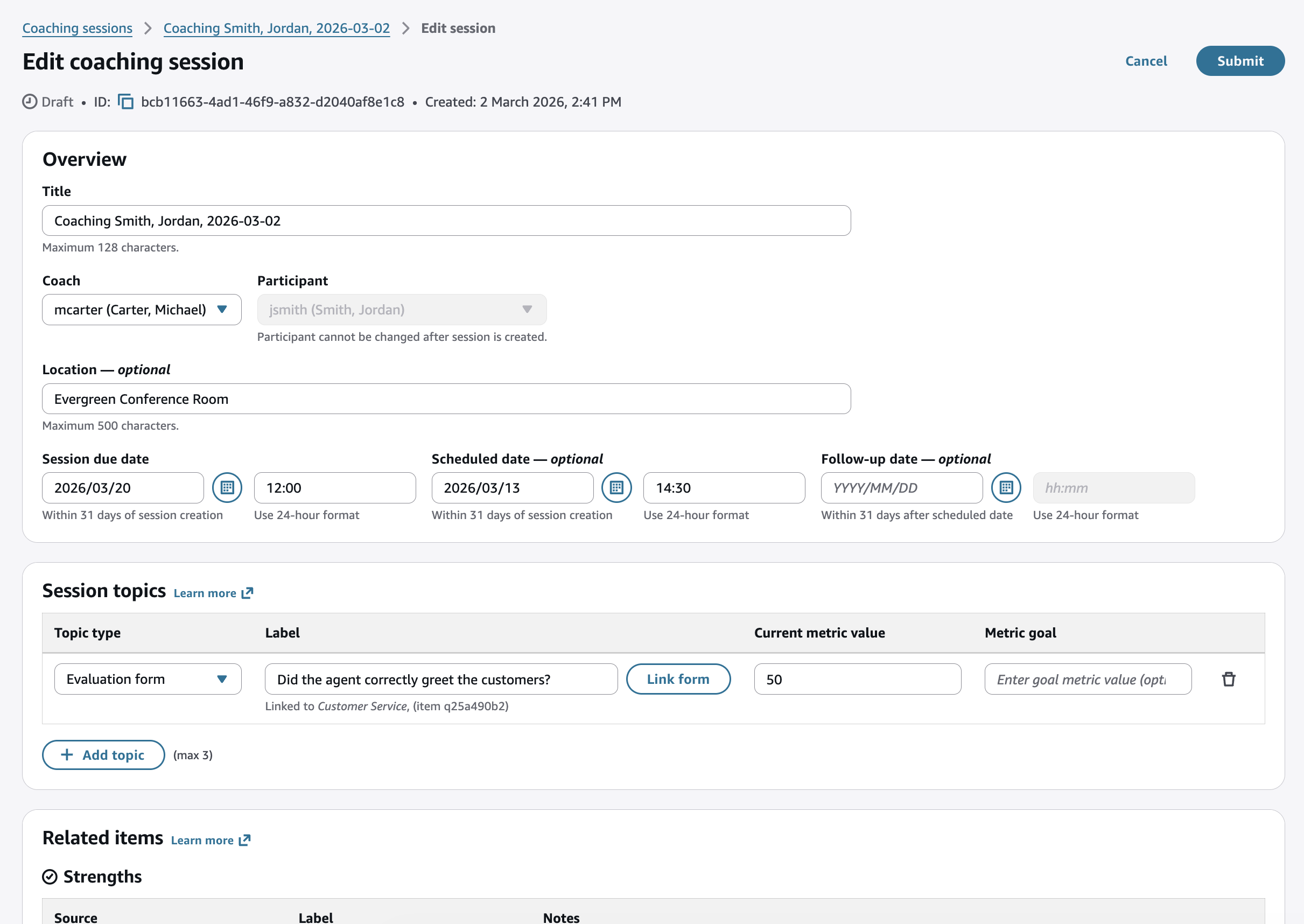
Sie können die Coaching-Sitzung bearbeiten, indem Sie Datum, Uhrzeit und Ort angeben, detailliertes Feedback geben und Verbesserungsziele zu Coaching-Themen festlegen.
Anmerkung
Das Fälligkeitsdatum der Sitzung ist obligatorisch.
-
Wählen Sie Senden, um die Coaching-Sitzung als Entwurf zu speichern.
-
Wenn die Coaching-Sitzung fertig ist, wählen Sie Teilen, um die Coaching-Sitzung für den Agenten sichtbar zu machen. Wenn der Agent eine E-Mail in Connect Customer konfiguriert hat (oder eine sekundäre E-Mail-Adresse für eine SAML-Instanz hat), erhält er eine E-Mail-Benachrichtigung mit einem Link, über den er sich die Coaching-Sitzung ansehen kann.
-
Zum Zeitpunkt des Coachings können Sie unter Analytik und Optimierung > Coaching-Sitzungen auf die Coaching-Sitzung zugreifen. Auf dieser Seite werden alle vergangenen und bevorstehenden Coaching-Sitzungen angezeigt.
-
Wenn die Coaching-Sitzung beendet ist, wählen Sie Als abgeschlossen markieren und fügen Sie optional eine Notiz hinzu.
-
Agenten können das Coaching zusammen mit ihren eigenen Coaching-Notizen bestätigen.
Coach bei individuellen Evaluationen
-
Melden Sie sich bei Connect Customer mit einem Sicherheitsprofil an, für das Berechtigungen erforderlich sind, um Coachings zu erstellen, nach Kontakten zu suchen und Bewertungen einzusehen.
-
Wählen Sie in der linken Navigationsleiste Analytik und Optimierung > Kontaktsuche aus.
-
Suchen Sie in der Kontaktsuche nach Kontakten, die für den Agenten, den Sie coachen möchten, bewertet wurden. Sie können beispielsweise Kontakte finden, bei denen die Bewertungspunktzahl unter 70% liegt:

-
Öffnen Sie einen Kontakt, der bewertet wurde, und sehen Sie sich die Bewertungen im rechten Bereich an.
-
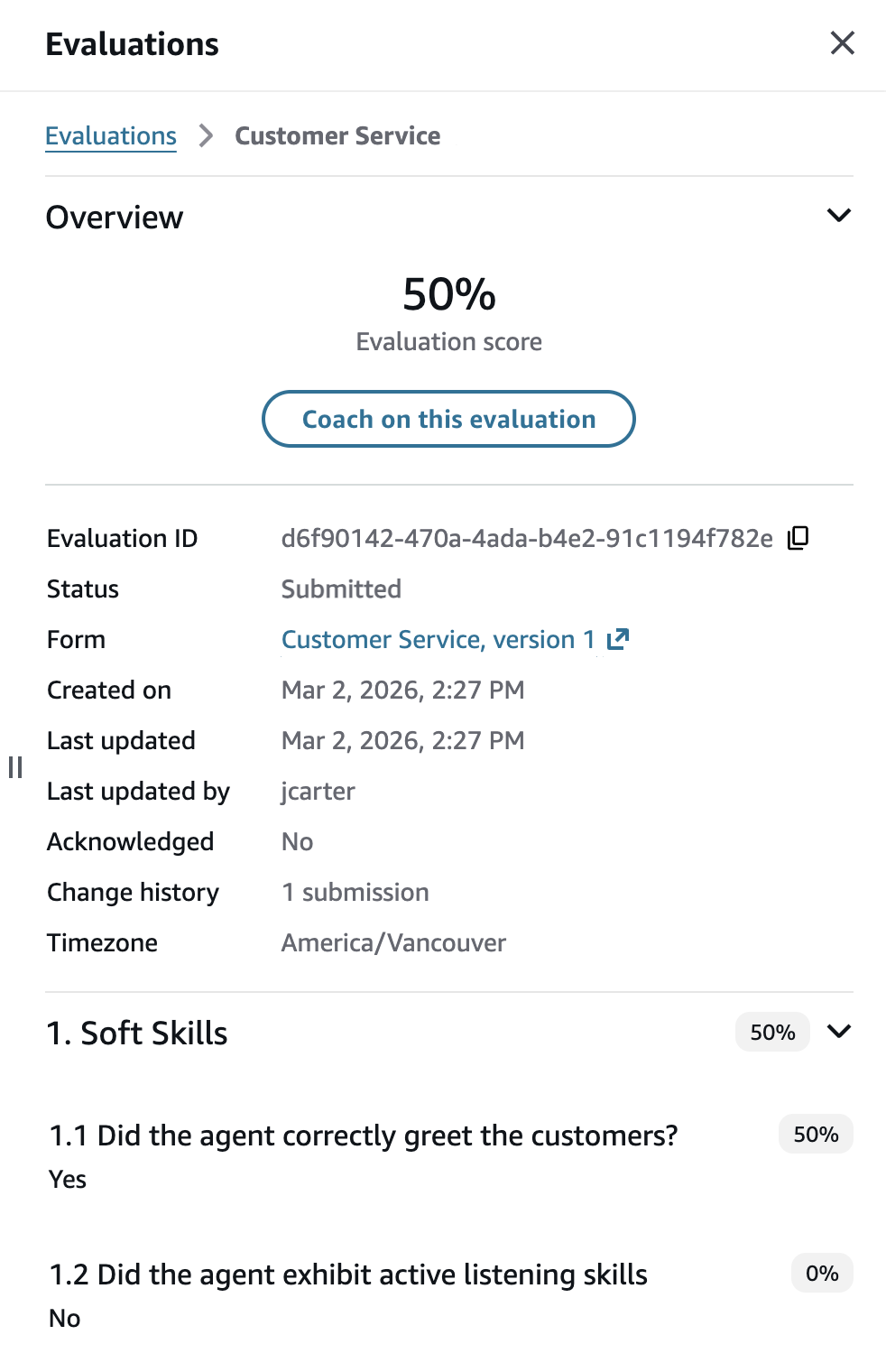
Öffnen Sie eine Bewertung und wählen Sie bei dieser Bewertung die Option Coach aus.
-
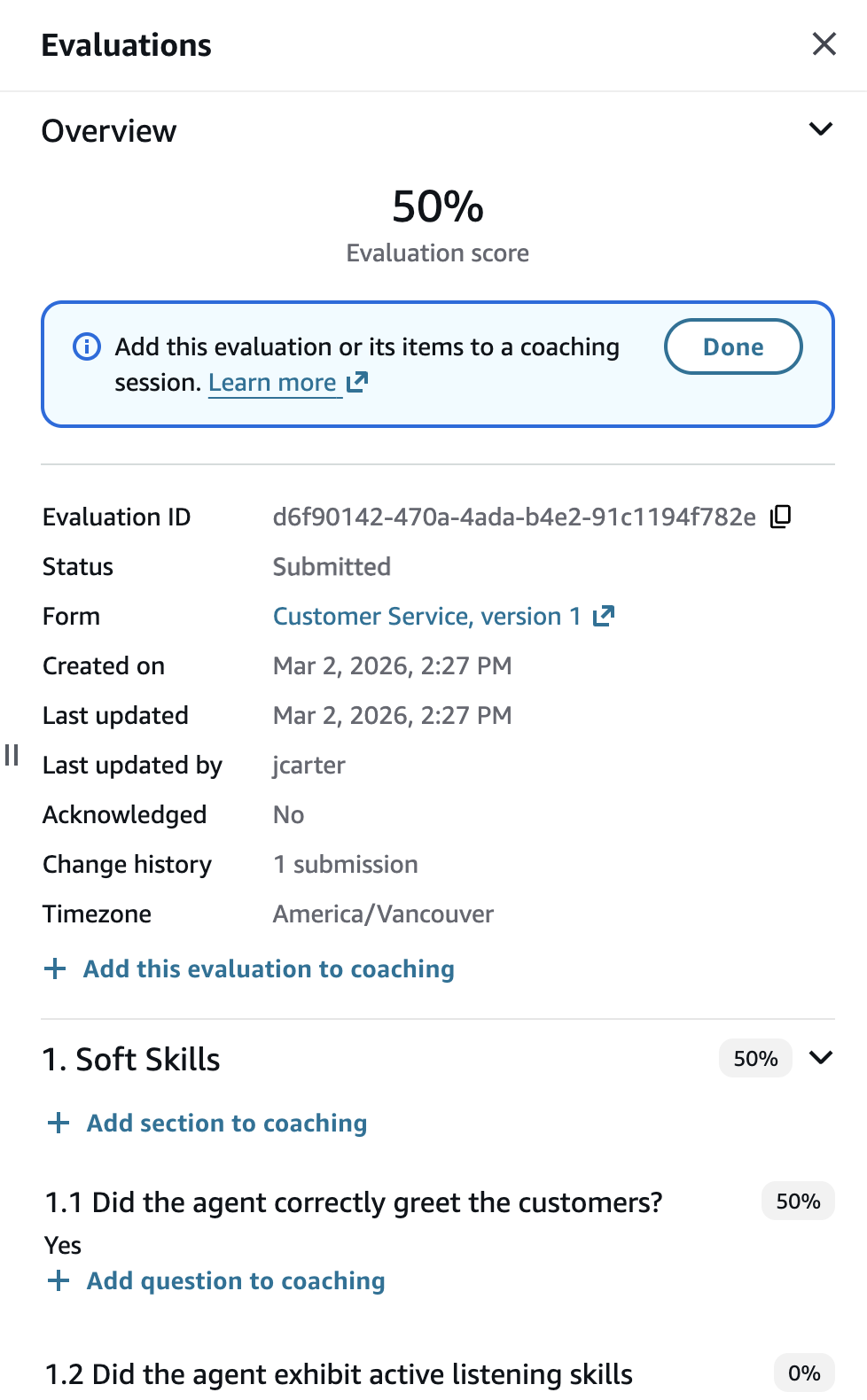
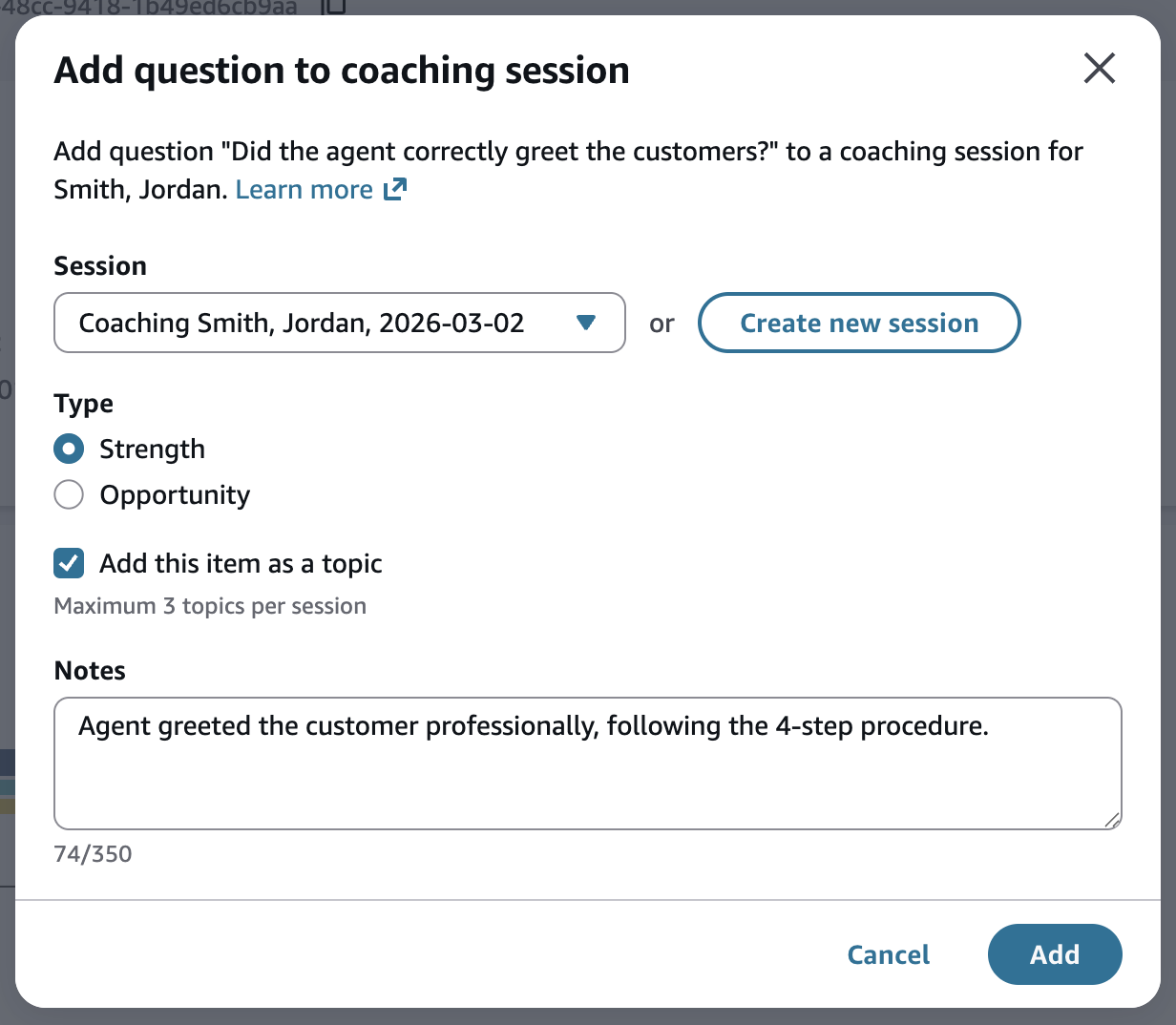
Sie können die gesamte Bewertung oder eine bestimmte and/or Abschnittsfrage zu einer Coaching-Sitzung hinzufügen:
-
Sie können die Bewertung, ihre Abschnitte und and/or Fragen mit einer bestehenden Coaching-Sitzung verknüpfen oder eine neue Sitzung erstellen. Elemente können als Stärken oder Wachstumschancen verknüpft werden.
-
Nachdem Sie eine Bewertung oder deren Elemente für das Coaching hinzugefügt haben, wird ein Link bereitgestellt, über den Sie sich die Coaching-Sitzung ansehen können.
-
Sie können bis zu 10 Bewertungen oder Bewertungspunkte mit einer einzigen Coaching-Sitzung verknüpfen, um Beispiele für Stärken oder Wachstumschancen von Mitarbeitern zu finden. Um weitere Bewertungen zu verknüpfen, wiederholen Sie die Schritte 2 bis 7
-
Sie können die Coaching-Sitzung bearbeiten, indem Sie Datum, Uhrzeit und Ort angeben, detailliertes Feedback geben und Verbesserungsziele zu den Coaching-Themen festlegen.
Anmerkung
Das Fälligkeitsdatum der Sitzung ist obligatorisch.
-
Wählen Sie Senden, um die Coaching-Sitzung als Entwurf zu speichern.
-
Wenn die Coaching-Sitzung fertig ist, wählen Sie Teilen, um die Coaching-Sitzung für den Agenten sichtbar zu machen. Wenn der Agent eine E-Mail in Connect Customer konfiguriert hat (oder eine sekundäre E-Mail-Adresse für eine SAML-Instanz hat), erhält er eine E-Mail-Benachrichtigung mit einem Link, über den er sich die Coaching-Sitzung ansehen kann.
-
Zum Zeitpunkt des Coachings können Sie unter Analytik und Optimierung > Coaching-Sitzungen auf die Coaching-Sitzung zugreifen. Auf dieser Seite werden alle vergangenen und bevorstehenden Coaching-Sitzungen angezeigt.
-
Wenn die Coaching-Sitzung beendet ist, wählen Sie Als abgeschlossen markieren und fügen Sie optional eine Notiz hinzu.
-
Agenten können das Coaching zusammen mit ihren eigenen Coaching-Notizen bestätigen.
Suchen Sie nach Coaching-Sitzungen
Du kannst alle vergangenen und kommenden Coaching-Sitzungen auf der Seite Analytik und Optimierung > Coaching-Sitzungen einsehen.
Diese Seite bietet erweiterte Suchfunktionen. Sie können nach Coaching-Sitzungen suchen:
-
Durchgeführt von einem bestimmten Coach
-
Wo ein bestimmter Agent der Teilnehmer war
-
Von einem bestimmten Qualitätsmanager erstellt
-
Zu einem bestimmten Thema
-
Das Fälligkeitsdatum ist überschritten, aber noch nicht abgeschlossen
-
Die Fertigstellung steht noch aus (gemeinsam genutzter Status oder Entwurfsstatus)
-
Diese sind abgeschlossen, aber noch nicht vom Teilnehmer bestätigt
-
und mehr