Die vorliegende Übersetzung wurde maschinell erstellt. Im Falle eines Konflikts oder eines Widerspruchs zwischen dieser übersetzten Fassung und der englischen Fassung (einschließlich infolge von Verzögerungen bei der Übersetzung) ist die englische Fassung maßgeblich.
Überwachen Sie automatisierte Interaktionen (IVR) in Connect Customer
Sie können automatisierte Interaktionsprotokolle verwenden, um den automatisierten Teil des Connect-Kundenerlebnisses Ihrer Kunden zu überprüfen. Die Interaktionsprotokolle werden auf der Seite Kontaktdaten angezeigt. Sie umfassen die folgenden Informationen:
-
wichtige Interaktionspunkte, d. h. Flows, Prompts, Menüs und Tastaturauswahlen
-
ein vollständiges Bot-Transkript
Mithilfe der Protokolle können Sie Ihre automatisierten Kundeninteraktionen überwachen und verbessern sowie Audio- und Systemausführungsdatensätze der Interaktion aus Compliance-Gründen verwalten.
Aktivieren automatisierter Interaktionsprotokolle
Gehen Sie wie folgt vor, um zu überprüfen, ob automatisierte Interaktionsprotokolle für Ihre Connect Customer-Instanz aktiviert sind.
Anmerkung
Derzeit unterstützt Connect Customer keine S3-Buckets mit aktivierter Objektsperre.
-
Öffnen Sie die Connect Customer-Konsole unter https://console.aws.amazon.com/connect/
. -
Automatisierte Interaktionsprotokolle werden in dem S3-Bucket gespeichert, den Sie für Anrufaufzeichnungen konfiguriert haben. Wenn das Feature für Anrufaufzeichnungen für Ihre Instance noch nicht aktiviert ist, aktivieren Sie sie jetzt.
-
Wählen Sie im Navigationsbereich Datenspeicherung, Anrufaufzeichnungen, Bearbeiten, Anrufaufzeichnung aktivieren aus und erstellen Sie Ihren S3-Bucket oder wählen Sie ihn aus.
-
-
Klicken Sie im Navigationsbereich auf Flows.
-
Wählen Sie im Bereich Amazon Lex Bots die Option Bot-Analysen und Transkripte in Amazon Connect aktivieren aus. Wählen Sie diese Option aus, um ein vollständiges Transkript des Amazon-Lex-Anteils der Kundenerfahrung zu protokollieren. Das Transkript und die Traces können Sie dann auf der Seite mit den Kontaktdaten nachlesen.
Anmerkung
Wenn Sie zuvor Bot-Analysen und Transkripte in Amazon Connect aktiviert haben (vor dem 5. Juni 2026), müssen Sie diese Einstellung deaktivieren und erneut aktivieren, um die Funktion AI Agent Traces zu aktivieren.
-
Wählen Sie im Abschnitt Automatisierte Interaktionsprotokolle die Option Automatisierte Interaktionsprotokolle aktivieren aus. Auf diese Weise können Sie Flow-Details, Lex-Bot- und AI-Agenten-Traces auf der Kontaktdetailseite anzeigen.
Berechtigungen für automatisierte Interaktionsprotokolle
Sie können die Sicherheit von Kundendaten gewährleisten, indem Sie Berechtigungen einrichten, mit denen sich detailliert verwalten lässt, wer auf automatisierte Interaktionsprotokolle zugreifen kann. Der Zugriff auf automatisierte Interaktionsprotokolle wird durch die folgenden Sicherheitsprofilberechtigungen eingeschränkt:
-
Berechtigungen für Flows und Flow-Module – Anzeigen: Diese Berechtigungen sind erforderlich, um Flow- und modulspezifische Daten in den automatisierten Interaktionsprotokollen einsehen zu können.
-
Analyse und Optimierung — Berechtigungen für automatische Sprachprotokolle (IVR) (unredigiert): Diese Berechtigungen sind erforderlich, um auf Protokolle der IVR-Interaktion zuzugreifen, z. B. Tastatureingaben als Reaktion auf IVR-Eingabeaufforderungen, Transkripte von Lex-Interaktionen, KI-Agenten-Traces und mehr.
Navigieren in automatisierten Interaktionsprotokollen und Audioaufzeichnungen
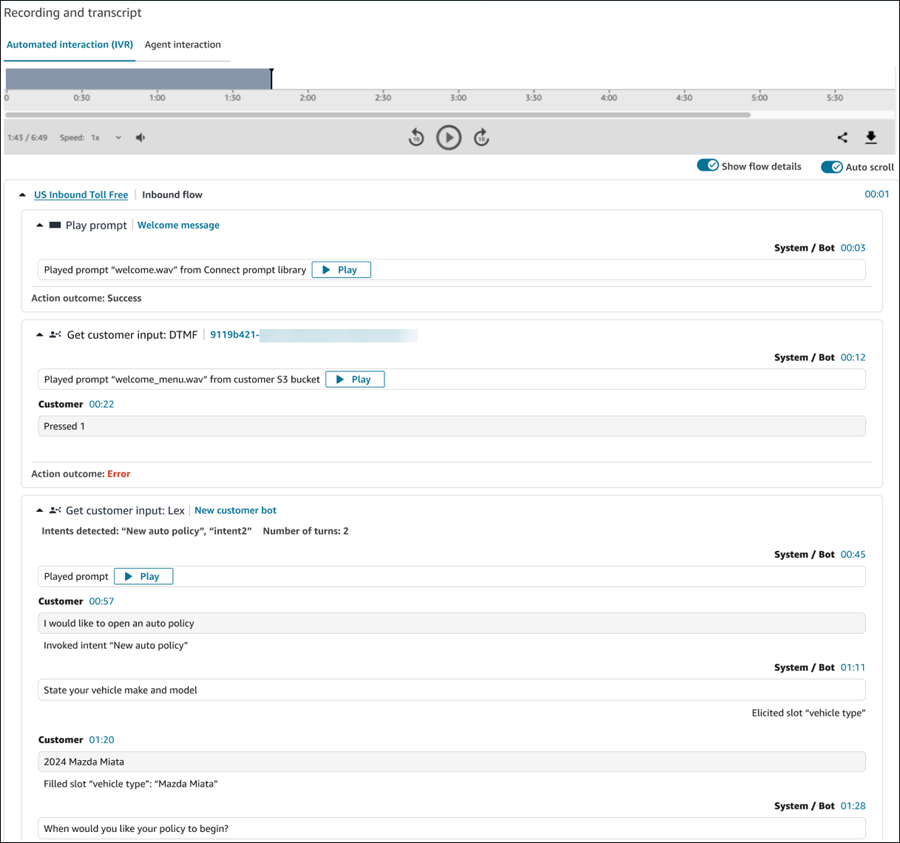
Die folgende Abbildung zeigt ein Beispiel für ein automatisiertes Interaktionsprotokoll auf der Seite mit den Kontaktdaten auf der Admin-Website. Connect Customer
Navigation im Protokoll
-
Nutzen Sie Registerkarten, um zwischen der automatisierten Interaktion und der Kundendienstmitarbeiter-Interaktion zu wechseln, wenn Sie die gesamte Interaktion Ihres Kunden zu sehen möchten.
-
Wählen Sie Flow- und Trace-Details anzeigen, um Systemdetails zu den Flows und Flow-Blöcken ein- oder auszublenden.
-
Wählen Sie den Flow aus und blockieren Sie die Hyperlinks, um den Flow-Designer auf einer neuen Registerkarte zu öffnen, sodass Sie Ihrem Flow schnell folgen können.
-
Wählen Sie Wiedergabe aus, um den spezifischen Prompt in Ihrer Audioaufnahmedatei abzuspielen.
Anmerkung
Wenn keine Audioaufnahme verfügbar ist, gibt es keine Möglichkeit, den Prompt wiederzugeben.
-
Finden Sie schnell heraus, wo Fehler aufgetreten sind, z. B. Kunden-Timeouts oder Fehler bei der Lambda-Funktion.
-
Finden Sie heraus, wo Bot-Absichten erkannt und behoben wurden.
-
Weitere Informationen zur Aktivierung von AI-Agent-Traces finden Sie unterSpuren von KI-Agenten.
