Die vorliegende Übersetzung wurde maschinell erstellt. Im Falle eines Konflikts oder eines Widerspruchs zwischen dieser übersetzten Fassung und der englischen Fassung (einschließlich infolge von Verzögerungen bei der Übersetzung) ist die englische Fassung maßgeblich.
Integrieren Sie Connect AI-Agenten mit schrittweisen Anleitungen
Damit Kundendienstmitarbeiter schneller zu Lösungen gelangen, können Sie schrittweise Anleitungen mit Inhalten der Wissensdatenbank verknüpfen, z. B. mit Wissensdatenbankartikeln. Wenn Connect AI-Agenten dann einem Agenten eine empfohlene Lösung anbieten, haben sie auch die Möglichkeit, die schrittweise Anleitung zu starten, die Sie mit dem Inhalt verknüpft haben.
In diesem Thema wird erklärt, wie Sie schrittweise Anleitungen mit Inhalten in der Wissensdatenbank verknüpfen.
Schritt 1: Identifizieren der Ressourcen, die Sie integrieren möchten
Der erste Schritt besteht darin, die Informationen zu sammeln, die für die Ausführung des Integrationsbefehls in Schritt 2: Verknüpfen der schrittweisen Anleitung mit den Inhalten der Wissensdatenbank erforderlich sind:
-
Die ID der Wissensdatenbank, die die Inhaltsressource enthält, die Sie den schrittweisen Anleitungen zuordnen möchten.
-
Die ID der Quelle der Inhaltsressource der Wissensdatenbank.
-
Den ARN der schrittweisen Anleitung, die Sie dem Inhalt zuordnen möchten.
In den folgenden Abschnitten wird erläutert, wie Sie an diese Informationen gelangen.
Abrufen der ID der Wissensdatenbank
Um die ID der Wissensdatenbank zu erhalten, die Sie mit schrittweisen Anleitungen verknüpfen möchten, können Sie die ListKnowledgeBasesAPI aufrufen oder den list-knowledge-bases CLI-Befehl ausführen.
Im Folgenden finden Sie einen Beispielbefehl list-knowledge-bases, der alle Wissensdatenbanken auflistet:
aws qconnect list-knowledge-bases
Identifizieren Sie die Wissensdatenbank, die die Inhaltsressourcen enthält, die Sie zuordnen möchten. Kopieren und speichern Sie die knowledgeBaseId. Diese verwenden Sie in Schritt 2.
Abrufen der Inhalts-ID
Um die Inhaltsressourcen in der Wissensdatenbank aufzulisten, können Sie die ListContentsAPI aufrufen oder den list-contents CLI-Befehl ausführen.
Im Folgenden finden Sie einen Beispielbefehl list-contents, der die Inhaltsressourcen und ihre Inhalts-ID auflistet.
aws qconnect list-contents \ --knowledge-base-idknowledgeBaseId
Identifizieren Sie anhand einer schrittweisen Anleitung, welche Inhaltsressourcen Sie zuordnen möchten. Kopieren und speichern Sie die contentId. Diese verwenden Sie in Schritt 2.
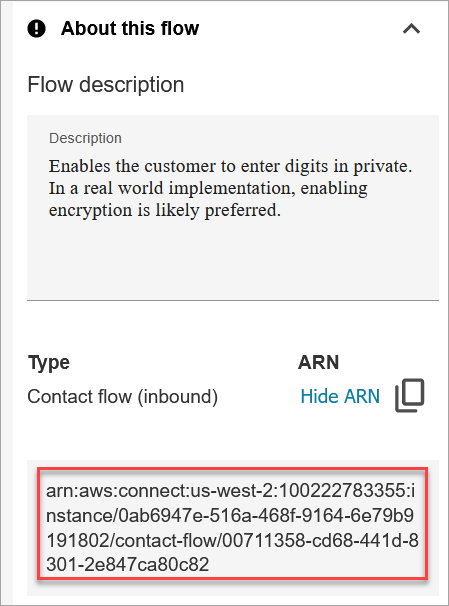
Holen Sie sich den FloWarn der schrittweisen Anleitung
Sie müssen den flowARN der schrittweisen Anleitung abrufen, die Sie dem Inhalt zuordnen möchten. Sie können das auf zwei Arten abrufenflowARN: Verwenden Sie die Connect Customer Admin-Website oder die CLI.
Schritt 2: Verknüpfen der schrittweisen Anleitung mit den Inhalten der Wissensdatenbank
Erstellen der Inhaltsverknüpfung
Um diesen Schritt abzuschließen, benötigen Sie die knowledgeBaseId, contentId und flowARN, die Sie in Schritt 1 abgerufen haben.
Sie können die CreateContentAssociationAPI aufrufen oder den create-content-association CLI-Befehl ausführen, um die Inhaltsressource und die schrittweise Anleitung zu verknüpfen.
-
Für jede Inhaltsressource kann nur eine Inhaltszuordnung erstellt werden.
-
Sie können eine schrittweise Anleitung mehreren Inhaltsressourcen zuordnen.
Im Folgenden finden Sie einen create-content-association-Beispielbefehl zum Erstellen einer Inhaltszuordnung zwischen der Inhaltsressource und einer schrittweisen Anleitung:
aws qconnect create-content-association \ --knowledge-base-idknowledgeBaseId\ --content-idcontentId\ --association-type AMAZON_CONNECT_GUIDE \ --association '{"amazonConnectGuideAssociation":{"flowId":"flowArn"}}'
Beispielsweise könnte der Befehl wie folgt aussehen, nachdem Werte hinzugefügt wurden:
aws qconnect create-content-association \ --knowledge-base-id00000000-0000-0000-0000-000000000000\ --content-id11111111-1111-1111-1111-111111111111\ --association-type AMAZON_CONNECT_GUIDE \ --association '{"amazonConnectGuideAssociation":{"flowId":"arn:aws:connect:us-west-2:111111111111:instance/22222222-2222-2222-2222-222222222222/contact-flow/00711358-cd68-441d-8301-2e847ca80c82"}}'
Bestätigen, dass die Inhaltszuordnung vorhanden ist
Sie können die ListContentAssociationsAPI aufrufen oder den list-content-associations CLI-Befehl ausführen, um alle Inhaltszuordnungen für den angegebenen Inhalt aufzulisten.
Im Folgenden finden Sie einen list-content-associations-Beispielbefehl, der eine Liste von Inhaltszuordnungen zurückgibt, sodass Sie überprüfen können, ob die von Ihnen erstellte Zuordnung vorhanden ist:
aws qconnect list-content-associations \ --knowledge-base-idknowledgebaseId\ --content-idcontentId
Beispielsweise könnte der Befehl wie folgt aussehen, nachdem Werte hinzugefügt wurden:
aws qconnect list-content-associations \ --knowledge-base-id00000000-0000-0000-0000-000000000000\ --content-id11111111-1111-1111-1111-111111111111
Zuordnen von Berechtigungen zu Kundendienstmitarbeitern, damit die Kundendienstmitarbeiter Empfehlungen und schrittweise Anleitungen einsehen können
Weisen Sie den Kundendienstmitarbeitern die folgenden Sicherheitsprofilberechtigungen Kundendienstmitarbeiter-Anwendungen zu, damit sie den Inhalt der Wissensdatenbank und die schrittweisen Anleitungen einsehen können.
-
KI-Agenten Connect — Ansicht: Ermöglicht Agenten, nach Inhalten zu suchen und diese anzusehen. Sie können bei Anrufen auch automatische Empfehlungen erhalten, wenn die Konversationsanalysen von Contact Lens aktiviert sind.
-
Benutzerdefinierte Ansichten – Zugriff: Ermöglicht Kundendienstmitarbeitern, sich in ihrem Workspace schrittweise Anleitungen anzusehen.
Weitere Informationen zum Hinzufügen weiterer Berechtigungen zu einem vorhandenen Sicherheitsprofil finden Sie unter Sicherheitsprofile in Connect Customer aktualisieren.
