Die vorliegende Übersetzung wurde maschinell erstellt. Im Falle eines Konflikts oder eines Widerspruchs zwischen dieser übersetzten Fassung und der englischen Fassung (einschließlich infolge von Verzögerungen bei der Übersetzung) ist die englische Fassung maßgeblich.
Einrichten von Ereignisfiltern
Mit Ereignisfiltern können Sie die Profilobjekte filtern, die im berechneten Attribut verwendet werden sollen. Ein Ereignisfilter könnte beispielsweise die Standardkomponenten-Objekte des Kunden filtern, sodass nur die Komponenten mit dem Filter „Status“ ist „Installiert“ ODER „Registriert“ in die Berechnung einbezogen werden.
Anmerkung
Sie können Ereignisfilter nach der Erstellung einer Definition für berechnete Attribute nicht mehr bearbeiten.
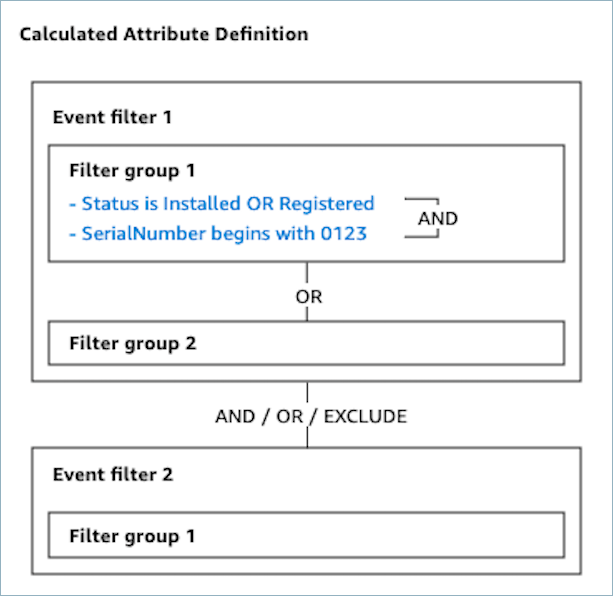
Wenn Sie ein berechnetes Attribut erstellen, können Sie einen oder mehrere Ereignisfilter erstellen. Ein Ereignisfilter umfasst folgende Komponenten:
-
Filtergruppen: Gruppe von Filtern, die Sie auf die Profilobjekte anwenden. Sie können mehrere Filtergruppen hinzufügen, die durch OR-Beziehungen miteinander verbunden sind.
-
Filter: Filtert die Profilobjekte, die in der Berechnung des berechneten Attributs enthalten sind, durch Angabe von Attributen, Operatoren und Werten. Sie können bei Bedarf weitere Filter für Ihren Anwendungsfall hinzufügen.
-
Attribut: Das Attribut des Objekts, nach dem gefiltert werden soll. Sie können Attribute aus Objekten auswählen, die in der Customer-Profiles-Domain gespeichert sind, oder die in der Objekttypdefinition definierten Feldnamen verwenden. Weitere Informationen zu Objekttypzuordnungen finden Sie unter Details zur Objekttypzuordnungsdefinition in Connect Customer Profiles.
Anmerkung
-
Auf der Connect Customer Admin-Website zeigt das Attribut-Dropdown-Menü den Zeitstempel an, zu dem ein Profilobjekt zuletzt gespeichert oder mit dem Attribut aktualisiert wurde.
-
Wenn ein Attribut eines Profilobjekts und ein Feld eines Objekttyps denselben Namen aufweisen, wird der Feldname des Objekttyps bei der Filterung durch den Ereignisfilter priorisiert. Beispiel: Wenn ein Profilobjekt ein Attribut mit dem Namen Status enthält und es zudem ein Objekttypfeld mit dem Namen Status gibt, wird für den Filtervorgang das Objekttypfeld Status verwendet.
-
-
Operator: Der Operator bestimmt die Beziehung des Attributs zu einem von Ihnen eingegebenen Wert. Weitere Informationen finden Sie unter Filteroperatoren
-
Wert: Der Wert, nach dem Objekte gefiltert werden sollen. Sie können mehrere Werte angeben, die durch OR-Beziehungen miteinander verbunden sind. Beispiel: „Komponentenstatus“ ist „Installiert“ oder „Registriert“. Beachten Sie, dass bei Werten die Groß-/Kleinschreibung beachtet wird. Beispielsweise liefert der Filter „Komponentenstatus“ ist „Installiert“ ein anderes Ergebnis als „Komponentenstatus“ ist „installiert“. Um Profilobjekte anzuzeigen, verwenden Sie die Connect Customer Customer Profiles ListProfileObjectsAPI.
Sie können optional bis zu zwei Ereignisfilter und eine Beziehung (AND/OR/EXCLUDE) zwischen ihnen erstellen. Weitere Informationen zu der Beziehung finden Sie unterBeziehung zwischen Ereignisfiltern.
Filteroperatoren
Operatoren bestimmen die Beziehung des Attributs zu einem von Ihnen eingegebenen Wert. In der folgenden Tabelle werden die verfügbaren Operatoren beschrieben.
| Unterstützter Typ des Attributwerts | Betreiber | Beschreibung |
|---|---|---|
| Zahl | Größer als | Wird nur für numerische Attribute verwendet. Dieser Operator filtert Ergebnisse, die größer sind als die übergebene Anzahl. Beispiel: Menge der Komponente ist größer als 1. |
| Größer als oder gleich | Wird nur für numerische Attribute verwendet. Dieser Operator filtert Ergebnisse, die größer als oder gleich der übergebenen Anzahl sind. Beispiel: Komponentenmenge ist größer als 1. | |
| Gleich | Wird nur für numerische Attribute verwendet. Dieser Operator filtert die Zielgruppe nach übereinstimmenden numerischen Werten. Beispiel: Komponentenmenge ist gleich 1. | |
| Kleiner als | Wird nur für numerische Attribute verwendet. Dieser Operator filtert Ergebnisse, die kleiner sind als die übergebene Anzahl. Beispiel: Komponentenmenge ist kleiner als 2. | |
| Kleiner als oder gleich | Wird nur für numerische Attribute verwendet. Dieser Operator filtert Ergebnisse, die kleiner als oder gleich der übergebenen Anzahl sind. Beispiel: Komponentenmenge ist kleiner oder gleich 2. | |
| Zeichenfolge | Ist | Filtert das Objekt heraus, dessen Attribut mit der angegebenen Zeichenfolge übereinstimmt. Beispiel: Titel des Tickets ist „Rückerstattung“. |
| Ist nicht | Filtert das Objekt heraus, dessen Attribut nicht mit der angegebenen Zeichenfolge übereinstimmt. Beispiel: „Titel des Tickets“ ist nicht „Rückerstattung“. | |
| Enthält | Verwenden Sie diese Option, um das Objekt anhand einer Teilzeichenfolge innerhalb einer Zeichenfolge zu filtern. Beispiel: Titel des Tickets enthält „Erstattung“. | |
| Beginnt mit | Filtert das Objekt heraus, dessen Attribut mit der angegebenen Zeichenfolge beginnt. Asset's SerialNumber beginnt beispielsweise mit „1234". | |
| Endet mit | Filtert das Objekt heraus, dessen Attribut auf die angegebene Zeichenfolge endet. Zum Beispiel SerialNumber endet Asset's mit „0000". | |
| Date | Vor | Filtert das Objekt, dessen Attribut einen Datumswert aufweist, der vor einem bestimmten Datum liegt. Zum Beispiel UsageEndDate liegt Asset's vor /01. 2024/10 |
| Ein | Filtert das Objekt, dessen Attributwert mit einem bestimmten Datum übereinstimmt. Asset's UsageEndDate steht zum Beispiel auf /01. 2024/10 | |
| Nach | Filtert das Objekt, dessen Attribut einen Datumswert aufweist, der nach einem bestimmten Datum liegt. Zum Beispiel UsageEndDate liegt Asset's nach /01. 2024/10 | |
| Zeitraum ist | Filtert das Objekt, dessen Attribut einen Datumswert aufweist, der innerhalb eines Zeitraums liegt. Sie können den Zeitraum entweder im absoluten oder im relativen Zeitmodus angeben. | |
| Absoluter Zeitmodus: Ermöglicht die Angabe eines absoluten Zeitbereichs. Zum Beispiel zwischen 2024/10 /01 12:00 Uhr und 2024/10 /07 12:00 Uhr. | ||
Relativer Zeitmodus: Ermöglicht die Angabe des relativen Zeitbereichs künftiger oder vergangener x Stunden, Tage, Wochen, Monate oder Jahre.
|
||
| Zeitraum ist nicht | Filtert die Zielgruppe, deren Attribut einen Datumswert aufweist, der nicht innerhalb eines Zeitraums liegt. Sie können den Zeitraum entweder im absoluten oder im relativen Zeitmodus angeben. Weitere Informationen finden Sie unter dem Operator Zeitraum ist in dieser Tabelle. |
Anmerkung
Berechnete Attribute auf der Connect Customer Admin-Website verwenden die UTC-Zeitzone und die Standardzeit 00:00:00 UTC für alle zeitbasierten Filter. Sie können nach Datumsangaben filtern, aber Uhrzeiten werden als derselbe Wert aufgezeichnet. Wenn Sie das Datum 2024-01-01 eingeben, gibt die Konsole die Uhrzeit als 2024-01-01 weiter. T00:00:00Z
Anmerkung
Standardmäßig werden Ereignisfilter beim Speichern oder Aktualisieren eines Profilobjekts ausgewertet. Wenn Sie beispielsweise Standardkomponentenobjekte filtern, deren PurchaseDate innerhalb der letzten Woche liegt, wird die relative Zeit folgendermaßen berechnet: innerhalb der letzten Woche, gerechnet ab dem Zeitpunkt, an dem das Komponentenobjekt gespeichert oder aktualisiert wurde. Das bedeutet, dass die Filterergebnisse je nachdem, wann das Objekt gespeichert oder aktualisiert wird, variieren können.
Beziehung zwischen Ereignisfiltern
Optional können Sie den zweiten Ereignisfilter hinzufügen und eine Beziehung zum ersten Ereignisfilter definieren. Wenn Sie ein berechnetes Attribut auf der Connect Customer -Admin-Website erstellen, darf es maximal zwei Ereignisfilter pro berechnetem Attribut geben. Wenn Sie den zweiten Ereignisfilter zu Ihrem berechneten Attribut hinzufügen, haben Sie zwei Möglichkeiten, um die Art der Verbindung der beiden Ereignisfilter festzulegen:
-
AND-Beziehung: Wenn Sie zur Verbindung zweier Ereignisfilter die AND-Beziehung verwenden, werden in die Berechnung Objekte einbezogen, die sowohl dem ersten als auch dem zweiten Ereignisfilter entsprechen.
-
OR-Beziehung: Wenn Sie zur Verbindung zweier Ereignisfilter die OR-Beziehung verwenden, werden in die Berechnung Objekte einbezogen, die entweder dem ersten oder dem zweiten Ereignisfilter entsprechen.
-
EXCLUDE-Beziehung: Wenn Sie zur Verbindung zweier Ereignisfilter die EXCLUDE-Beziehung verwenden, werden in die Berechnung Objekte einbezogen, die dem ersten, nicht aber dem zweiten Ereignisfilter entsprechen.
Nächste Schritte
