Die vorliegende Übersetzung wurde maschinell erstellt. Im Falle eines Konflikts oder eines Widerspruchs zwischen dieser übersetzten Fassung und der englischen Fassung (einschließlich infolge von Verzögerungen bei der Übersetzung) ist die englische Fassung maßgeblich.
Audioverbesserung für Agenten in Connect Customer aktivieren
Audio Enhancement verbessert die Audioqualität und Zuverlässigkeit auf Seiten des Agenten, indem Hintergrundgeräusche reduziert und die Stimme des Agenten bei Anrufen isoliert wird. Diese Funktion umfasst zwei Erweiterungsmodi: Geräuschunterdrückung und Sprachisolierung.
So funktioniert Audio Enhancement
Audio Enhancement verarbeitet Audio in Echtzeit und verbessert die vom Endkunden wahrgenommene Audioqualität in einem von zwei Modi:
-
Geräuschunterdrückung — Reduziert Hintergrundgeräusche aus der Umgebung des Agenten.
-
Sprachisolierung — Reduziert Hintergrundgeräusche und isoliert die Stimme des Agenten, wenn mehrere Personen in der Contact-Center-Umgebung sprechen.
Die Funktion gilt automatisch für eingehende und ausgehende Anrufe, sobald sie für einen Agenten aktiviert wurde.
Voraussetzungen
Stellen Sie vor der Aktivierung von Audio Enhancement sicher, dass die Agentenumgebung die folgenden Anforderungen erfüllt:
-
CPU — Mindestens 4-Core-CPU oder 4 vCPU für virtuelle Maschinen
-
Arbeitsspeicher — Befolgen Sie die CCP-Hardwareempfehlungen (siehe) Anforderungen an die Workstation und das Headset des Kundendienstmitarbeiters zur Verwendung des Contact Control Panels (CCP)
-
Telefontyp — nur für Softphone-Benutzer
-
Infrastruktur — Native, eingebettete, benutzerdefinierte Clients und VDI-Clients mit lokalem Browserzugriff werden unterstützt; VDI mit Amazon Connect Connect-Audiooptimierung wird nicht unterstützt
-
Benutzerdefiniertes CCP mit Connect Customer APIs — Wenn Sie Connect Customer APIs verwenden, um Ihr eigenes benutzerdefiniertes CCP zu erstellen, müssen Sie Connect Customer Streams JS Version 2.25.2
oder höher verwenden
Aktivieren Sie die Audioverbesserung für Agenten
Die Audioverbesserung ist standardmäßig deaktiviert. Administratoren müssen es über die Benutzerverwaltungseinstellungen für bestimmte Agenten aktivieren.
Um Audio Enhancement zu aktivieren
-
Wählen Sie auf der Connect Customer Admin-Website Benutzer und dann Benutzerverwaltung aus.
-
In der Spalte Audio Enhancement finden Sie die aktuellen Einstellungen für jeden Agenten.
-
Wählen Sie einen oder mehrere Agenten aus und klicken Sie dann auf Bearbeiten.
-
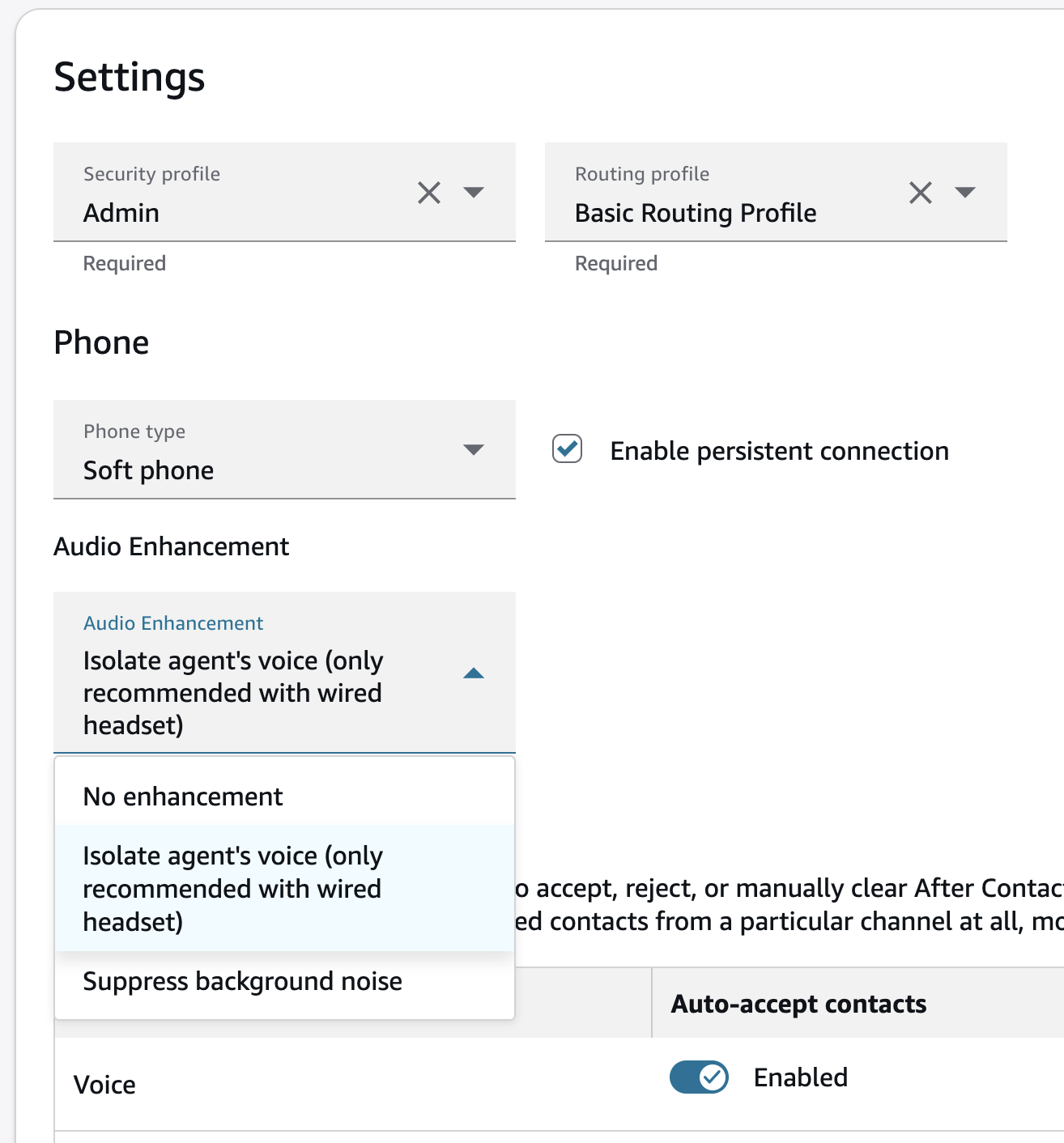
Stellen Sie sicher, dass der Telefontyp auf Softphone eingestellt ist.
-
Erweitern Sie im Bearbeitungsbereich für Benutzer das Drop-down-Menü zur Audioverbesserung und wählen Sie Ihren bevorzugten Modus aus:
-
Stimme des Agenten isolieren — Unterdrückt Hintergrundgeräusche und isoliert die Stimme des Agenten. Dieser Modus sollte nur aktiviert werden, wenn der Agent ein kabelgebundenes Headset verwendet. Wenn Sie sich nicht sicher sind, ob Ihre Agenten durchweg ein kabelgebundenes Headset verwenden, empfehlen wir, stattdessen den Modus „Hintergrundgeräusche unterdrücken“ zu konfigurieren.
-
Hintergrundgeräusche unterdrücken — Unterdrückt Hintergrundgeräusche. Sie können diesen Modus mit jeder Headset-Konfiguration verwenden, einschließlich kabelgebundener Headsets, kabelloser Headsets oder ohne Headset.
-
Keine Verbesserung — Deaktiviert die Funktion zur Audioverbesserung. Dies ist die Standardeinstellung.
Wichtig
Die Sprachisolierung sollte nur mit einem verkabelten Headset verwendet werden.
-
-
Wählen Sie Speichern.
Wichtig
Änderungen an den Einstellungen für die Audioverbesserung werden beim nächsten Anruf des Agenten wirksam. Aktuelle laufende Anrufe sind davon nicht betroffen.
Erlauben Sie Agenten, ihre Einstellungen für die Audioverbesserung zu steuern
Damit Agenten während der Arbeitssitzungen ihre eigenen Einstellungen für die Audioverbesserung anpassen können, müssen Sie die entsprechende Sicherheitsprofilberechtigung aktivieren.
Damit Agenten die Audioverbesserung steuern können
-
Wählen Sie auf der Connect Customer Admin-Website Benutzer und Sicherheitsprofile aus.
-
Wählen Sie das Sicherheitsprofil aus, das Ihren Agenten zugewiesen ist.
-
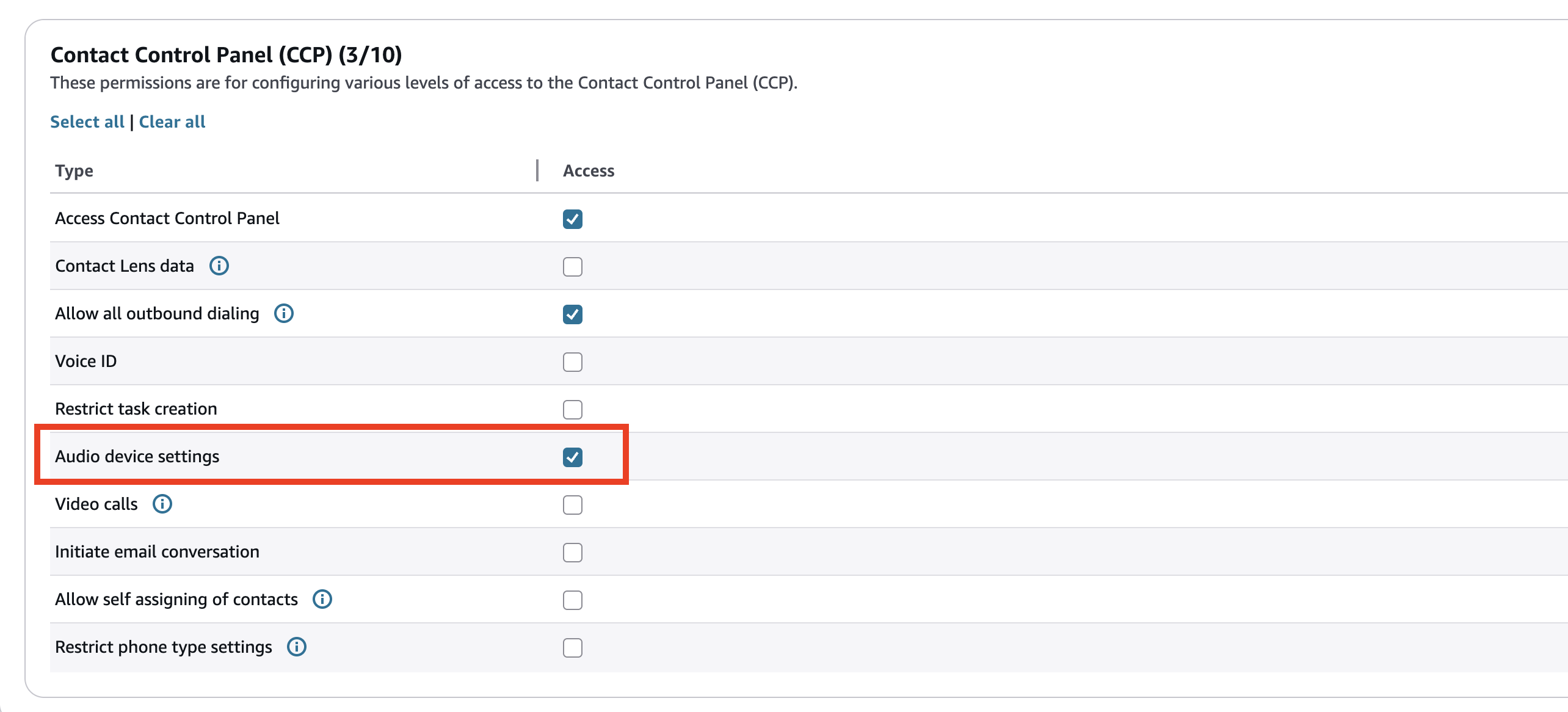
Erweitern Sie die Berechtigungen des Contact Control Panels (CCP).
-
Wählen Sie Audiogeräteeinstellungen aus.
-
Wählen Sie Speichern.
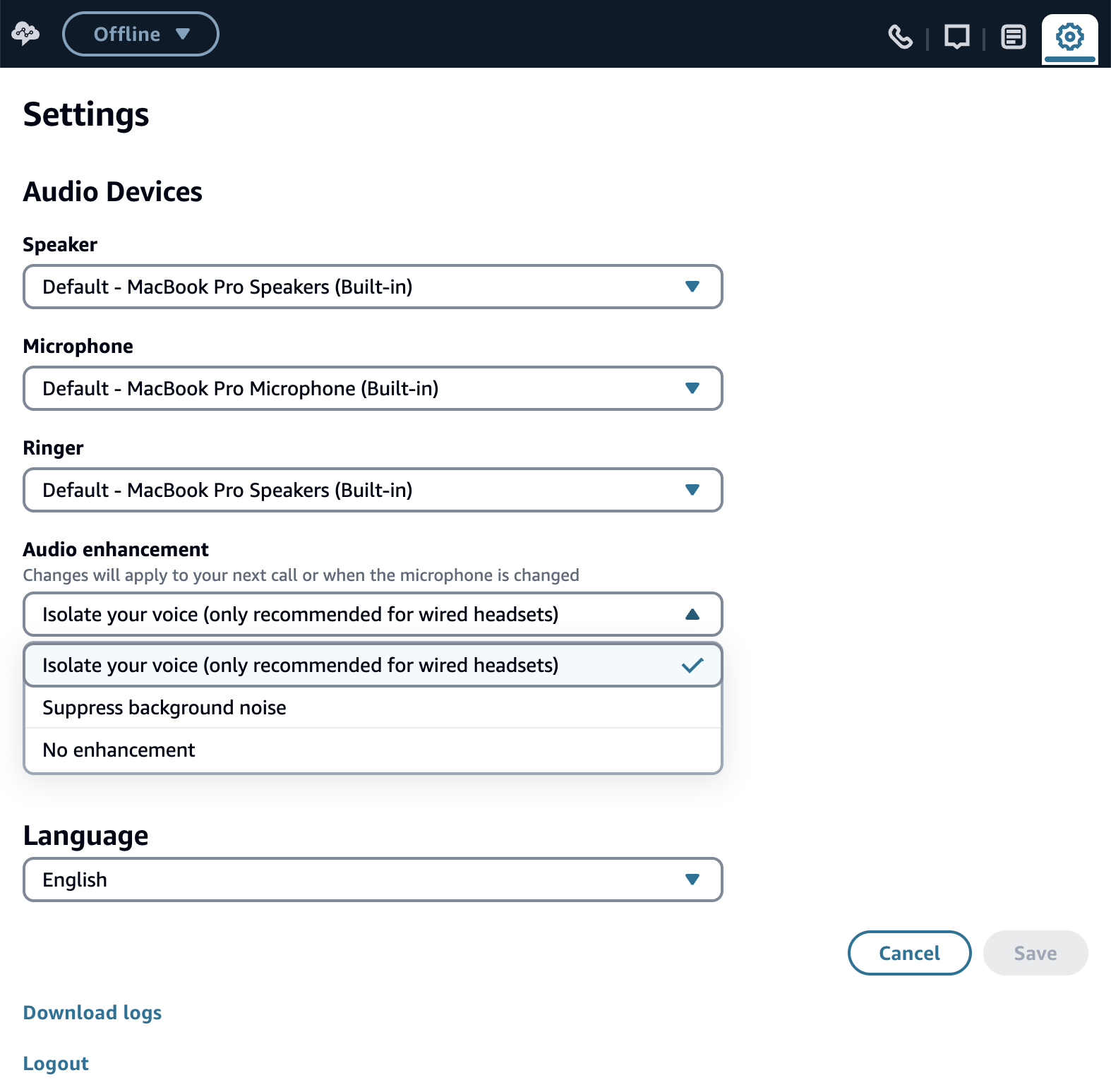
Nach der Aktivierung dieser Berechtigung werden den Agenten die Steuerelemente zur Audioverbesserung in ihrem CCP angezeigt.
Wichtige Hinweise zur Agentensteuerung
-
Wenn Sie nicht möchten, dass Ihre Agenten die Einstellungen für die Audioverbesserung anpassen, aktivieren Sie für diese Agenten nicht die Sicherheitsprofilberechtigung für Audiogeräteeinstellungen.
-
Änderungen der Audioverbesserung werden beim nächsten Anruf des Agenten wirksam, nicht bei laufenden Anrufen. Wenn Sie das Mikrofongerät ändern, werden jedoch sofort die zuletzt konfigurierten Einstellungen angewendet, auch bei aktiven Anrufen.
-
Das System passt die Einstellungen nicht automatisch an, wenn Agenten das Headset wechseln. Agenten müssen ihren Audioverbesserungsmodus manuell aktualisieren.
-
Wenn sowohl Administratoren als auch Agenten die Audioverbesserung steuern können, wird die letzte Änderung wirksam.
Richten Sie den Audioverbesserungsmodus über die Connect-Kunden-APIs ein
Wenn Sie die Connect-Kunden-APIs verwenden, können Sie den Audioverbesserungsmodus festlegen, indem Sie den VoiceEnhancementConfigsParameter in die CreateUserUpdateUserConfigOder-Anfragen aufnehmen.
Der Hauptteil der UpdateUserConfig Anfrage sollte beispielsweise wie folgt lauten:
POST /users/InstanceId/UserId/config HTTP/1.1
Content-type: application/json
{
   ...,
   "VoiceEnhancementConfigs": [
      {
         "Channel": "VOICE",
         "VoiceEnhancementMode": "VOICE_ISOLATION"
      }
   ]
}
Für beide Endpunkte VoiceEnhancementMode sind die akzeptierten Werte vonVOICE_ISOLATION,NOISE_SUPPRESSION, oderNONE.
Richten Sie den Audioverbesserungsmodus für benutzerdefiniertes CCP ein
Wenn Sie ein benutzerdefiniertes CCP mit der Connect Customer Streams API verwenden, können Sie den Audio Enhancement-Modus auf eine der folgenden Arten einstellen:
-
Verwenden Sie die agent.set-API VoiceEnhancementMode
agent.setVoiceEnhancementMode("VOICE_ISOLATION"); -
Verwenden der Agent.setConfiguration-API
const configuration = agent.getConfiguration(); agent.setConfiguration({ ...configuration, voiceEnhancementMode: "NOISE_SUPPRESSION", }); -
Verwenden des ConnectSDK — Verweisen Sie auf die Methoden set VoiceEnhancementMode () und get VoiceEnhancementMode () in der Voice-API.
In allen Fällen sind die akzeptierten Werte VOICE_ISOLATIONNOISE_SUPPRESSION, oder. NONE Sobald der Modus eingestellt ist, wendet Connect Customer Streams die gewählte Audioverbesserung an.
Fehlerbehebung
Wenn Ihre Kunden Probleme mit der Audioqualität melden:
-
Bitte stellen Sie sicher, dass der Sprachisolationsmodus nur aktiviert ist, wenn der Mitarbeiter ein kabelgebundenes Headset verwendet.
-
Stellen Sie sicher, dass das Gerät des Agenten die Mindestanforderungen an die CPU erfüllt.
-
Stellen Sie sicher, dass der Agent eine unterstützte CCP-Konfiguration verwendet.
Wenn Sie zusätzlichen Support benötigen, wenden Sie sich an den AWS-Support und fügen Sie Folgendes hinzu:
-
Die betroffenen Kontakt-IDs und die AWS-Konto-ID
-
Anrufaufzeichnungen für betroffene Kontakte
-
Bestätigung der Audioeinstellungen des Agenten und des ausgewählten Erweiterungsmodus
Verwandte Themen
