本文為英文版的機器翻譯版本,如內容有任何歧義或不一致之處,概以英文版為準。
建立您的第一個 Amazon Verified Permissions 政策存放區
在本教學課程中,假設您是相片共用應用程式的開發人員,而且您正在尋找方法來控制應用程式使用者可以執行的動作。您想要控制誰可以新增、刪除或檢視相片和相簿。您也想要控制使用者可以對其帳戶採取哪些動作。他們可以管理自己的帳戶,朋友的帳戶呢? 若要控制這些動作,您可以建立政策,以根據使用者的身分允許或禁止這些動作。Verified Permissions 提供政策存放區或容器來存放這些政策。
在本教學課程中,我們將逐步解說如何使用 Amazon Verified Permissions 主控台建立範例政策存放區。主控台提供幾個範例政策存放區選項,我們將建立 PhotoFlash 政策存放區。此政策存放區允許 使用者等主體對相片或相簿等資源執行共用等動作。
下圖說明委託人 與 之間的關係User::alice,以及她可對各種資源採取的動作,也就是她的 PhotoFlash 帳戶、 VactionPhoto94.jpg 檔案alice-favorites-album、相簿 和使用者群組 alice-friend-group。
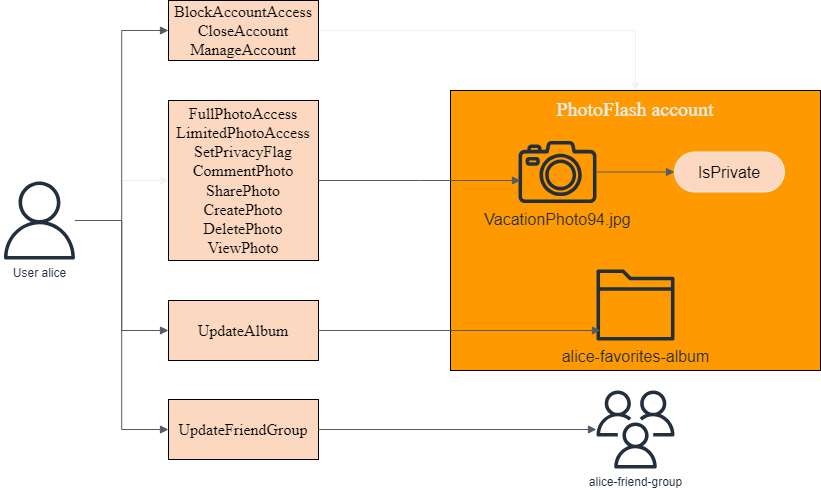
現在您已了解 PhotoFlash 政策存放區,讓我們建立並探索政策存放區。
先決條件
註冊 AWS 帳戶
若要開始使用 AWS,您需要 AWS 帳戶。如需建立 的相關資訊 AWS 帳戶,請參閱《 AWS 帳戶管理 參考指南》中的 入門 AWS 帳戶。
步驟 1:建立 PhotoFlash 政策存放區
在下列程序中,您將使用 AWS 主控台建立 PhotoFlash 政策存放區。
建立 PhotoFlash 政策存放區
-
在 Verified Permissions 主控台
中,選擇建立新政策存放區。 -
針對開始選項,從範例政策存放區選擇開始。
-
針對範例專案,選擇 PhotoFlash。
-
選擇建立政策存放區。
看到「已建立和設定的政策存放區」訊息後,請選擇移至概觀來探索您的政策存放區。
步驟 2:建立政策
當您建立政策存放區時,已建立預設政策,允許使用者完全控制自己的帳戶。這是一個有用的政策,但為了我們的目的,讓我們建立更嚴格的政策來探索 Verified Permissions 的細微差別。如果您記得我們在教學中稍早看到的圖表,我們有委託人 User::alice,他們可以UpdateAlbum在資源 上執行動作 alice-favorites-album。讓我們新增允許 Alice 和僅限 Alice 管理此相簿的政策。
建立政策
-
在 Verified Permissions 主控台
中,選擇您在步驟 1 中建立的政策存放區。 -
在導覽中,選擇政策。
-
選擇建立政策,然後選擇建立靜態政策。
-
針對政策效果,選擇允許。
-
對於主體範圍,選擇特定主體,然後對於指定實體類型,選擇 PhotoFlash::User,對於指定實體識別符,輸入
alice。 -
在資源範圍中,選擇特定資源,然後在指定實體類型中,選擇 PhotoFlash::Album,然後在指定實體識別符中,輸入
alice-favorites-album。 -
針對動作範圍,選擇特定的動作集,然後針對此政策應套用的動作,選取 UpdateAlbum ( UpdateAlbum)。 UpdateAlbum
-
選擇下一步。
-
在詳細資訊下,針對政策描述 - 選擇性輸入
Policy allowing alice to update alice-favorites-album.。 -
選擇 Create policy (建立政策)
現在您已建立政策,您可以在 Verified Permissions 主控台中進行測試。
步驟 3:測試政策存放區
建立政策存放區和政策之後,您可以使用 Verified Permissions 測試工作台執行模擬授權請求來測試它們。
測試政策存放區政策
開啟 Verified Permissions 主控台
。選擇您的政策存放區。 -
在左側導覽窗格中,選擇測試工作台。
-
選擇視覺化模式。
-
對於委託人,請執行下列動作:
-
針對主體採取動作,選擇 PhotoFlash::User,並針對指定實體識別符,輸入
alice。 -
在屬性下,針對帳戶:實體,請確定已選取 PhotoFlash::Account 實體,並針對指定實體識別符,輸入
alice-account。
-
-
在資源下,針對主體執行動作的資源,選擇 PhotoFlash::Album 資源類型,並針對指定實體識別符,輸入
alice-favorites-album。 -
針對動作,從有效動作清單中選擇 PhotoFlash::Action::"UpdateAlbum"。
-
在頁面頂端,選擇執行授權請求,以模擬範例政策存放區中 Cedar 政策的授權請求。測試台應該會顯示決策:允許 指出我們的政策如預期般運作。
下表提供您可以使用 Verified Permissions 測試工作台測試的委託人、資源和動作的其他值。資料表包含根據 PhotoFlash 範例政策存放區隨附的靜態政策以及您在步驟 2 中建立的政策所做的授權請求決策。
| 委託人值 | 委託人帳戶:實體值 | 資源值 | 資源父值 | Action | 授權決策 |
|---|---|---|---|---|---|
| PhotoFlash::User | Bub | PhotoFlash::Account | alice-account | PhotoFlash::Album | alice-favorites-album | N/A | PhotoFlash::Action::"UpdateAlbum" | 拒絕 |
| PhotoFlash::User | alice | PhotoFlash::Account | alice-account | PhotoFlash::Photo | photo.jpeg | PhotoFlash::Account | bob-account | PhotoFlash::Action::"ViewPhoto" | 拒絕 |
| PhotoFlash::User | alice | PhotoFlash::Account | alice-account | PhotoFlash::Photo | photo.jpeg | PhotoFlash::Account | alice-account | PhotoFlash::Action::"ViewPhoto" | 允許 |
| PhotoFlash::User | alice | PhotoFlash::Account | alice-account | PhotoFlash::Photo | bob-photo.jpeg | PhotoFlash::Album | Bob-Vacation-Album | PhotoFlash::Action::"DeletePhoto" | 拒絕 |
步驟 4:清除資源
完成探索政策存放區後,請將其刪除。
刪除政策存放區
-
在 Verified Permissions 主控台
中,選擇您在步驟 1 中建立的政策存放區。 -
在導覽中,選擇設定。
-
在刪除政策存放區下,選擇刪除此政策存放區。
-
在刪除此政策存放區中? 對話方塊,輸入 Delete,然後選擇 Delete。
