Amazon Redshift 將不再支援從修補程式 198 開始建立新的 Python UDFs。現有 Python UDF 將繼續正常運作至 2026 年 6 月 30 日。如需詳細資訊,請參閱部落格文章
本文為英文版的機器翻譯版本,如內容有任何歧義或不一致之處,概以英文版為準。
查詢和資料庫監控
本文件說明查詢和資料庫監控頁面,此功能 AWS 管理主控台 用於分析 Amazon Redshift 佈建叢集或無伺服器工作群組的效能,以及針對這些叢集執行的查詢。
您可以使用查詢和資料庫監控頁面調查下列案例:
在指定期間內監控資料倉儲指標
查詢如何協助提升資料倉儲的整體效能
查看細分成生命週期事件的查詢執行時間,例如鎖定等待時間、編譯時間和執行時間
哪些使用者在指定期間內執行資源最密集的查詢
監控修補程式事件如何影響查詢效能
許可
AWS 帳戶 您用來存取主控台的 權限會影響查詢和資料庫監控頁面顯示的查詢。根據預設,您只能檢視自己擁有的查詢。若要檢視其他使用者擁有的查詢,請對您的帳戶授予 SYS:MONITOR 角色。若要允許使用者從查詢和資料庫監控頁面結束執行中的查詢,請對使用者授予 SYS:OPERATOR 權限。
若要自動將 sys:monitor 角色指派給 Amazon Redshift Serverless 或佈建的 IAM 使用者或角色,請執行下列命令:
create role monitor;
grant role sys:monitor to role monitor;
若要更新用於查詢監控的 IAM 角色,請執行下列操作:
選擇 Tags (標籤) 索引標籤。
選擇管理標籤。
新增具有金鑰
RedshiftDbRoles和值monitor的標籤。儲存變更
若要將資料庫憑證新增至使用者,請執行下列命令:
grant role sys:monitor to<username>
如需使用 GRANT 命令的相關資訊,請參閱《Amazon Redshift 資料庫開發人員指南》中的 GRANT。
若要使用查詢監控,您的 IAM 使用者需具有存取 Amazon Redshift 資料平面的許可。確認您的 IAM 使用者的許可政策中具有下列許可:
{
    "Sid": "DataAPIPermissions",
    "Action": [
        "redshift-data:ExecuteStatement",
        "redshift-data:CancelStatement",
        "redshift-data:GetStatementResult",
        "redshift-data:DescribeStatement",
        "redshift-data:ListDatabases"
    ],
    "Effect": "Allow",
    "Resource": "arn:aws:redshift-serverless:us-west-2:123456789012:workgroup/01234567-89ab-cdef-0123-456789abcdef"
},
使用 IAM 身分的臨時憑證
只有在連線至叢集時才能使用此選項。使用此方法時,查詢和資料庫監控會將使用者名稱對應到您的 IAM 身分,並產生能以 IAM 身分連線到資料庫的臨時密碼。使用此方法來連線的使用者必須已被允許 redshift:GetClusterCredentialsWithIAM 的 IAM 許可。若要防止使用者使用此方法,請修改其 IAM 使用者或角色以拒絕此許可。
查詢和資料庫監控主控台
本節說明如何使用查詢和資料庫監控主控台頁面。
您可以使用查詢和資料庫監控主控台,快速取得資料倉儲效能的概觀。您可以隨著時間監控資料倉儲的效能,並檢查資料倉儲佈建叢集或個別查詢的效能,以便最快識別瓶頸和其他需要改進的層面。
查詢和資料庫監控頁面包含下列功能:
提高安全性 - 您需有提升的權限才能監視其他使用者的查詢。如需詳細資訊,請參閱許可。
七天查詢歷史記錄 - 保證可存取七天的查詢歷史記錄
查詢監控 - 您可以在使用者查詢層級監控佈建叢集和無伺服器工作群組中的查詢。
查詢趨勢分析 - 您可以比較符合指定條件之類似查詢的效能。
若要存取查詢和資料庫監控頁面,請執行下列操作:
在 https://https://console.aws.amazon.com/redshiftv2/
登入 Amazon Redshift 主控台。 從導覽窗格選擇查詢和資料庫監控。
查詢和資料庫監控主控台頁面顯示如下:
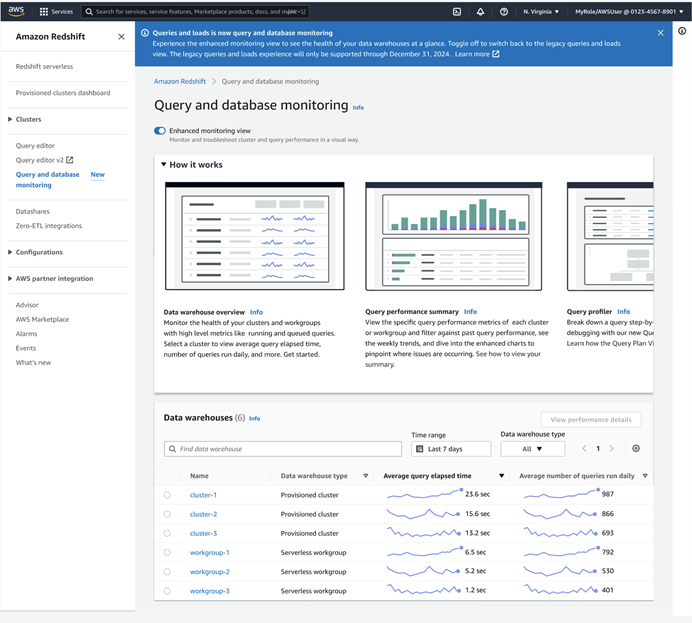
查詢和資料庫監控頁面包含下列元件:
資料倉儲概觀 - 監控佈建叢集和無伺服器工作群組的平均查詢效能。您可以查看此頁面上的統計資料是否有高峰或高活動期間,以快速查看特定叢集或工作群組的效能問題。
查詢效能摘要 - 監控特定佈建叢集或無伺服器工作群組的平均查詢效能。您也可以按一下資料倉儲概觀清單中的其中一個叢集或工作群組,以存取查詢效能摘要頁面。
查詢效能摘要
當您從查詢和資料庫監控頁面選擇查詢效能摘要,或從資料倉儲概觀頁面選擇叢集或工作群組時,主控台會顯示個別佈建叢集或無伺服器工作群組的效能摘要。
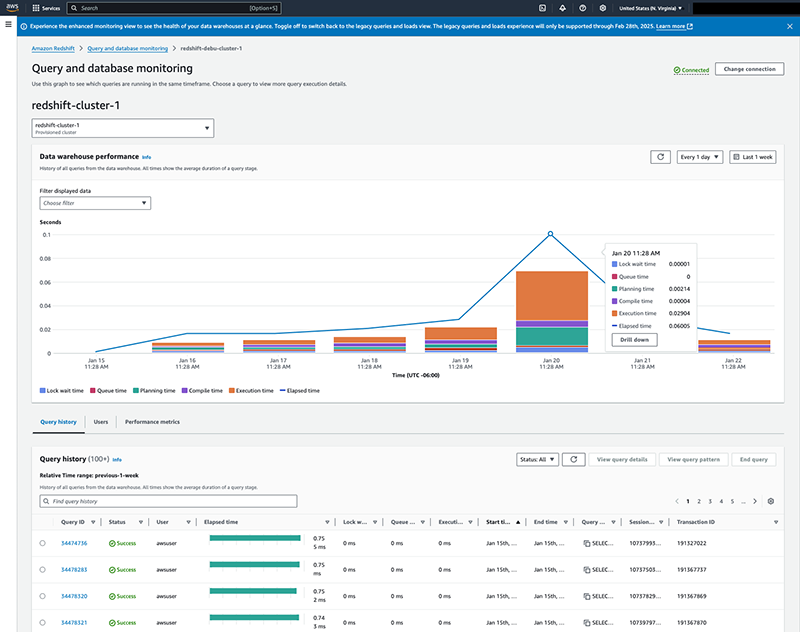
此頁面包含下列元件:
叢集或工作群組下拉式清單 - 選擇您要分析的叢集或工作群組。
資料倉儲效能 - 此窗格顯示叢集或工作群組在指定期間內的歷史記錄,其中顯示查詢的每個階段所花費的時間長度。如果您在特定查詢階段看到高峰,例如上圖中 1 月 20 日的規畫和執行時間增加,您可以使用此資訊來找出查詢效能的問題。顯示的預設期間是過去七天,但您可以根據您的分析需求調整期間。
查詢歷史記錄 - 此窗格顯示指定篩選條件內執行的每個查詢的效能歷史記錄。您可以使用此資訊來對個別查詢的效能進行故障診斷。若要進一步分析特定查詢,您可以從此圖或資料倉儲效能圖中選擇查詢。
當您將滑鼠游標暫留在圖表上的資料點上方時,就會出現快顯視窗。此快顯視窗會顯示該資料點的時間指標明細。如果資料點包含查詢資料,您可以選擇深入檢視,將圖表的時間範圍更新為資料點的下一個最小時間單位。這些時間單位如下所示:
天
小時
15 分鐘
5 分鐘
1 分鐘
例如,如果您選擇深入檢視資料點,則該圖的範圍會變更為一天。若再次選擇深入檢視,則圖的範圍會變更為一小時。
查詢分析工具 - 用於監控查詢效能的圖形工具。如需詳細資訊,請參閱查詢分析工具。
查詢詳細資訊
當您從叢集或工作群組詳細資訊頁面的資料倉儲效能或查詢歷史記錄窗格選擇查詢時,查詢詳細資訊頁面隨即開啟。
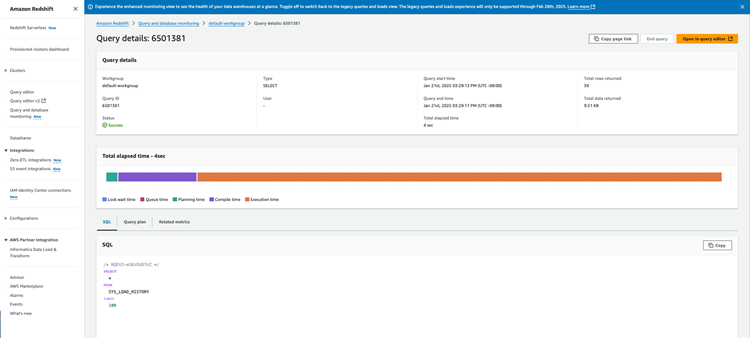
如需查詢詳細資訊頁面的相關資訊,請參閱 查詢詳細資訊頁面。
查詢模式
您可以在查詢效能摘要頁面的查詢歷史記錄窗格中選擇檢視查詢模式按鈕,以查看相同模式查詢的歷史記錄。查詢模式頁面會顯示過去一星期內,您指定的 SQL 陳述式擷取的所有查詢。
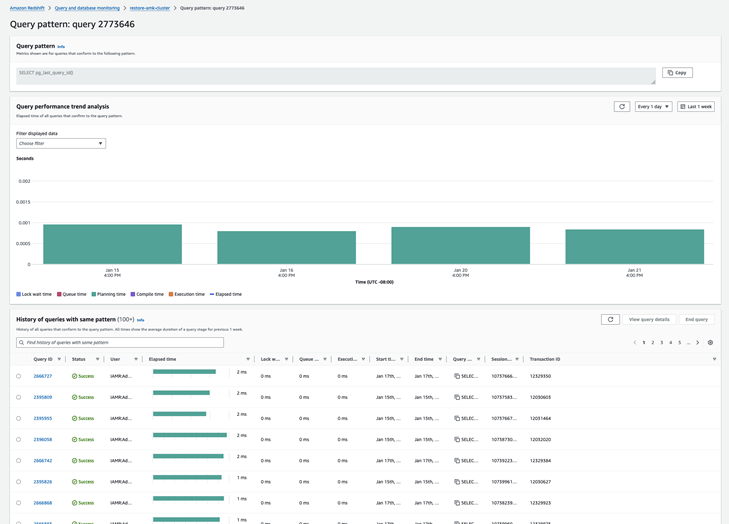
查詢模式頁面包含下列元件:
查詢模式 - 擷取要分析之查詢的 SQL 陳述式。
查詢效能趨勢分析 - 此長條圖顯示查詢模式選取的所有查詢的經過時間。結果會依天分組。
相同模式查詢的歷史記錄 - 查詢模式所選取查詢的每個階段所花的時間。
使用查詢模式頁面可獲得以下深入分析:
每天於特定時間執行之查詢的趨勢
您對資料倉儲定期執行之查詢的執行時間高峰。
