本文為英文版的機器翻譯版本,如內容有任何歧義或不一致之處,概以英文版為準。
指標
OpenSearch UI 中的探索指標頁面提供專用界面,用於探索、查詢和視覺化時間序列指標資料。此頁面已針對使用 PromQL 使用 Prometheus 指標進行最佳化。
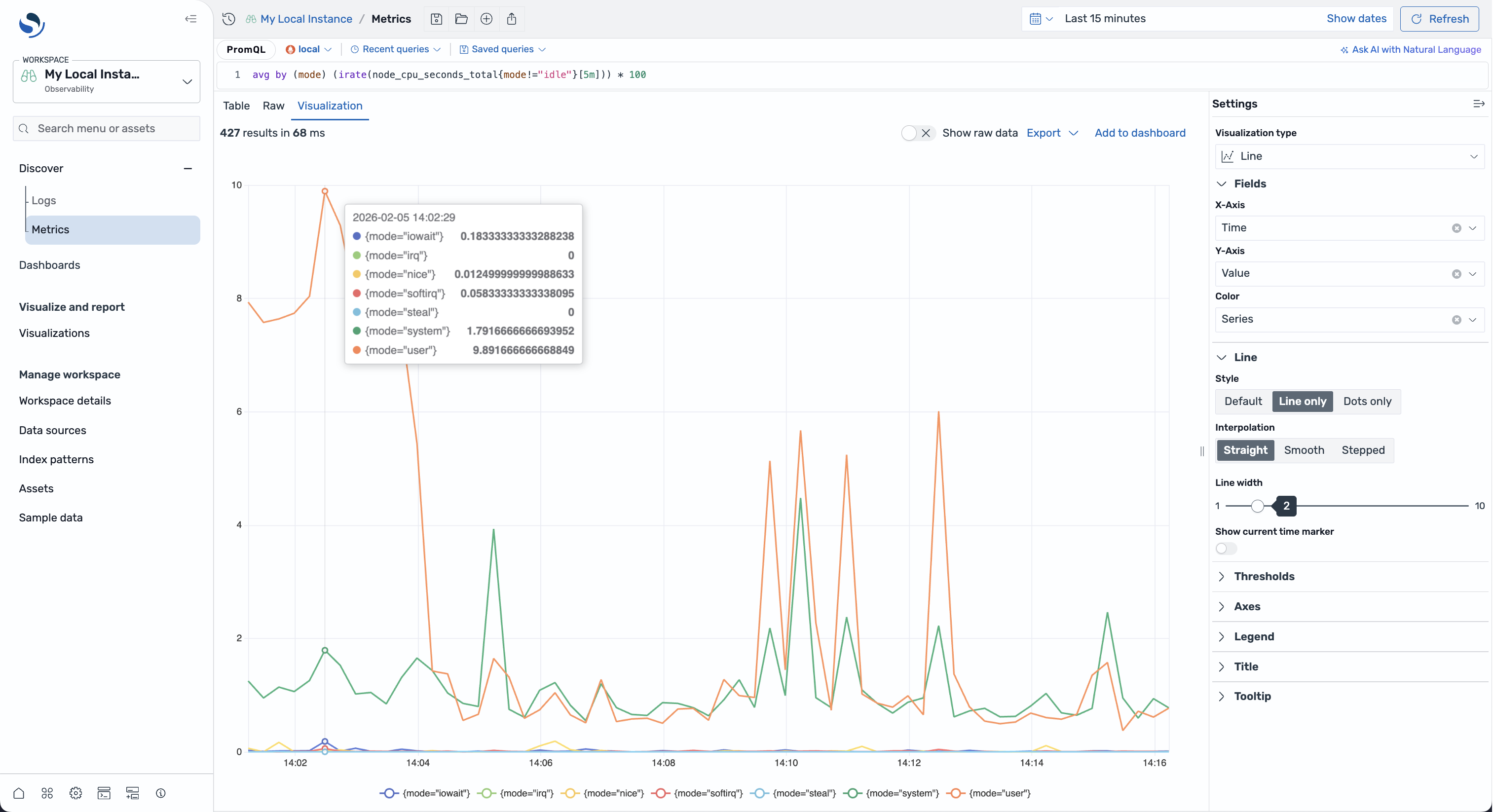
探索指標頁面可在可觀測性工作區中使用。若要存取,請導覽至可觀測性工作區,展開左側導覽中的探索,然後選取指標。
設定 Prometheus 資料來源
開始之前,請使用下列其中一種方法來設定 Prometheus 資料來源:
-
建立 Amazon Managed Service for Prometheus 資料來源 在 AWS 管理主控台中
查詢面板
您可以在探索指標頁面頂端的查詢面板中寫入和執行指標查詢。查詢編輯器提供 PromQL 的自動完成建議和語法反白。
寫入查詢
使用 PromQL 語法寫入查詢。例如:
up{job="prometheus"}
執行查詢
若要執行查詢,請在查詢編輯器中輸入查詢,然後選取重新整理。
您可以同時執行多個 PromQL 查詢,方法是使用分號 () 分隔它們;:
up{job="prometheus"};
node_cpu_seconds_total{mode="idle"};
每個查詢都會獨立執行,結果會在輸出中合併。
時間篩選條件
使用時間篩選條件來指定指標資料的時間範圍:
-
快速選取 – 選擇相對時間範圍 (例如,過去 15 分鐘或過去 1 小時)。
-
常用 – 從預先定義的時間範圍中選取 。
-
自訂 – 指定絕對開始和結束時間。
-
自動重新整理 – 設定自動重新整理間隔。
檢視結果
執行查詢後,結果會顯示在標籤式界面中:
-
指標 – 以資料表格式顯示每個序列的最新資料點。
-
原始 – 將每個序列的最新資料點顯示為資料來源傳回的原始 JSON。
-
視覺化 – 為您的指標資料提供互動式圖表。
設定視覺化效果
選取視覺化索引標籤時,設定面板會出現在畫面右側。使用此面板來:
-
選取圖表類型:從折線、長條圖、圓餅圖、量測計或資料表視覺效果中選擇。
-
Map 軸 – 將欄位指派給 X 軸和 Y 軸。
-
自訂樣式 – 調整顏色、圖例、格線和其他視覺效果選項。
當您修改設定時,視覺化效果會自動更新。
