本文為英文版的機器翻譯版本,如內容有任何歧義或不一致之處,概以英文版為準。
探索日誌
探索日誌頁面提供專用界面,用於探索和分析 OpenSearch Service 可觀測性工作區中的日誌資料。您可以撰寫 PPL 查詢來篩選和彙總日誌資料、直接從查詢結果建立視覺效果,以及將這些視覺效果新增至儀表板。此頁面也提供 OpenSearch AI 助理支援的自然語言查詢協助。
存取日誌頁面
在您的可觀測性工作區中,展開左側導覽中的探索,然後選擇日誌。
探索日誌資料
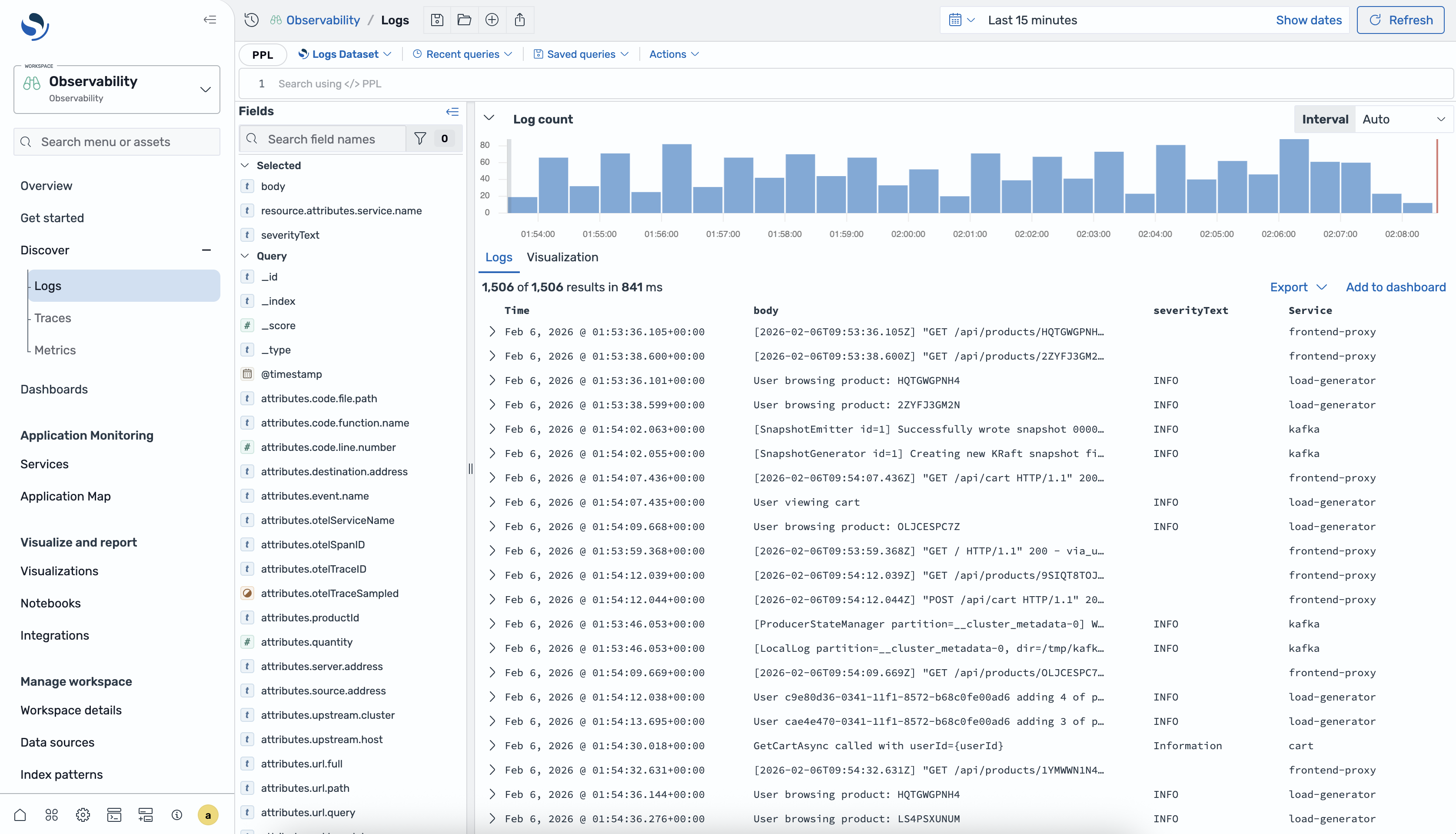
Discover Logs 介面提供下列元件來探索您的日誌資料。
-
資料集選取器 – 選擇您要查詢的日誌資料集。每個資料集都會映射到 OpenSearch Service 網域中的一或多個索引。
-
查詢編輯器 – 寫入 PPL 查詢以篩選、彙總和轉換您的日誌資料。編輯器提供自動完成的建議和語法反白。
-
時間篩選條件 – 指定查詢結果的時間範圍。您可以選擇相對範圍,或指定絕對開始和結束時間。
-
結果面板 – 以日誌事件資料表的形式檢視查詢結果。您可以展開個別事件以查看所有欄位。
-
直方圖 – 檢視日誌事件隨時間的分佈。長條圖會根據您的查詢和時間篩選條件自動更新。
-
欄位面板 – 瀏覽資料集中的可用欄位,並將其新增為結果資料表的資料欄。
使用 PPL 查詢日誌
管道處理語言 (PPL) 是一種查詢語言,使用管道型 (|) 語法來鏈結命令。您可以使用 PPL 來篩選、彙總和轉換日誌資料。
基本查詢
若要從資料集擷取所有日誌事件,請使用 source命令:
source = my-logs-dataset若要限制結果數量,請使用 head命令:
source = my-logs-dataset | head 20使用 WHERE 篩選
使用 where子句根據欄位值篩選日誌事件:
source = my-logs-dataset | where severity_text = 'ERROR'您可以合併多個條件:
source = my-logs-dataset |
    where severity_text = 'ERROR' and service_name = 'payment-service'
管理查詢
您可以儲存常用的查詢以供重複使用。若要儲存查詢,請在查詢編輯器工具列中選擇儲存,然後輸入查詢的名稱。若要載入儲存的查詢,請選擇開啟並從清單中選擇查詢。
如需 PPL 命令和函數的完整清單,請參閱 Piped Processing Language 參考
從日誌建立視覺化
您可以直接從 PPL 查詢結果建立視覺效果。使用 stats命令彙總資料以進行視覺化:
source = my-logs-dataset |
stats count() as error_count by service_name, span(timestamp, 1h)執行stats查詢後,請選擇視覺化索引標籤,以圖表方式查看結果。
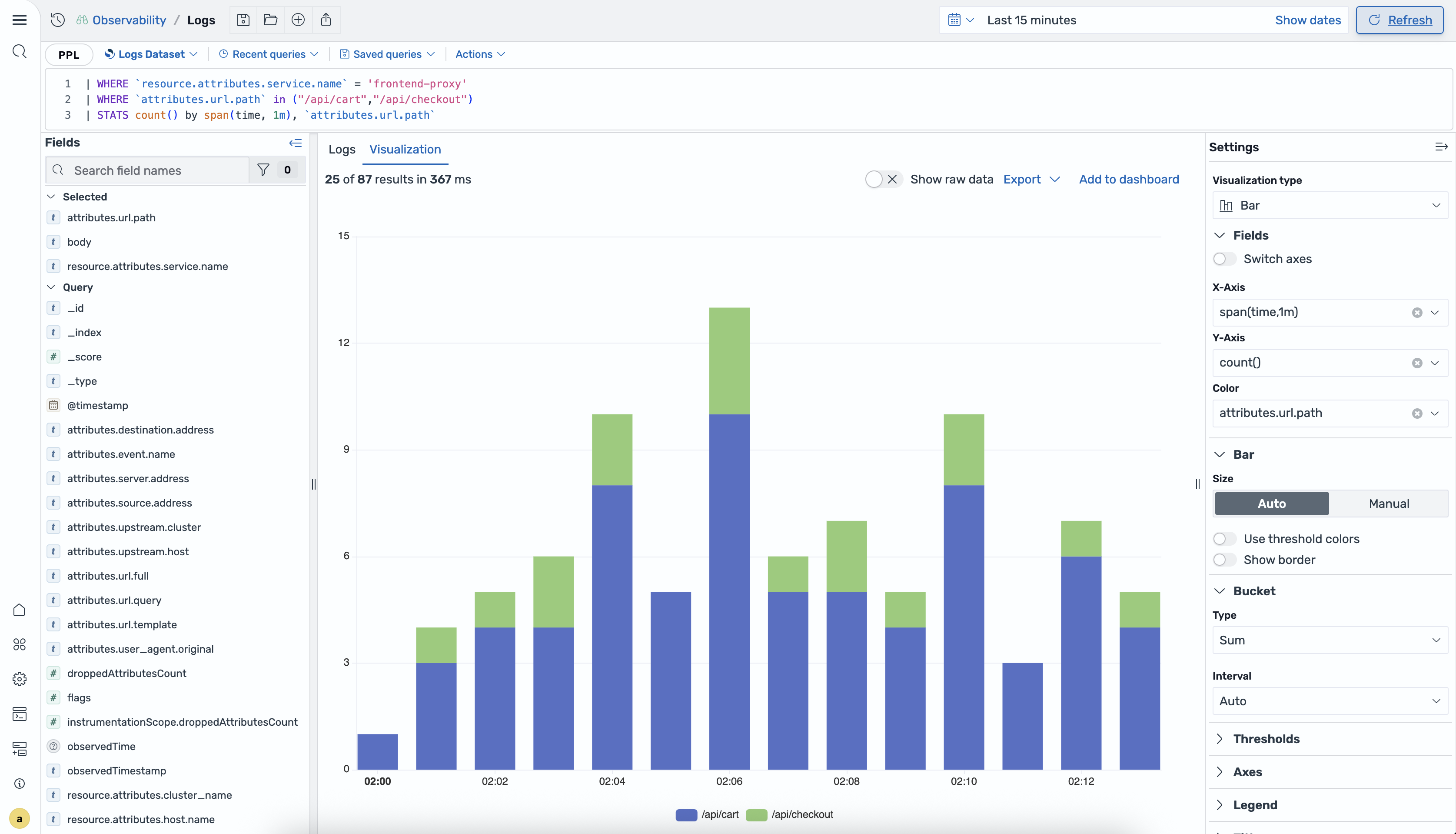
視覺化類型
下表說明您可以使用的視覺化類型。
| Type | 說明 |
|---|---|
| 折線圖 | 顯示依行連線的資料點,有助於顯示隨時間變化的趨勢。 |
| 區域圖 | 類似於折線圖,其中填充了折線下方的區域,有助於顯示隨時間變化的容積。 |
| 長條圖 | 以垂直或水平長條顯示資料,有助於比較跨類別的值。 |
| 指標 | 顯示單一數值,有助於顯示關鍵績效指標。 |
| 狀態時間軸 | 將一段時間內的狀態變更顯示為彩色頻帶,有助於監控狀態轉換。 |
| 熱度圖 | 以彩色儲存格的矩陣顯示資料,有助於顯示密度和模式。 |
| 長條規 | 將單一值顯示為範圍內的填充長條,有助於顯示閾值的進度。 |
| 圓餅圖 | 以圓的比例配量顯示資料,有助於顯示合成。 |
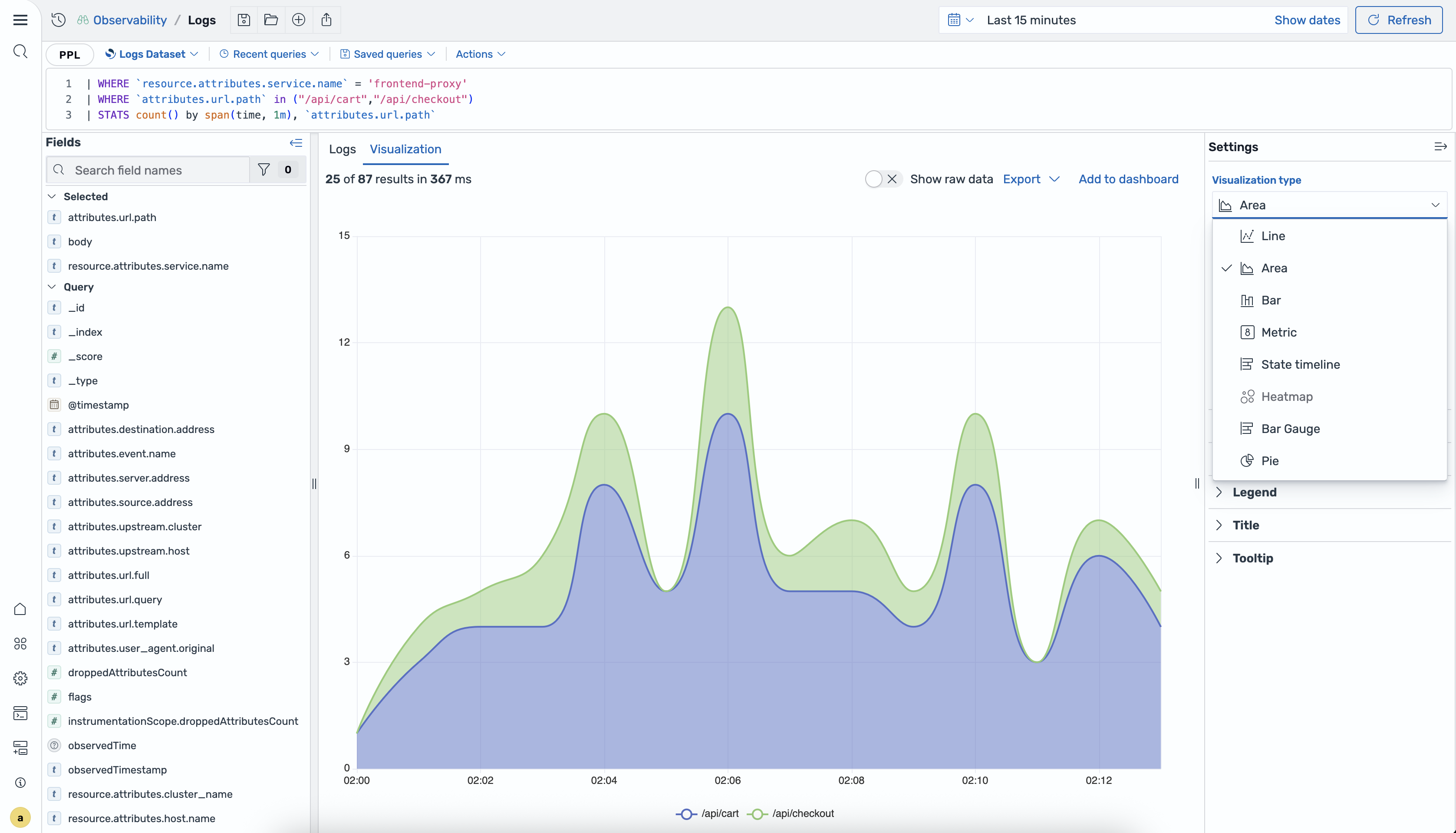
視覺化設定
當視覺化索引標籤處於作用中狀態時,設定面板會出現在畫面右側。使用此面板來設定圖表類型、將欄位映射至軸,以及自訂視覺效果樣式,例如顏色和圖例。
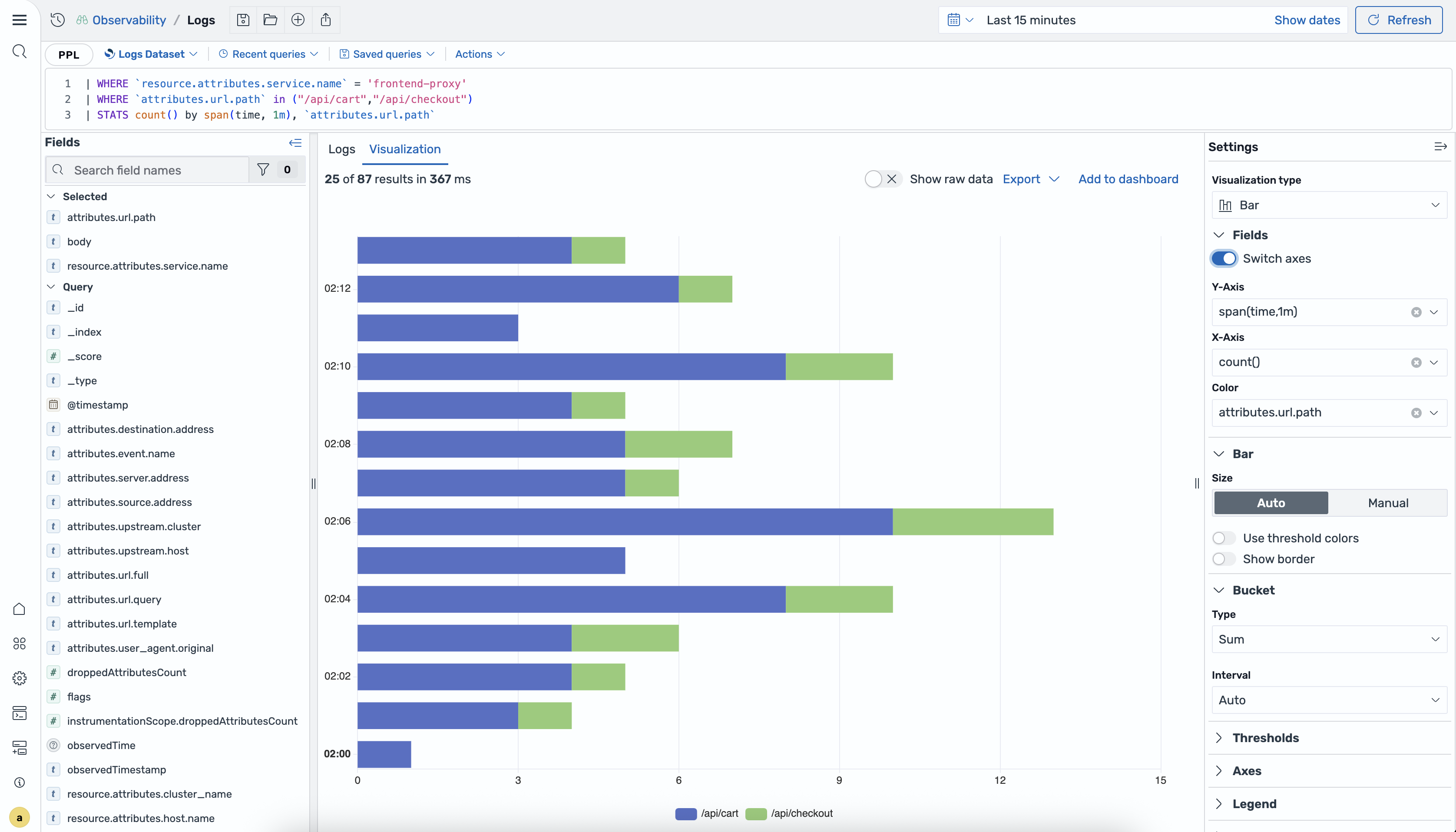
若要切換視覺化的軸,請使用設定面板中的軸組態。
將視覺化新增至儀表板
建立視覺化之後,您可以將其新增至儀表板以進行持續監控。在視覺化工具列中選擇儲存至儀表板,然後選取現有的儀表板或建立新的儀表板。視覺化會與其基礎 PPL 查詢一起儲存,以便在您開啟儀表板時自動重新整理。
