本文為英文版的機器翻譯版本,如內容有任何歧義或不一致之處,概以英文版為準。
在 中使用漸進式和交錯式掃描類型 AWS Elemental MediaConvert
漸進式和交錯式影片顯示方法有兩種。現代顯示器裝置會偵測影片是交錯還是漸進,並自動正確播放影片。但是,漸進式影片在現代螢幕上看起來更好。
若要使用交錯/取消交錯以及轉換為和轉換電視來獲得最佳結果,您必須考慮如何錄製輸入影片,以及已進行哪些轉換。例如,當您將去交錯套用至未交錯的輸入時,輸出視訊品質會受到影響。
基本掃描類型詞彙
- 漸進式影片
-
漸進式影片包含所有影格中的所有行。它在現代螢幕上看起來更好,因為它大幅減少檢視器在螢幕上看到的影像閃爍量。顯示漸進式影片的裝置將重新繪製影格中的所有水平線。例如,以 50 Hz 播放 1080 漸進式影片的裝置每秒重新繪製 1080 行 (影格中的每行) 50 次。
- 交錯影片
-
交錯視訊使用的技術可將影片顯示器的感知影格率加倍,而不會消耗額外的頻寬。在較舊的顯示器上,大多數人不會注意到交錯視訊的視訊品質降低。支援交錯視訊的裝置會在影格中每隔一條水平線重新繪製一次。例如,以 50 赫茲的速度執行的裝置播放 1080 交錯視訊,每秒重新繪製 540 行 (影格中的一半行) 50 次。
- 交錯影格的欄位極性
-
交錯視訊包含影片影格的兩個欄位,每個欄位都由影像每隔一個水平線組成。影片中的欄位極性會區分這兩組行。集合的極性表示頂端欄位是第一個還是底部欄位是第一個。在下圖中,具有頂部欄位極性的集合會以藍色顯示,並包含最上方的行。底部欄位極性的集合會以紅色顯示,並包含頂部的第二條水平線。完整影格包含兩者,每個集合都會交替重新整理。
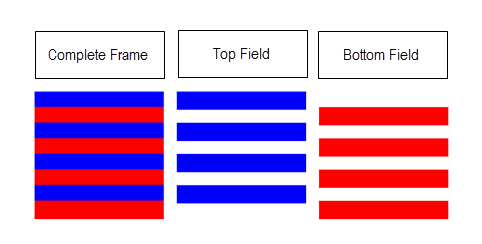
當您使用 MediaConvert 建立交錯輸出時,您可以指定哪個欄位極性首先是設定交錯模式。
掃描類型轉換的設定
若要在交錯至漸進式影片之間轉換,請指定本主題中涵蓋的 MediaConvert 設定。本主題提供概念資訊和指引,讓您選擇與交錯和取消交錯相關的 MediaConvert 設定值。如需指定它們的指示,請參閱主題 中的程序設定掃描類型轉換。
某些設定的有效值取決於您為其他設定選擇的項目。如需顯示如何正確指定它們的資料表,請參閱 要求。
- Deinterlacer 預處理器
(Deinterlacer) -
使用此父設定來啟用和停用去交錯。如果您只啟用去交錯工具,而不指定任何進一步的去交錯設定,您的任務會將交錯內容轉換為漸進式。若要讓預設的去交錯功能正常運作,您的輸入視訊必須交錯,而且輸入視訊的影格不得具有會將它們標記為漸進式的中繼資料。
- 去交錯控制 (
DeinterlacerControl) -
此設定是 deinterlacer 設定的子項。您可以選擇使用 Deinterlace 控制項讓 MediaConvert 解除交錯輸入視訊的所有影格,包括標記為漸進的影格。只有在您知道輸入視訊中的此中繼資料錯誤時,才使用此設定。
- Deinterlace 演算法 (
DeinterlaceAlgorithm) -
此設定是 deinterlacer 設定的子項。您可以選擇使用 Deinterlace 演算法來指定 MediaConvert 執行取消交錯的方式,以取得內容的最佳品質。對於更清晰的圖片,請選擇其中一個動作調適性插補選項 (插補或插補刻度)。若要更平滑的動作,請選擇其中一個混合選項 (混合或混合股票代號)。當您的來源檔案包含移動文字時,例如影格底部的捲動標題,請選擇演算法的刻度版本。
- 去交錯模式 (
DeinterlacerMode) -
此設定是 deinterlacer 設定的子項。您可以選擇使用 Deinterlace 模式來修改 MediaConvert 套用去交錯的方式。
保留預設值 Deinterlace,以定期取消交錯。
選擇反向電視,以 23.976 fps 將硬式電視 (29.97 fps,交錯) 轉換為漸進式影片。使用反向電視時,您仍然必須將輸出影格率指定為 23.97。MediaConvert 不會自動設定此項目。
選擇自適應,讓 MediaConvert 自動偵測交錯輸入,並對其套用去交錯和反轉電視。當您使用輸出預設集、任務範本或自訂程式設計來套用相同的任務設定來轉碼整個資產庫時,自適應去交錯模式非常有用。
注意
當您為此設定選擇自適應時,MediaConvert 也會自動使用反向電視。
- 交錯模式 (
interlaceMode) -
當您從漸進式或交錯的輸入建立交錯視訊時,請使用此 MediaConvert 設定。此設定的預設值為漸進式,因此您可以忽略此設定,除非您想要交錯輸出。
注意
當您使用交錯輸入並保持預設設定為漸進時,對於交錯模式,您也應該啟用 Deinterlace。否則,您的漸進式輸出會有非常差的視訊品質。
當您建立交錯輸出時,請使用交錯模式來指定輸出的欄位極性。您可以直接指定最先出現的欄位,也可以將其設定為遵循來源輸入的極性。對於具有多個輸入的任務,輸出可能會先混合頂端和底部欄位,具體取決於輸入的極性。
當您將 Interlace 模式設定為遵循來源,且輸入為漸進式時,輸出的欄位極性取決於您設定的下列選項。接著,頂端欄位會產生最上層欄位的輸出。接著,底部欄位會先產生底部欄位的輸出。
- 掃描類型 (
inputScanType) -
只有在輸入為漸進式分段影格 (PsF) 時,才使用此設定。MediaConvert 會自動偵測漸進式和交錯式輸入。但它不會偵測 PsF。當您的輸入為 PsF 時,請將掃描類型設定為 PsF,以便在進行去交錯和影格率轉換時,更好地保留品質。
