本文為英文版的機器翻譯版本,如內容有任何歧義或不一致之處,概以英文版為準。
# 在 上部署 Plesk 託管堆疊 Lightsail
**您知道嗎?**
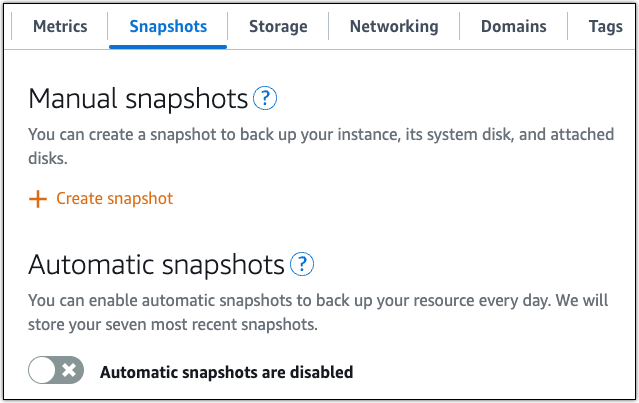
Lightsail 當您為執行個體啟用自動快照時, 會存放七個每日快照,並將最舊的快照自動取代為最新的快照。如需詳細資訊,請參閱[設定Lightsail執行個體和磁碟的自動快照](https://docs.aws.amazon.com/lightsail/latest/userguide/amazon-lightsail-configuring-automatic-snapshots.html)。
了解如何在 中建立 Plesk 執行個體Amazon Lightsail,以及如何透過建立使用者名稱和密碼來首次登入 Plesk 使用者介面。您也將了解如何在 Plesk 執行個體啟動並執行後連線至 和進行設定。
**重要**
使用 **Plesk Hosting Stack on Ubuntu (BYOL)** 藍圖啟動的執行個體具有 30 天的試用授權。30 天後,您必須從 Plesk 購買並安裝授權,才能繼續使用 Plesk 應用程式。如需詳細資訊,請參閱[步驟 8:購買 Plesk 授權](#purchase-plesk-license)。
透過 中的 Plesk 託管堆疊Lightsail,您可以完成下列任務:
+ 使用 WP Toolkit 的圖形界面自動化 WordPress 網站管理
+ 使用免費 SSL 憑證保護您的網站,並使用 Let's Encrypt 設定 HTTPS 流量
+ 使用 FTP 在您的執行個體之間傳輸檔案
+ 使用 Web 型工具監控和保護您的伺服器,包括 Plesk Firewall、Logs 和 ModSecurity
+ 使用 Docker Proxy 規則,將傳入流量從特定網域路由到指定的容器連接埠
## 部署 Plesk 託管堆疊的考量事項
開始部署 Plesk 執行個體之前,請先判斷是否需要為網站註冊網域,以及如何管理它。您需要已註冊的網域,才能透過邏輯名稱 (例如 `http://example.com`) 而非 IP 地址來存取您的網站。您也需要在網域中建立 DNS 名稱,以使用憑證保護與網站的連線 (HTTPS 流量需要)。
檢閱下列網域組態和管理選項:
+ 如果您已在 中擁有要使用Lightsail的已註冊網域,您可以開始本教學課程中的步驟。
+ 如果您有網域具有您偏好用來管理 DNS 記錄的不同註冊商,您可以開始本教學課程中的步驟。否則,您可以[轉移網域 DNS 記錄的管理](https://docs.aws.amazon.com/lightsail/latest/userguide/lightsail-how-to-create-dns-entry.html#lightail-change-the-name-servers)。這可協助您更有效率地管理 內的所有運算和 DNS 資源Lightsail。
+ 如果您沒有要使用的網域,您可以為您的網站尋找並註冊網域。如需向 註冊網域的詳細資訊Lightsail,請參閱在 [中為您的網站註冊和管理網域Lightsail](https://docs.aws.amazon.com/lightsail/latest/userguide/amazon-lightsail-domain-registration.html)。
## 步驟 1:建立 Plesk 執行個體
請完成下列步驟,以在 上建立 Plesk 執行個體Lightsail。
1. 在 https://. 登入 Lightsail主控台。 [lightsailaws.amazon.com/](https://lightsail.aws.amazon.com/)
1. 在**執行個體**首頁上,選擇**建立執行個體**。
1. 選取執行個體的位置 ( AWS 區域 和可用區域)。
選擇**變更 AWS 區域 和可用區域**,在其他位置建立您的執行個體。
1. 或者,您可以變更可用區域。
選擇**變更您的可用區域**。
1. 在**應用程式 \+ 作業系統**下,選擇在 **Ubuntu (BYOL) 上的 Plesk 託管堆疊**。
1. 選擇可用的執行個體計劃。
**提示**
為了獲得最佳網站效能,請選取執行個體計劃,以因應您計劃安裝之外掛程式和延伸模組的資源需求。如果您稍後需要更多運算能力,您可以從[快照調整執行個體的大小](https://docs.aws.amazon.com/lightsail/latest/userguide/how-to-create-larger-instance-from-snapshot-using-console.html)。如需外掛程式和擴充功能需求的詳細資訊,請參閱個別廠商的文件。
1. 輸入您執行個體的名稱。
資源名稱:
+ AWS 區域 在您的Lightsail帳戶中的每個 中必須是唯一的。
+ 必須包含 2 到 255 個字元。
+ 開頭和結尾必須是英數字元或數字。
+ 可以包含英數字元、數字、句點、破折號和底線。
1. (選用) 選擇**新增標籤**,將標籤新增至執行個體。視需要重複此步驟,以新增其他標籤。如需標籤用量的詳細資訊,例如帳單和資源組織,請參閱[標籤](https://docs.aws.amazon.com/lightsail/latest/userguide/amazon-lightsail-tags.html)。
+ 針對**金鑰**,輸入標籤金鑰。
+ (選用) 針對**值**,輸入標籤值。
1. 選擇 **建立執行個體**。
您的執行個體需要幾分鐘的時間來佈建,並在您建立執行個體之後變成可用。
**提示**
為了簡化 Plesk 的初始設定程序,現在請勿將靜態 IP 指派給執行個體,您將在後續步驟中執行此操作。如果您現在將靜態 IP 連接到 Plesk 執行個體,您可能會收到使用過時公有 IP 地址的一次性登入 URL。這可能是因為您的執行個體可能使用最初指派的公有 IP 地址,而不是靜態 IP 地址。
## 步驟 2:第一次登入 Plesk 使用者介面
**提示**
將Lightsail主控台和 Plesk 使用者介面瀏覽器索引標籤保持開啟狀態,直到您完成本教學課程,因為您將在每個教學課程中執行多個步驟。
使用下列程序取得一次性登入 URL,以管理員身分存取 Plesk 使用者介面。此界面是您建立和管理網站的地方。
**取得一次性登入 URL**
1. 在左側導覽窗格中,選擇執行個體。
1. 選擇您建立的 Plesk 執行個體名稱。
1. 在執行個體管理頁面的 **Connect** (連接) 索引標籤下,選擇 **Connect using SSH** (使用 SSH 連接)。
**注意**
如果您在啟動執行個體後嘗試連線太快,您可能會遇到連線或 SSH 金鑰錯誤。如果您在連線時看到這些問題,請等待幾分鐘,然後再試一次。
1. 連線之後,請輸入下列命令以取得一次性登入 URL。
```
sudo plesk login | grep plesk.page
```
您應該會看到類似下列範例的回應,其中包含一次性登入 URL。
```
https://heuristic-bassi.192-0-2-0.plesk.page/login?secret=ce-EXAMPLE298fc1c149afbf4c8996fb92427
```
**注意**
如果您的公有 IP 地址已變更 (例如,自啟動以來已指派靜態 IP),您將需要修改傳回的 URL 以符合您的新地址,才能存取登入頁面。
1. 在瀏覽器型連線視窗中選取一次性登入 URL,然後複製。
1. 在 Web 瀏覽器中貼上 URL 以存取 Plesk 登入頁面。
1. 按照頁面上的指示建立 Plesk 的登入資料。當您首次登入時,您應該會看到可將網域新增至 Plesk 的選項。
## 步驟 3:將靜態 IP 地址連接至 Plesk 執行個體
連接到執行個體的預設動態公有 IP 地址會在每次停止和啟動執行個體時變更。若要防止公有 IP 地址變更,請建立靜態 IP 地址並將其連接至您的執行個體。在後續步驟中,您將將您的靜態 IP 地址映射至您的網域名稱。設定此映射後,您不必在每次停止和啟動執行個體時更新網域的 DNS 記錄。
**注意**
您只能將一個靜態 IP 連接至Lightsail執行個體。靜態 IP 地址只有在連接到執行個體時才免費。
**在 Plesk 中連接靜態 IP 並更新公有 IP 地址**
1. 在 https://. 登入 Lightsail主控台。 [lightsailaws.amazon.com/](https://lightsail.aws.amazon.com/)
1. 在 Lightsail主控台的**執行個體**首頁上,選擇 Plesk 執行個體的名稱。
1. 在**聯網**索引標籤下,選擇**連接靜態 IP**。
1. 建立並連接靜態 IP 地址。
+ 若要在區域中不存在靜態 IP 時建立並連接靜態 IP:
1. 輸入名稱以識別靜態 IP。
1. 選擇**建立並連接**。
1. 選擇**繼續**。
+ 若要在區域中已有靜態 IP 時建立並連接新的靜態 IP:
1. 選擇**選取靜態 IP **選單以顯示可用的選項。
1. 在下拉式選單中選擇**建立新的靜態 IP**。
1. 輸入名稱以識別靜態 IP。
1. 選擇**建立並連接**。
1. 選擇**繼續**。
+ 若要在 區域中使用現有的靜態 IP:
1. 選擇**選取靜態 IP **選單以顯示可用的選項。
1. 在下拉式選單中選擇已可用的靜態 IP。
1. 選擇 **Attach** (連接)。
隨著公有 IP 地址變更,您可以使用類似 的 URL 存取 Plesk 使用者介面`https://StaticIPAddress:8443`。`StaticIPAddress` 將 取代為連接至執行個體的靜態 IP 地址。例如 `https://192.0.2.0:8443`。在登入頁面上,輸入您先前為登入 Plesk 使用者介面而建立的使用者名稱和密碼。
**注意**
當您使用 URL 中的 IP 地址連線時,您可能會看到瀏覽器警告,指出您的連線不是私有、不安全或有安全風險。這是因為您的 Plesk 執行個體套用的 SSL/TLS 憑證與正在使用的新公有 IP 不相符。在瀏覽器視窗中,選擇 **Advanced (進階)**、**Details (詳細資訊)** 或 **More information (更多資訊)**,以檢視可用的選項。然後選擇繼續前往網站,即使該網站不是私有或安全。
## 步驟 4:在 Plesk 中更新您的公有 IP 地址
現在您已將靜態 IP 地址指派給執行個體,請更新 Plesk 使用的公有 IP 地址。這可確保 Plesk 使用您更新的公有 IP 地址,而不是不再與您的執行個體關聯的動態地址。如果您不執行此步驟,Plesk 使用者介面可能會顯示不相符的警告。
**在 Plesk 中更新您的公有 IP 地址**
1. 使用指派的新公有 IP 地址存取 Plesk 使用者介面。例如 `https://192.0.2.0:8443`。
1. 使用您先前在 中建立的登入憑證進行驗證[步驟 2:第一次登入 Plesk 使用者介面](#sign-in-to-plesk-ui)。
1. 在 Plesk 使用者介面的左下角,選擇**變更檢視**,然後選擇**切換到進階使用者檢視**。
1. 在 Plesk 使用者介面的左側導覽窗格中,選擇**工具和設定**。
1. 在**工具和資源**下,選擇 **IP 地址**。
1. 選擇**更新公IPs**。
在**公有 IP 地址**欄中,您現在應該會看到值與連接至執行個體的靜態 IP 相符。
## 步驟 5:將網站新增至 Plesk 執行個體
您可以在 Plesk 使用者介面中映射一或多個網域名稱 (網站)。在 Plesk 執行個體中新增網域可讓您[上傳內容](https://docs.plesk.com/en-US/obsidian/reseller-guide/website-management/quick-start-with-plesk/set-up-your-first-website/1-create-your-site/uploading-content.70312/)、使用 [Presence Builder](https://www.plesk.com/extensions/offer-web-presence-builder/),以及安裝[內容管理系統](https://www.plesk.com/blog/various/top-10-php-cms-platforms-for-developers-in-2024/) (CMS)。
**在 Plesk 中新增網域**
1. 在 Plesk 使用者介面的左側導覽窗格中,選擇**網站和網域**。
1. 選擇**新增網域**。
1. 針對您要如何建立網站,選取選項。
1. 輸入網域名稱並填寫任何其他必要資訊欄位。
1. 選擇**新增網域**。
如需詳細資訊,請參閱 *Plesk 管理員指南*中的[新增和移除網域](https://docs.plesk.com/en-US/obsidian/administrator-guide/website-management/websites-and-domains/domains-and-dns/adding-and-removing-domains.65150/)。
## 步驟 6:將您的網域名稱映射至 Plesk 執行個體
您可以將網域映射到 Plesk 執行個體,以使用您建立的網域名稱存取 Plesk 使用者介面。您也可以在 Plesk 使用者介面中映射多個網域,可用來管理網站。如需在 Plesk 使用者介面中映射多個網域的詳細資訊,請參閱 [Plesk 文件和說明入口網站中的在 Plesk 中新增網域](https://docs.plesk.com/en-US/obsidian/quick-start-guide/plesk-tutorial/step-6-change-your-password-and-log-out.74376/#adding-a-domain-in-plesk)。 **
若要將 等網域名稱映射`example.com`至執行個體,請將 A 記錄新增至網域的網域名稱系統 (DNS)。DNS 記錄通常會在您註冊網域的註冊商處進行管理和託管。不過,我們建議您將網域 DNS 記錄的管理轉移到 ,Lightsail以便您可以使用 Lightsail主控台管理它們。如需詳細資訊,請參閱[轉移Lightsail網域的 DNS 管理](amazon-lightsail-domain-register-other-dns-service-procedure.md)。
**在 中將您的網域名稱映射至 Plesk 執行個體 Lightsail**
1. 在 https://[https://console.aws.amazon.com/lightsail/ ](https://console.aws.amazon.com/lightsail/)開啟 Amazon Lightsail主控台。
1. 在 Plesk 使用者介面的左側導覽窗格中,選擇**網域和 DNS**。
1. 選擇 DNS 區域的名稱。
1. 選擇 **DNS records** (DNS 記錄) 索引標籤。
1. 選擇 **Add record** (新增記錄)。
1. 針對**記錄名稱**,輸入值,例如 `www`。
1. 針對**解析對象**,輸入連接到 Plesk 執行個體的靜態 IP 地址。
1. 選擇**儲存**。
您現在應該可以使用您設定的網域名稱存取 Plesk 網站。
## 步驟 7:閱讀 Plesk 文件
閱讀 Plesk 文件,了解如何管理網站、自訂 Plesk 使用者介面等。
如需詳細資訊,請參閱 *Plesk 文件與說明入口網站*中的[在 Plesk 中開始管理網站](https://docs.plesk.com/en-US/obsidian/quick-start-guide/read-me-first.74371/)。
## 步驟 8:購買 Plesk 授權
您的 Plesk 執行個體包含 30 天的試用授權。30 天後,您必須向 Plesk 購買授權,才能繼續使用。如需詳細資訊,請參閱 *Plesk* 網站上的[定價](https://www.plesk.com/pricing/)。
您必須在從 Plesk 購買授權之後安裝授權。若要安裝 Plesk 授權,請參閱 [Plesk 支援網站上的如何安裝 Plesk 授權](https://support.plesk.com/hc/en-us/articles/12378028764951-How-to-install-the-Plesk-license)。 **
## 步驟 9:建立 Plesk 執行個體的快照
在您以您想要的方式設定網站之後,請建立執行個體的定期快照以進行備份。快照是執行個體之系統磁碟和原始組態的複本。快照包含還原執行個體所需的所有資料 (從建立快照的那一刻開始)。
您可以[手動建立快照](https://docs.aws.amazon.com/lightsail/latest/userguide/understanding-snapshots-in-amazon-lightsail.html#manual-snapshots),或[啟用自動快照](https://docs.aws.amazon.com/lightsail/latest/userguide/understanding-snapshots-in-amazon-lightsail.html#automatic-snapshots),讓 為您Lightsail建立每日快照。若執行個體出現問題,您可以使用快照建立新的替代執行個體。
您可以在 快照索引標籤的執行個體管理頁面上使用**快照**。如需詳細資訊,請參閱 [Amazon Lightsail 中的快照](understanding-snapshots-in-amazon-lightsail.md)。