本文為英文版的機器翻譯版本,如內容有任何歧義或不一致之處,概以英文版為準。
在 上啟動和設定 WordPress 執行個體 Lightsail
Amazon Lightsail 是開始使用 Amazon Web Services () 的最簡單方法AWS。 Lightsail包含快速啟動專案所需的一切:執行個體 (虛擬私有伺服器)、受管資料庫、SSD 型儲存、備份 (快照)、資料傳輸、網域 DNS 管理、靜態 IPs 和負載平衡器,而且價格低廉、可預測
在本教學課程中,您將了解如何在 上啟動和設定 WordPress 執行個體Lightsail。其中包含設定自訂網域名稱、使用 HTTPS 保護網際網路流量、使用 SSH 連線至您的執行個體,以及登入您的 WordPress 網站等步驟。當您完成此教學課程後,將具備基礎知識以啟動您的執行個體並執行於 Lightsail。
注意
作為 AWS 免費方案的一部分,您可以在特定執行個體套件上Amazon Lightsail免費開始使用 。如需詳細資訊,請參閱 Amazon Lightsail定價頁面上
步驟 1:註冊 AWS
Amazon Lightsail 需要 AWS 帳戶。如果您已有 帳戶,請註冊 AWS
步驟 2:建立 WordPress 執行個體
請完成下列步驟,以啟動和執行您的 WordPress 執行個體。如需詳細資訊,請參閱建立 Lightsail 執行個體。
為 WordPress 建立Lightsail執行個體
-
登入 Lightsail 主控台
。 -
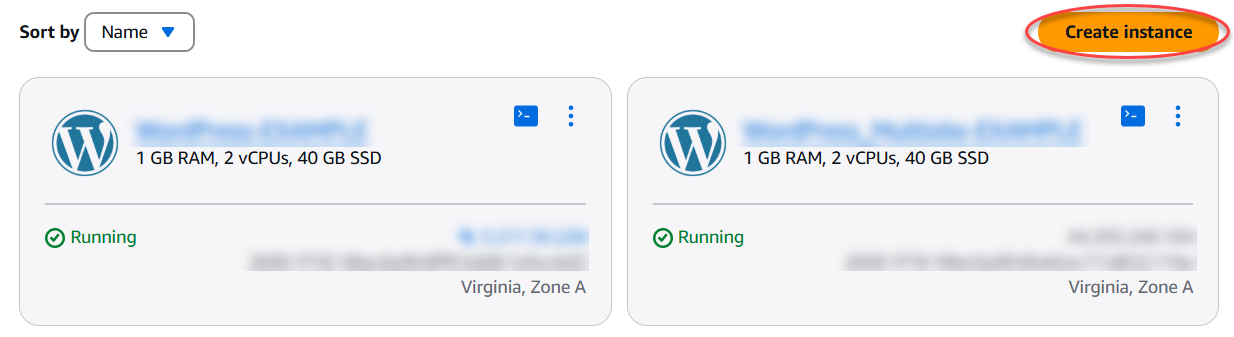
在 Lightsail 首頁的執行個體區塊上,選擇建立執行個體。
-
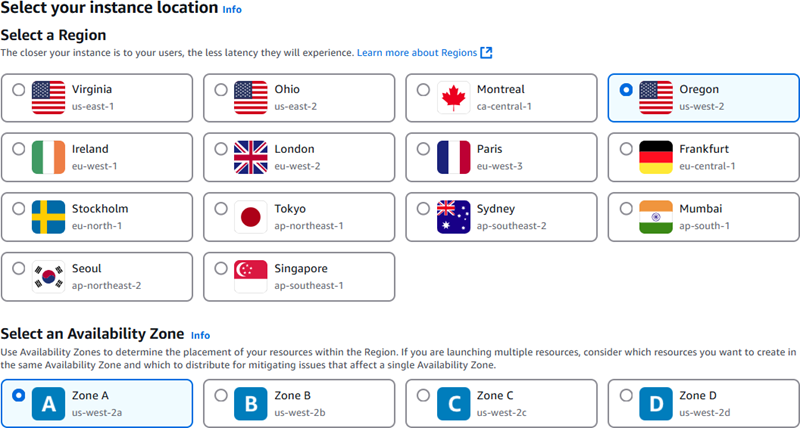
選擇執行個體的 AWS 區域 和 可用區域。
-
選擇執行個體的映像,如下所示:
-
針對選取平台,選擇 Linux/Unix。
-
選取 WordPress 藍圖。
-
選取您的藍圖提供者。我們建議您使用 Lightsail。
-
-
選擇執行個體方案。
計劃包含低成本且可預測的機器組態 (RAM、SSD、vCPU),以及資料傳輸額度。
-
輸入您執行個體的名稱。資源名稱:
-
AWS 區域 在您的Lightsail帳戶中的每個 中必須是唯一的。
-
必須包含 2 到 255 個字元。
-
開頭和結尾必須是英數字元或數字。
-
可以包含英數字元、數字、句點、破折號和底線。
-
-
選擇 建立執行個體。
-
若要檢視測試部落格文章,請前往執行個體管理頁面,並複製頁面右上角顯示的公有 IPv4 地址。將地址貼到網際網路連線 Web 瀏覽器的地址欄位中。瀏覽器會顯示測試部落格文章。
步驟 3:設定您的 WordPress 執行個體
您可以使用將設定下列項目的引導step-by-step工作流程來設定 WordPress 執行個體:
-
已註冊的網域名稱 – 您的 WordPress 網站需要易於記住的網域名稱。使用者將指定此網域名稱以存取您的 WordPress 網站。如需詳細資訊,請參閱在 中為您的網站註冊和管理網域 Lightsail。
-
DNS 管理 – 您必須決定如何管理網域的 DNS 記錄。DNS 記錄會告知 DNS 伺服器與網域或子網域相關聯的 IP 地址或主機名稱。DNS 區域包含您網域的 DNS 記錄。如需詳細資訊,請參閱了解 中的 DNS Lightsail。
-
靜態 IP 地址 – 如果您停止和啟動執行個體,WordPress 執行個體的預設公有 IP 地址會變更。當您將靜態 IP 地址連接至執行個體時,即使您停止並啟動執行個體,它仍會保持不變。如需詳細資訊,請參閱檢視和管理 Lightsail 資源的 IP 地址。
-
SSL/TLS 憑證 – 在您建立已驗證的憑證並將其安裝在執行個體之後,您可以為 WordPress 網站啟用 HTTPS,以便透過您註冊的網域路由到執行個體的流量會使用 HTTPS 加密。如需詳細資訊,請參閱在 上使用 HTTPS 保護您的 WordPress 網站 Lightsail。
提示
開始之前,請先檢閱下列秘訣。如需故障診斷資訊,請參閱故障診斷 WordPress 設定。
-
您的執行個體必須處於執行中狀態。如果執行個體剛啟動,請等待幾分鐘讓 SSH 連線準備就緒。
-
執行個體防火牆上的連接埠 22、80 和 443 必須在設定執行時允許來自任何 IP 地址的 TCP 連線。如需詳細資訊,請參閱執行個體防火牆。
-
當您新增或更新指向來自頂點網域 (
example.com) 及其www子網域 (www.example.com) 的流量的 DNS 記錄時,它們將需要在整個網際網路中傳播。您可以使用 nslookup或 MxToolbox 的 DNS 查詢等工具來驗證您的 DNS 變更是否已生效。 -
Let's Encrypt 憑證將每 60 到 90 天自動續約一次。
-
設定進行時,請勿停止或變更執行個體。最多可能需要 15 分鐘才能設定您的執行個體。您可以在執行個體連線索引標籤中檢視每個步驟的進度。
使用網站設定精靈設定執行個體
-
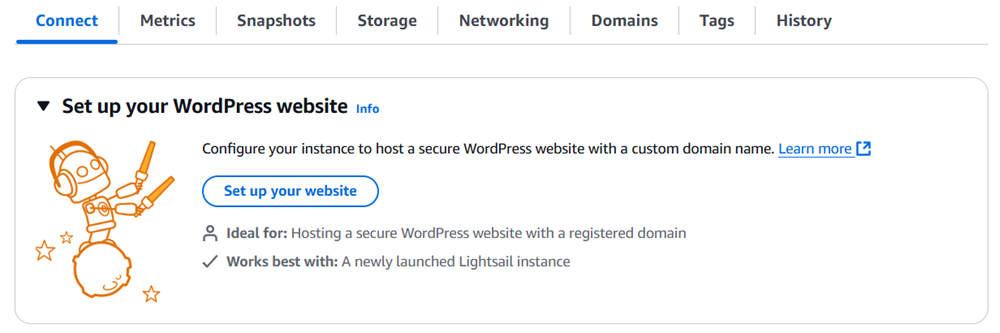
在執行個體管理頁面上的連線索引標籤上,選擇設定您的網站。
-
對於指定網域名稱,請使用現有的Lightsail受管網域、向 註冊新的網域Lightsail,或使用您使用另一個網域註冊商註冊的網域。選擇使用此網域前往下一個步驟。
-
對於設定 DNS,請執行下列其中一項操作:
-
選擇Lightsail受管網域以使用 Lightsail DNS 區域。選擇使用此 DNS 區域前往下一個步驟。
-
選擇第三方網域,以使用管理網域 DNS 記錄的託管服務。請注意,我們會在Lightsail您的帳戶中建立相符的 DNS 區域,以防您稍後決定使用它。選擇使用第三方 DNS 前往下一個步驟。
-
-
針對建立靜態 IP 地址,輸入靜態 IP 地址的名稱,然後選擇建立靜態 IP。
-
針對管理網域指派,選擇新增指派、選擇網域類型,然後選擇新增。選擇繼續以前往下一個步驟。
-
對於建立 SSL/TLS 憑證,選擇您的網域和子網域,輸入電子郵件地址,選擇我授權Lightsail在我的執行個體上設定 Let's Encrypt 憑證,然後選擇建立憑證。我們開始設定 Lightsail 資源。
設定進行時,請勿停止或變更執行個體。最多可能需要 15 分鐘才能設定您的執行個體。您可以在執行個體連線索引標籤中檢視每個步驟的進度。
-
網站設定完成後,請確認您在網域指派中指定的 URLs 步驟開啟您的 WordPress 網站。
步驟 4:取得 WordPress 網站的管理員密碼
用來登入您 WordPress 網站管理儀表板的預設密碼會儲存在執行個體中。完成下列步驟以取得密碼。
取得 WordPress 管理員的預設密碼
-
開啟 WordPress 執行個體的執行個體管理頁面。
-
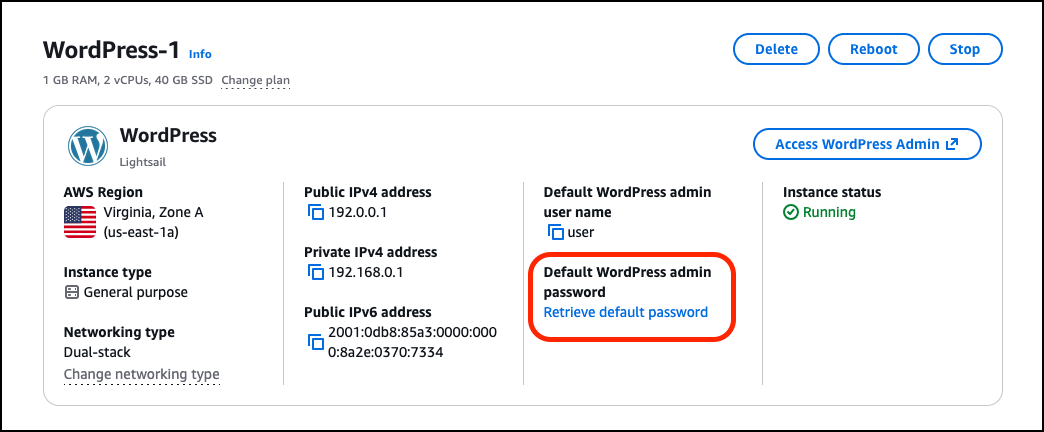
在 WordPress 面板上,選擇擷取預設密碼。這會展開頁面底部的存取預設密碼。
-
選擇啟動 CloudShell。這會在頁面底部開啟面板。
-
選擇複製,然後將內容貼入 CloudShell 視窗。您可以將游標置於 CloudShell 提示字元並按 Ctrl+V,也可以按一下滑鼠右鍵開啟選單,然後選擇貼上。
-
請記下 CloudShell 視窗中顯示的密碼。您需要此資訊才能登入 WordPress 網站的管理儀表板。

步驟 5:登入 WordPress 網站的管理儀表板
現在您以取得 WordPress 網站管理儀表板使用的密碼,您可以登入。在管理儀表板中,您可以變更您的使用者密碼、安裝外掛程式、變更網站的主題等。
完成以下步驟,即可登入您 WordPress 網站的管理儀表板。
登入管理儀表板
-
開啟 WordPress 執行個體的執行個體管理頁面。
-
在 WordPress 面板上,選擇存取 WordPress Admin。
-
在存取您的 WordPress 管理員儀表板面板上,使用公有 IP 地址下,選擇具有此格式的連結:
http://
public-ipv4-address./wp-admin -
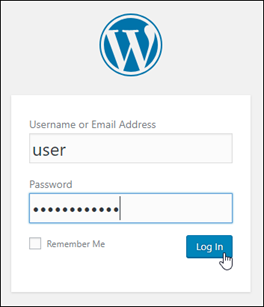
針對使用者名稱或電子郵件地址,輸入
user。 -
針對密碼,輸入在上一個步驟中取得的密碼。
-
選擇 Log in (登入)。
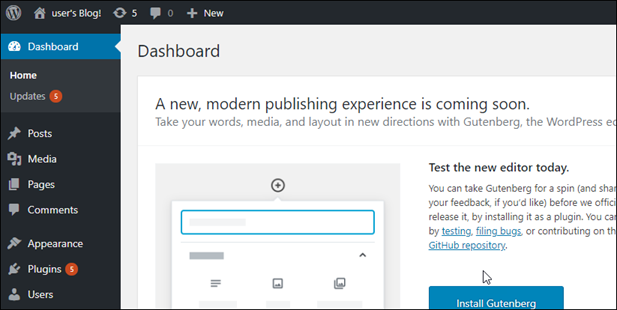
您現在已登入 WordPress 網站的管理儀表板,您可以在這裡執行管理操作。如需有關管理 WordPress 網站的詳細資訊,請參閱 WordPress 文件中的 WordPress Codex
。 
其他資訊
以下是在 中啟動 WordPress 執行個體後,您可以執行的一些額外步驟Amazon Lightsail:
