本文為英文版的機器翻譯版本,如內容有任何歧義或不一致之處,概以英文版為準。
在 中設定 Plesk 執行個體的 IPv6 連線 Lightsail
您必須執行一組額外的步驟,讓使用 Plesk 藍圖的執行個體知道其 IPv6 地址。在本指南中,我們會介紹您必須為 Plesk 執行個體執行的其他步驟。
先決條件
請先完成事前準備 (若尚未完成):
-
在 Lightsail 中建立 Plesk 執行個體。如需詳細資訊,請參閱建立執行個體。
-
為您的 Plesk 執行個體啟用 IPv6。如需詳細資訊,請參閱啟用或停用 IPv6。
注意
Lightsail 在 2021 年 1 月 12 日當天或之後建立的 Plesk 執行個體預設會啟用 IPv6。即使您在建立執行個體時已經預設啟用 IPv6,您還是必須完成本指南中的下列步驟,才能在執行個體上設定 IPv6。
在 Plesk 執行個體上設定 IPv6
請完成下列程序,以在 Lightsail 中於 Plesk 執行個體上設定 IPv6。
-
登入 Lightsail 主控台
。 -
在 Lightsail 首頁的執行個體區段中,找到您要設定的 Plesk 執行個體,然後選擇瀏覽器型 SSH 用戶端圖示,以使用 SSH 與其連線。
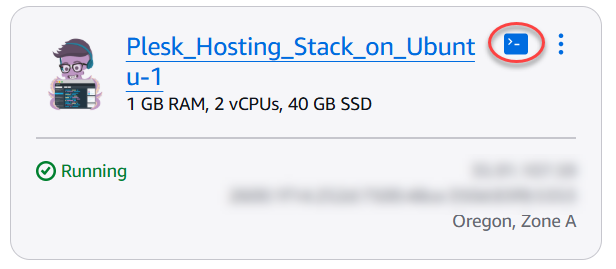
-
連接至執行個體後,輸入下列命令來檢視執行個體上設定的 IP 地址。
ip addr您將看到類似以下其中一個範例的回應:
-
如果您的執行個體無法辨識其 IPv6 地址,您就無法在回應中看到列出的地址。您應該繼續完成此程序的步驟 4 至 7。
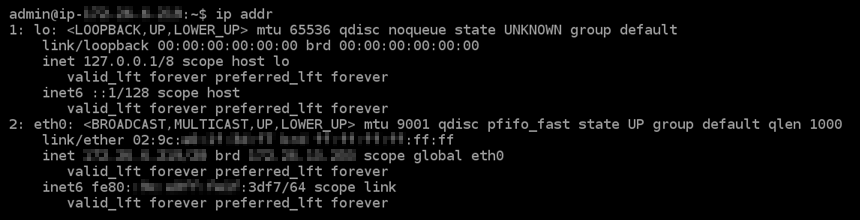
-
如果您的執行個體確實辨識出它的 IPv6 地址,您會看到該地址在回應中列出並帶有
scope global,如此範例所示。您應該在此停止;您不需要完成此程序的步驟 4 到 7,因為您的執行個體已設定為識別其 IPv6 地址。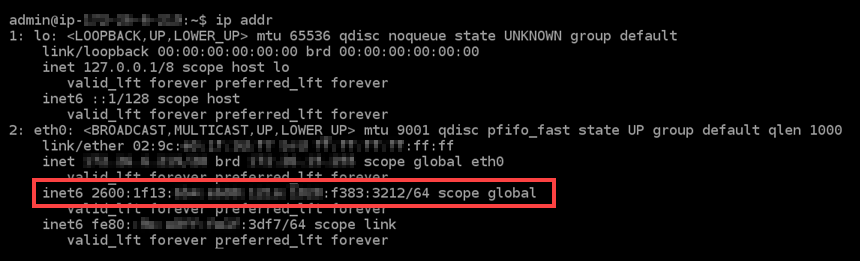
-
-
切換回 Lightsail 主控台。
-
在Lightsail首頁的執行個體區段中,選擇 Plesk 執行個體的動作功能表 (⋮),然後選擇重新啟動。
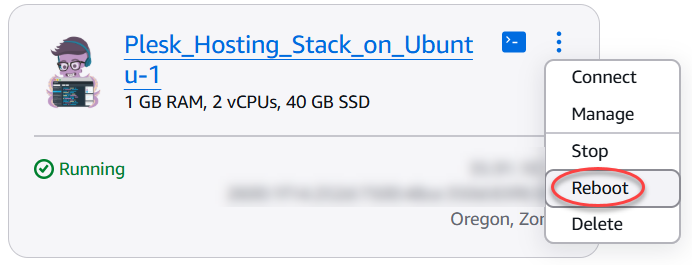
等待數分鐘讓執行個體重新啟動,再繼續進行下一個步驟。
-
切換回 Plesk 執行個體的 SSH 工作階段。
-
輸入下列命令以檢視執行個體上設定的 IP 地址,並確認它現在可辨識其指派的 IPv6 地址。
ip addr您將看到類似以下範例的回應。如果您的執行個體確實辨識出它的 IPv6 地址,您會看到該地址在回應中列出並帶有
scope global的標籤,如此範例所示。
