AWS IoT FleetWise 不再向新客戶開放。現有的 AWS IoT FleetWise 客戶可以繼續使用 服務。上的連線行動性指南 AWS
本文為英文版的機器翻譯版本,如內容有任何歧義或不一致之處,概以英文版為準。
教學課程:IoT AWS IoT FleetWise 入門
透過 AWS IoT FleetWise,您可以收集、轉換和傳輸車輛資料。使用本節中的教學課程來開始使用 AWS IoT FleetWise。
請參閱下列主題,進一步了解 AWS IoT FleetWise:
簡介
使用 AWS IoT FleetWise 近乎即時地收集、轉換唯一資料格式,並從自動車輛傳輸到雲端。您可以存取整個機群的洞見。這可協助您有效率地偵測和緩解車輛運作狀態的問題、傳輸高價值的資料訊號,以及遠端診斷問題,同時降低成本。
本教學課程說明如何開始使用 AWS IoT FleetWise。您將了解如何建立車輛模型 (模型資訊清單)、解碼器資訊清單、車輛和行銷活動。
如需 AWS IoT FleetWise 關鍵元件和概念的詳細資訊,請參閱 AWS IoT FleetWise 的重要概念和功能。
預估時間:約 45 分鐘。
重要
您將需要支付此示範建立和使用的 AWS IoT FleetWise 資源的費用。如需詳細資訊,請參閱 AWS IoT FleetWise
主題
先決條件
若要完成此入門教學課程,您首先需要下列項目:
-
AWS 帳戶。如果您沒有 AWS 帳戶,請參閱《 AWS 帳戶管理 參考指南》中的建立 AWS 帳戶。
-
存取支援 AWS IoT FleetWise AWS 區域 的 。目前,美國東部 (維吉尼亞北部) 和歐洲 (法蘭克福) 支援 AWS IoT FleetWise。您可以使用 中的區域選擇器 AWS 管理主控台 來切換到其中一個區域。如需詳細資訊,請參閱 AWS IoT FleetWise 端點和配額。
-
Amazon Timestream 資源:
-
Edge Agent 軟體示範。(設定示範的說明位於下一個步驟中。)
-
您可以使用 Explore Edge Agent 快速入門示範來探索 AWS IoT FleetWise,並了解如何開發 Edge Agent 軟體 for AWS IoT FleetWise。此示範使用 CloudFormation 範本。它會引導您檢閱 Edge Agent 參考實作、開發 Edge Agent,然後在 Amazon EC2 Graviton 上部署 Edge Agent 軟體,並產生範例車輛資料。示範也提供指令碼,可讓您用來在雲端中建立訊號目錄、車輛模型、解碼器資訊清單、車輛、機群和行銷活動。
-
若要下載示範,請導覽至 AWS IoT FleetWise 主控台
。在服務首頁的 AWS IoT FleetWise 入門區段中,選擇探索邊緣代理程式。
-
步驟 1:設定 Edge Agent 軟體 for AWS IoT FleetWise
注意
此步驟中的 CloudFormation 堆疊使用遙測資料。您也可以使用視覺系統資料建立 CloudFormation 堆疊。如需詳細資訊,請參閱 視覺系統資料開發人員指南
視覺系統資料處於預覽版本中,可能會有所變更。
您的 Edge Agent 軟體 for AWS IoT FleetWise 可促進車輛與雲端之間的通訊。它會從資料收集方案收到如何從雲端連線車輛收集資料的指示。
若要設定 Edge Agent 軟體,請在一般資訊中執行下列動作:
-
在快速建立堆疊頁面上,針對堆疊名稱輸入堆疊的 AWS IoT FleetWise 資源名稱。堆疊是易記的名稱,顯示為此 CloudFormation 範本所建立資源名稱的字首。
-
在參數下,輸入與堆疊相關的參數自訂值。
-
Fleetsize - 您可以更新 Fleetsize 參數來增加機群中的車輛數量。
-
IoTCoreRegion - 您可以更新 IoTCoreRegion 參數來指定 AWS IoT 物件的建立區域。您必須使用與用來建立 AWS IoT FleetWise 車輛相同的區域。如需詳細資訊 AWS 區域,請參閱區域和區域 - Amazon Elastic Compute Cloud。
-
-
在功能區段中,選取方塊以確認 CloudFormation 會建立 IAM 資源。
-
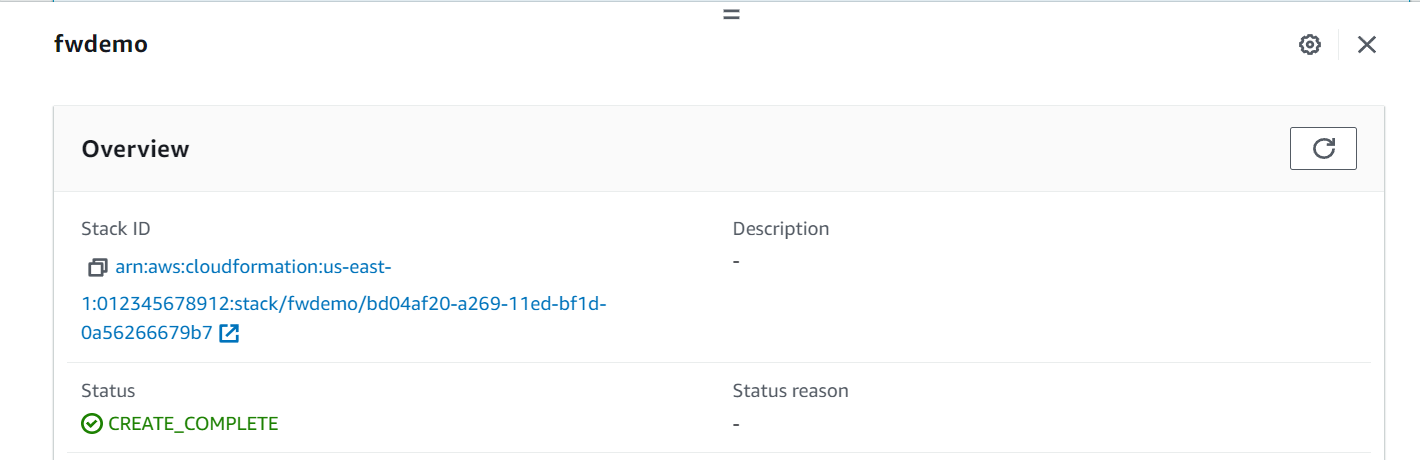
選擇建立堆疊,然後等待約 15 分鐘讓堆疊的狀態顯示 CREATE_COMPLETE。
-
若要確認堆疊已建立,請選擇堆疊資訊索引標籤、重新整理檢視,然後尋找 CREATE_COMPLETE。
重要
您將需要支付此示範建立和使用的 AWS IoT FleetWise 資源的費用。如需詳細資訊,請參閱 AWS IoT FleetWise
步驟 2:建立車輛模型
重要
您無法在 AWS IoT FleetWise 主控台中建立具有視覺系統資料訊號的車輛模型。請改用 AWS CLI。
您可以使用 車輛模型來標準化車輛的格式,並協助定義您所建立車輛中訊號之間的關係。當您建立車輛模型時,也會建立訊號目錄。訊號目錄是標準化訊號的集合,可以重複使用這些訊號來建立車輛模型。訊號是您定義為包含車輛資料及其中繼資料的基本結構。目前, AWS IoT FleetWise 服務 AWS 區域 每個帳戶僅支援一個訊號目錄。這有助於驗證從車輛機群處理的資料是否一致。
建立車輛模型
-
開啟 AWS IoT FleetWise 主控台。
-
在導覽窗格中,選擇 車輛模型。
-
在車輛模型頁面上,選擇建立車輛模型。
-
在一般資訊區段中,輸入 車輛模型的名稱,例如 Vehicle1,以及選用的描述。然後選擇下一步。
-
從訊號目錄中選擇一或多個訊號。您可以在搜尋目錄中依名稱篩選訊號,或從清單中選擇訊號。例如,您可以選擇輪胎壓力和煞車壓力的訊號,以便收集與這些訊號相關的資料。選擇下一步。
-
選擇您的 .dbc 檔案,並從本機裝置上傳它們。選擇下一步。
注意
在本教學課程中,您可以下載範例 .dbc 檔案以上傳此步驟。
-
將屬性新增至您的車輛模型,然後選擇下一步。
-
名稱 - 輸入車輛屬性的名稱,例如製造商名稱或製造日期。
-
資料類型 - 在資料類型功能表上,選擇資料類型。
-
單位 ‐ (選用) 輸入單位值,例如公里或攝氏。
-
路徑 ‐ (選用) 輸入訊號路徑的名稱,例如點
Vehicle.Engine.Light.(.) 表示它是子訊號。 -
預設值 - (選用) 輸入預設值。
-
描述 - (選用) 輸入屬性的描述。
-
-
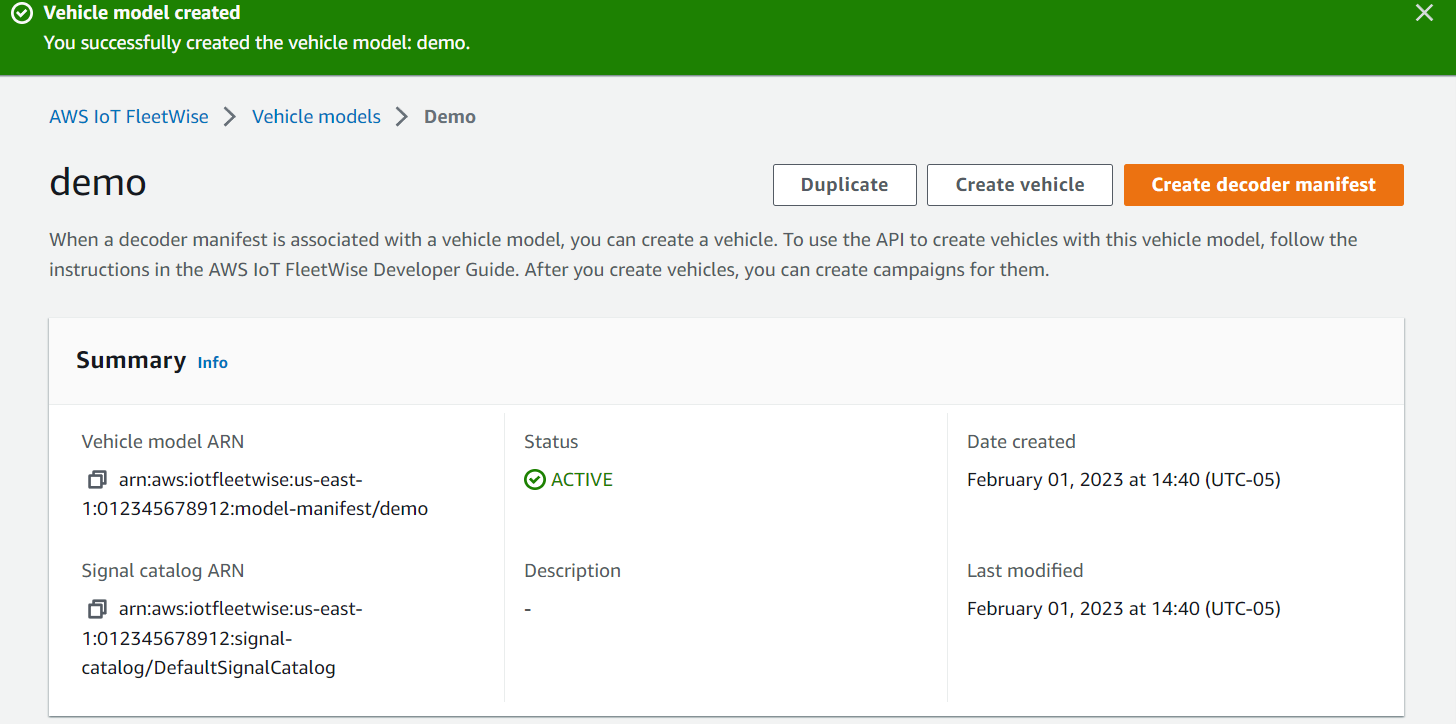
檢閱您的組態。當您準備好時,請選擇 Create (建立)。隨即出現通知,告知您的車輛模型已成功建立。
步驟 3:建立解碼器資訊清單
解碼器資訊清單與您建立的車輛模型相關聯。其中包含的資訊可協助 AWS IoT FleetWise 解碼車輛資料,並將車輛資料從二進位格式轉換為可供分析的人類可讀值。網路界面和解碼器訊號是有助於設定解碼器資訊清單的元件。網路界面包含您車輛網路使用的 CAN 或 OBD 通訊協定的相關資訊。解碼器訊號提供特定訊號的解碼資訊。
建立解碼器資訊清單
-
開啟 AWS IoT FleetWise 主控台。
-
在導覽窗格中,選擇 車輛模型。
-
在 車輛模型區段中,選擇您要用來建立解碼器資訊清單的車輛模型。
-
選擇建立解碼器資訊清單。
步驟 4:設定解碼器資訊清單
設定解碼器資訊清單
重要
您不能使用 AWS IoT FleetWise 主控台在解碼器資訊清單中設定視覺系統資料訊號。請改用 AWS CLI。如需詳細資訊,請參閱建立解碼器資訊清單 (AWS CLI)。
-
為了協助您識別解碼器資訊清單,請輸入其名稱和選用描述。然後選擇下一步。
-
若要新增一或多個網路介面,請選擇 CAN_INTERFACE 或 OBD_INTERFACE 類型。
-
車載診斷 (OBD) 界面 - 如果您想要定義電子控制單元 (ECUs) 之間如何通訊自我診斷資料的通訊協定,請選擇此界面類型。此通訊協定提供許多標準診斷問題代碼 (DTCs),可協助您對車輛的問題進行故障診斷。
-
控制器區域網路 (CAN 匯流排) 界面 - 如果您想要定義 ECUs 之間資料通訊方式的通訊協定,請選擇此界面類型。ECUs可以是引擎控制單元、安全氣囊或音訊系統。
-
-
輸入網路界面名稱。
-
若要將訊號新增至網路界面,請從清單中選擇一或多個訊號。
-
為您在上一個步驟中新增的訊號選擇解碼器訊號。若要提供解碼資訊,請上傳 .dbc 檔案。車輛模型中的每個訊號都必須與解碼器訊號配對,您可以從清單中選擇。
-
若要新增另一個網路介面,請選擇新增網路介面。新增網路介面完成後,請選擇下一步。
-
檢閱您的組態,然後選擇建立。隨即出現通知,告知您的解碼器資訊清單已成功建立。
步驟 5:建立 車輛
在 AWS IoT FleetWise 中, 車輛是真實實體車輛的虛擬呈現方式。從相同車輛模型建立的所有車輛都會繼承相同的訊號群組,而您建立的每個車輛都會對應到新建立的 IoT 物件。您必須將所有車輛與解碼器資訊清單建立關聯。
先決條件
-
確認您已建立車輛模型和解碼器資訊清單。此外,請確認車輛模型的狀態為 ACTIVE。
-
若要驗證車輛模型的狀態為 ACTIVE,請開啟 AWS IoT FleetWise 主控台。
-
在導覽窗格中,選擇 車輛模型。
-
在摘要區段的狀態下,檢查您車輛的狀態。
-
建立 車輛
-
開啟 AWS FleetWise 主控台。
-
在導覽窗格中,選擇 車輛。
-
選擇建立車輛。
-
若要定義車輛屬性,請輸入車輛名稱,然後選擇模型資訊清單 (車輛模型) 和解碼器資訊清單。
-
(選用) 若要定義車輛屬性,請輸入鍵/值對,然後選擇新增屬性。
-
(選用) 若要標記您的 AWS 資源,請新增標籤,然後選擇新增標籤。
-
選擇下一步。
-
若要設定車輛憑證,您可以上傳自己的憑證,或選擇自動產生新憑證。 建議您自動產生憑證,以便更快速地進行設定。如果您已經有憑證,您可以選擇改用它。
-
下載公有和私有金鑰檔案,然後選擇下一步。
-
若要將政策連接至車輛憑證,您可以輸入現有的政策名稱或建立新的政策。若要建立新的政策,請選擇建立政策,然後選擇下一步。
-
檢閱您的組態。完成後,請選擇建立車輛。
步驟 6:建立行銷活動
在 AWS IoT FleetWise 中,行銷活動用於協助選擇、收集資料,以及將資料從車輛傳輸到雲端。行銷活動包含資料收集方案,提供 Edge Agent 軟體指示,說明如何使用條件型收集方案或時間型收集方案收集資料。
建立行銷活動
-
開啟 AWS IoT FleetWise 主控台。
-
在導覽窗格中,選擇行銷活動。
-
選擇 Create campaign (建立活動)。
-
輸入您的行銷活動名稱和選用描述。
-
若要設定行銷活動的資料收集方案,您可以手動定義資料收集方案,或從本機裝置上傳 .json 檔案。上傳 .json 檔案會自動定義資料收集方案。
-
若要手動定義資料收集結構描述,請選擇定義資料收集結構描述,然後選擇您要用於行銷活動的資料收集結構描述類型。您可以選擇條件型收集方案或時間型收集方案。
-
如果您選擇以時間為基礎的收集機制,您必須指定行銷活動收集車輛資料的持續時間。
-
如果您選擇條件型收集機制,則必須指定表達式來識別要收集的資料。請務必將訊號的名稱指定為變數、比較運算子和比較值。
-
(選用) 選擇表達式的語言版本,或將其保留為預設值 1。
-
(選用) 指定兩個資料收集事件之間的觸發間隔。
-
若要收集資料,請選擇 Edge Agent 軟體的觸發模式條件。根據預設,Edge Agent for AWS IoT FleetWise 軟體一律會在符合條件時收集資料。或者,它只能在第一次符合條件時收集資料,即第一次觸發時。
-
(選用) 您可以選擇更進階的方案選項。
-
-
若要指定資料收集方案將從中收集資料的訊號,請從選單搜尋訊號的名稱。
-
(選用) 您可以選擇最大取樣計數或最小取樣間隔。您也可以新增更多訊號。
-
選擇下一步。
-
定義您希望行銷活動傳輸資料的儲存目的地。您可以將資料儲存在 Amazon S3 或 Amazon Timestream 中。
-
Amazon S3 – 選擇 AWS IoT FleetWise 具有 許可的 S3 儲存貯體。
-
Amazon Timestream – 選擇 Timestream 資料庫和資料表名稱。輸入允許 將資料傳送至 Timestream AWS IoT FleetWise 的 IAM 角色。
-
-
選擇下一步。
-
從搜尋方塊中選擇車輛屬性或車輛名稱。
-
輸入與您為車輛選擇的屬性或名稱相關的值。
-
選擇您的行銷活動將從中收集資料的車輛。然後選擇下一步。
-
檢閱行銷活動的組態,然後選擇建立行銷活動。您或您的團隊必須將行銷活動部署到 車輛。
步驟 7:清除
若要避免您在本教學課程中使用的資源進一步收費,請刪除 CloudFormation 堆疊和所有堆疊資源。
刪除 CloudFormation 堆疊
-
從 Stacks 清單中,選擇您在步驟 1 中建立的堆疊。
-
選擇 刪除。
-
若要確認刪除,選擇 Delete (刪除)。堆疊大約需要 15 分鐘的時間來刪除。
後續步驟
-
您可以處理和視覺化行銷活動所收集的車輛資料。如需詳細資訊,請參閱Visualize AWS IoT FleetWise 車輛資料。
-
您可以疑難排解並解決 AWS IoT FleetWise 的問題。如需詳細資訊,請參閱故障診斷 AWS IoT FleetWise。
