本文為英文版的機器翻譯版本,如內容有任何歧義或不一致之處,概以英文版為準。
(選用) 開始獨立備份的惡意軟體防護 (僅限主控台)
當您想要開始使用惡意軟體保護備份威脅偵測選項,與 AWS 帳戶中的 GuardDuty 狀態無關時,請使用此選用步驟。
如果您也想要在 GuardDuty 中使用其他專用保護計畫,您必須開始使用 Amazon GuardDuty 服務。如需 GuardDuty 保護計畫的相關資訊,請參閱 GuardDuty 的功能。
備份的惡意軟體防護入門步驟
-
登入 AWS 管理主控台,並在 https://https://console.aws.amazon.com/guardduty/
開啟 https://console.aws.amazon.com/guardduty/ 主控台 -
選取探索惡意軟體防護功能,然後按一下開始使用。
-
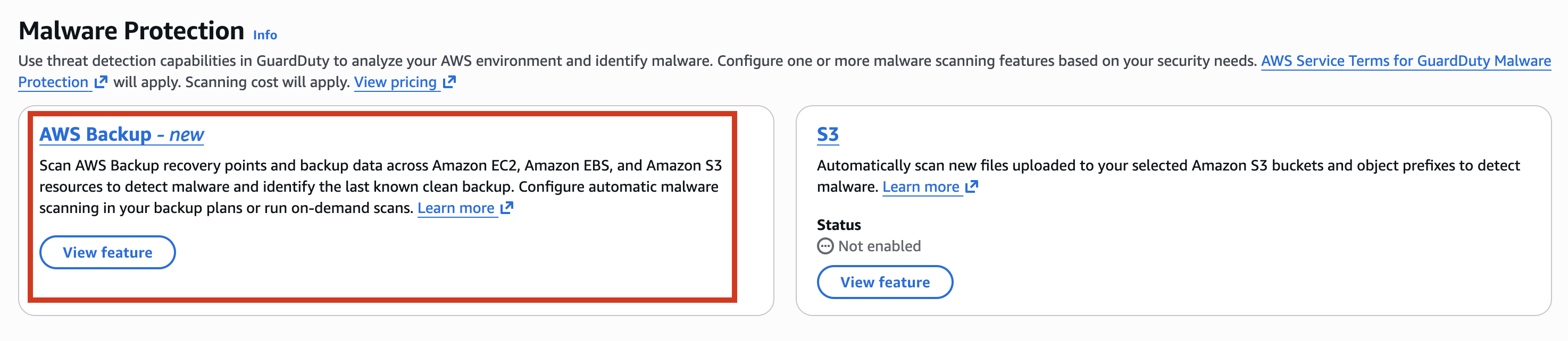
按一下入門,您可以選擇 AWS 備份和 S3 惡意軟體防護功能等選項。
-
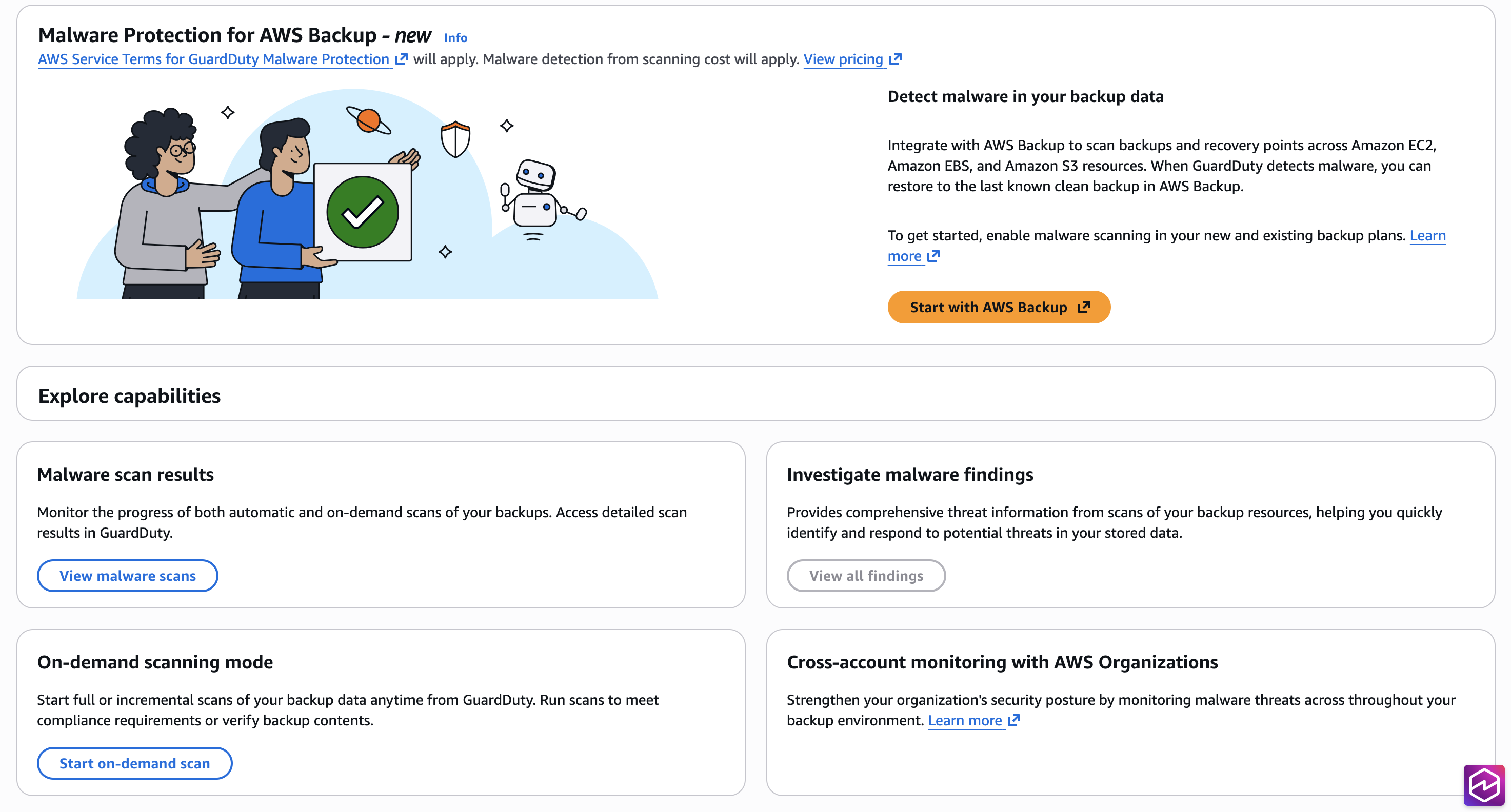
系統會將您導向惡意軟體保護備份頁面,您可以選擇啟動隨需掃描或檢視惡意軟體掃描。