本文為英文版的機器翻譯版本,如內容有任何歧義或不一致之處,概以英文版為準。
開始使用 Microchip ATECC608A 安全元素與 Windows 模擬器
重要
此參考整合託管在已棄用的 Amazon-FreeRTOS 儲存庫上。我們建議您在建立新專案時從這裡開始。如果您已經有以現在已棄用的 Amazon-FreeRTOS 儲存庫為基礎的現有 FreeRTOS 專案,請參閱 Amazon-FreeRTOS Github 儲存庫遷移指南。 FreeRTOS
本教學課程提供 Microchip ATECC608A 安全元素與 Windows 模擬器的入門說明。
您需要下列硬體:
開始之前,您必須設定 AWS IoT 和 FreeRTOS 下載,將您的裝置連線至 AWS 雲端。如需說明,請參閱 首要步驟。在本教學課程中,FreeRTOS 下載目錄的路徑稱為 freertos。
概觀
本教學課程包含以下步驟:
-
將主機板連線到主機機器。
-
在主機機器上安裝軟體,以開發和偵錯微控制器主機板的內嵌應用程式。
-
將 FreeRTOS 示範應用程式交叉編譯至二進位映像。
-
將應用程式二進位映像載入主機板,然後執行應用程式。
設定 Microchip ATECC608A 硬體
您必須先程式化 SAMD21,才能與 Microchip ATECC608A 裝置互動。
設定 SAMD21 XPlained Pro 面板
-
遵循 CryptoAuthSSH-XSTK (DM320109) - Latest Firmware
連接,下載包含說明 (PDF) 的和可程式化為 D21 之二進位的 .zip 檔案。 -
下載並安裝 Atmel Studio 7
IDP。請務必在安裝期間選取 SMART ARM MCU 驅動程式架構。 -
使用 USB 2.0 Micro B 連接線將「偵錯 USB」連接器連接到您的電腦,並遵循 PDF 中的說明進行。(「偵錯 USB」連接器是最接近電源 led 燈和接腳的 USB 連接埠。)
連接硬體
-
從偵錯 USB 拔除微型 USB 連接線。
-
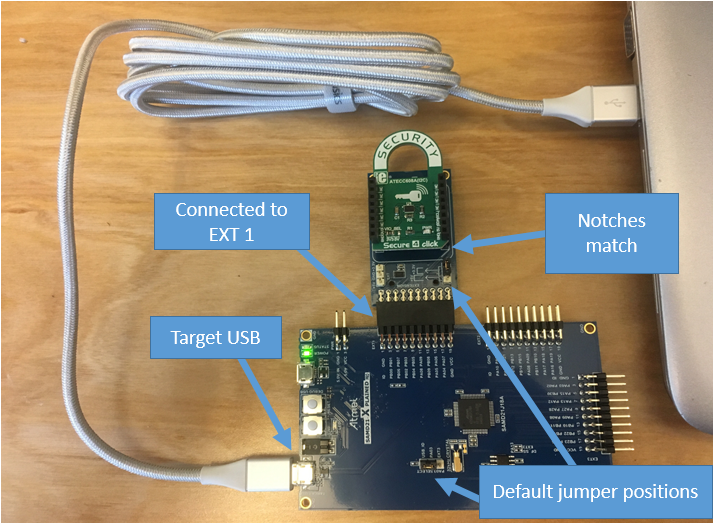
將 mikroBUS XPlained Pro Adapter 插入 EXT1 位置的 SAMD21 主機板。
-
將 ATECC608A Secure 4 點擊板插入 mikroBUSX XPlained Pro Adapter。確定點擊板的凹口角落與轉接器板的凹口圖示相符。
-
將微型 USB 連接線插入目標 USB。
您的設定看起來應該如下所示。
設定開發環境
註冊 AWS 帳戶
若要開始使用 AWS,您需要 AWS 帳戶。如需建立 的相關資訊 AWS 帳戶,請參閱《 AWS 帳戶管理 參考指南》中的 入門 AWS 帳戶。
若要提供存取權,請新增權限至您的使用者、群組或角色:
-
中的使用者和群組 AWS IAM Identity Center:
建立權限合集。請按照《AWS IAM Identity Center 使用者指南》中的建立權限合集說明進行操作。
-
透過身分提供者在 IAM 中管理的使用者:
建立聯合身分的角色。遵循《IAM 使用者指南》的為第三方身分提供者 (聯合) 建立角色中的指示。
-
IAM 使用者:
-
建立您的使用者可擔任的角色。請按照《IAM 使用者指南》的為 IAM 使用者建立角色中的指示。
-
(不建議) 將政策直接附加至使用者,或將使用者新增至使用者群組。請遵循《IAM 使用者指南》的新增許可到使用者 (主控台) 中的指示。
-
設定
-
從 FreeRTOS GitHub 儲存庫下載 FreeRTOS
儲存庫。 若要從 GitHub 下載 FreeRTOS:
-
瀏覽至 FreeRTOS GitHub 儲存庫
。 -
選擇 Clone or download (複製或下載)。
-
透過您電腦上的命令列,將儲存庫複製到您主機上的目錄。
git clone https://github.com/aws/amazon-freertos.git -\-recurse-submodules重要
-
在本主題中,FreeRTOS 下載目錄的路徑稱為
freertos -
freertos -
Microsoft Windows 的檔案路徑長度上限為 260 個字元。長 FreeRTOS 下載目錄路徑可能會導致建置失敗。
-
由於原始碼可能包含符號連結,如果您使用 Windows 擷取封存,您可能需要:
-
啟用開發人員模式
或 -
使用提升為管理員的主控台。
透過這種方式,Windows 可以在擷取封存時正確建立符號連結。否則,符號連結會寫入為一般檔案,其中包含符號連結的路徑為文字或空白。如需詳細資訊,請參閱 Windows 10! 中的部落格項目 Symlinks
。 如果您在 Windows 下使用 Git,則必須啟用開發人員模式,或者您必須:
-
使用下列命令將
core.symlinks設為 true:git config -\-global core.symlinks true -
每當您使用寫入系統的 git 命令 (例如 git pull、 git clone和 ) 時,請使用提升為管理員的主控台git submodule update -\-init -\-recursive。
-
-
-
從
freertos
-
-
設定開發環境。
-
安裝最新版本的 WinPCap
。 -
安裝 Microsoft Visual Studio。
Visual Studio 版本 2017 和 2019 已知可運作。支援所有這些 Visual Studio 版本 (Community、Professional 或 Enterprise)。
除 IDE 外,安裝使用 C++ 的桌面開發元件。然後,在 Optional (選用) 下,安裝最新的 Windows 10 軟體開發套件。
-
請確認您的有線乙太網路連線為作用中。
-
建置並執行 FreeRTOS 示範專案
重要
Microchip ATECC608A 裝置具有一次性的初始化功能,會在專案第一次執行時 (在對 C_InitToken 的呼叫期間) 鎖定到裝置上。不過,FreeRTOS 示範專案和測試專案有不同的組態。如果裝置在示範專案組態期間鎖定,測試專案中的所有測試將無法成功。
使用 Visual Studio IDE 建置和執行 FreeRTOS 示範專案
-
將專案載入到 Visual Studio。
在 File (檔案) 功能表上,選擇 Open (開啟)。選擇 File/Solution (檔案/解決方案),導覽至
freertos\projects\microchip\ecc608a_plus_winsim\visual_studio\aws_demos\aws_demos.sln -
重新定向示範專案。
示範專案取決於 Windows 開發套件,但該專案沒有指定的 Windows 開發套件版本。在預設情況下,IDE 可能會嘗試使用您電腦中未呈現的軟體開發套件版本來建置示範。若要設定 Windows 開發套件版本,請用滑鼠右鍵按一下 aws_demos,然後選擇 Retarget Projects (重定向專案)。這會開啟 Review Solution Actions (檢閱解決方案動作) 視窗。選擇您電腦上呈現的 Windows 軟體開發套件版本 (使用下拉式清單中的初始值),然後選擇 OK (確定)。
-
建置並執行專案。
從建置功能表中,選擇建置解決方案,並確保解決方案建置無誤。選擇 Debug (偵錯)、Start Debugging (開始偵錯) 以執行專案。在第一次執行時,您需要設定您的裝置界面並重新編譯。如需詳細資訊,請參閱設定網路界面。
-
佈建 Microchip ATECC608A。
微晶片提供了多種指令碼工具,協助您設定 ATECC608A 組件。導覽至
freertos\vendors\microchip\secure_elements\app\example_trust_chain_tool遵循
README.md檔案中的指示,佈建您的裝置。這些步驟如下:-
使用 建立並註冊憑證授權機構 AWS。
-
在 Microchip ATECC608A 上產生您的金鑰,並匯出公有金鑰和裝置序號。
-
產生裝置的憑證並註冊該憑證 AWS。
-
將 CA 憑證和裝置憑證載入至裝置。
-
-
建置並執行 FreeRTOS 範例。
再執行一次示範專案。這次應該能連線了!
疑難排解
如需一般疑難排解資訊,請參閱故障診斷入門。
