本文為英文版的機器翻譯版本,如內容有任何歧義或不一致之處,概以英文版為準。
# 使用 AWS Neuron 啟動 DLAMI 執行個體
最新的 DLAMI 已準備好與 AWS Inferentia 搭配使用,並隨附 AWS Neuron API 套件。若要啟動 DLAMI 執行個體,請參閱 [啟動和設定 DLAMI。](https://docs.aws.amazon.com/dlami/latest/devguide/launch-config.html)在您擁有 DLAMI 之後,請使用此處的步驟,以確保您的 AWS Inferentia 晶片和 AWS Neuron 資源處於作用中狀態。
**Topics**
+ [驗證您的執行個體](#tutorial-inferentia-launching-verify)
+ [識別 AWS Inferentia 裝置](#tutorial-inferentia-launching-identify)
+ [檢視資源使用量](#tutorial-inferentia-launching-resource-usage)
+ [使用 Neuron Monitor (神經監視器)](#tutorial-inferentia-launching-neuron-monitor)
+ [升級 Neuron 軟體](#tutorial-inferentia-launching-upgrade)
## 驗證您的執行個體
使用執行個體之前,請確認已正確設定並設定 Neuron。
## 識別 AWS Inferentia 裝置
若要識別執行個體上的 Inferentia 裝置數量,請使用下列命令:
```
neuron-ls
```
如果您的執行個體已連接 Inferentia 裝置,您的輸出將如下所示:
```
+--------+--------+--------+-----------+--------------+
| NEURON | NEURON | NEURON | CONNECTED | PCI |
| DEVICE | CORES | MEMORY | DEVICES | BDF |
+--------+--------+--------+-----------+--------------+
| 0 | 4 | 8 GB | 1 | 0000:00:1c.0 |
| 1 | 4 | 8 GB | 2, 0 | 0000:00:1d.0 |
| 2 | 4 | 8 GB | 3, 1 | 0000:00:1e.0 |
| 3 | 4 | 8 GB | 2 | 0000:00:1f.0 |
+--------+--------+--------+-----------+--------------+
```
提供的輸出是從 Inf1.6xlarge 執行個體取得,並包含下列資料欄:
+ NEURON 裝置:指派給 NeuronDevice 的邏輯 ID。設定多個執行時間以使用不同的 NeuronDevices 時,會使用此 ID。
+ NEURON CORES:NeuronDevice 中存在的 NeuronCores 數量。 NeuronDevice
+ NEURON MEMORY:NeuronDevice 中的 DRAM 記憶體數量。
+ CONNECTED DEVICES:連接至 NeuronDevices 的其他 NeuronDevices。
+ PCI BDF:NeuronDevice 的 PCI 匯流排裝置函數 (BDF) ID。
## 檢視資源使用量
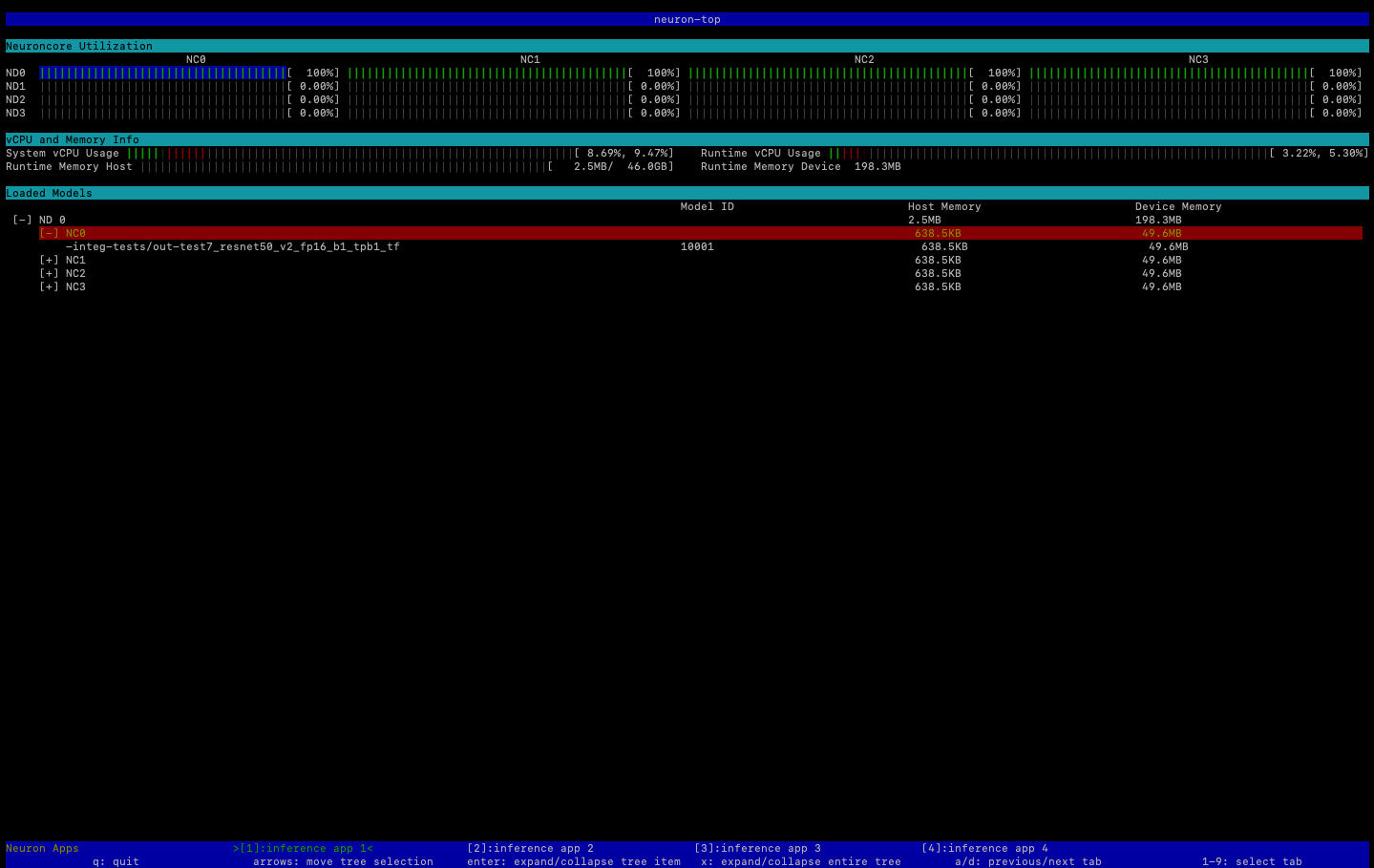
使用 `neuron-top`命令檢視有關 NeuronCore 和 vCPU 使用率、記憶體用量、載入的模型和 Neuron 應用程式的實用資訊。在沒有引數`neuron-top`的情況下啟動 將會顯示使用 NeuronCores 的所有機器學習應用程式的資料。
```
neuron-top
```
當應用程式使用四個 NeuronCores 時,輸出看起來應該類似下圖:
如需監控和最佳化 Neuron 型推論應用程式之資源的詳細資訊,請參閱 [Neuron 工具](https://awsdocs-neuron.readthedocs-hosted.com/en/latest/neuron-guide/neuron-tools/index.html)。
## 使用 Neuron Monitor (神經監視器)
Neuron Monitor 會從系統上執行的 Neuron 執行時間收集指標,並以 JSON 格式將收集的資料串流至 stdout。這些指標會組織成您透過提供組態檔案所設定的指標群組。如需 Neuron Monitor 的詳細資訊,請參閱 [Neuron Monitor 使用者指南](https://awsdocs-neuron.readthedocs-hosted.com/en/latest/neuron-guide/neuron-tools/neuron-monitor-user-guide.html)。
## 升級 Neuron 軟體
如需有關如何在 DLAMI 中更新 Neuron SDK 軟體的資訊,請參閱 AWS Neuron [設定指南](https://awsdocs-neuron.readthedocs-hosted.com/en/latest/neuron-intro/neuron-install-guide.html)。
**後續步驟**
[搭配 AWS Neuron 使用 DLAMI](tutorial-inferentia-using.md)