本文為英文版的機器翻譯版本,如內容有任何歧義或不一致之處,概以英文版為準。
隨需 DevOps 任務
AWS DevOps Agent On Demand Tasks 是生成式人工智慧 (AI) 支援的對話式助理,可讓營運團隊查詢其應用程式架構、分析系統運作狀態,並使用自然語言存取調查洞見。您可以詢問有關 AWS 資源、系統指標、警示狀態、部署歷史記錄和事件模式的問題。聊天提供以實際基礎設施和操作資料為基礎的立即答案,無需在多個 AWS 主控台或監控工具之間導覽。
Chat 已整合到 DevOps Agent Space Web 應用程式,並根據您正在檢視的頁面提供內容感知回應。界面會維護對話歷史記錄,讓您能夠繼續先前的討論,並建置在先前的查詢上。
任務功能
AWS DevOps Agent On Demand Tasks 提供全方位的功能,可協助您管理和了解基礎設施:
資源查詢 – 詢問 代理程式空間中的 AWS 資源,包括 Lambda 函數、DynamoDB 資料表、EKS 部署、憑證和基礎設施組態。聊天功能可以根據執行時間版本、容量設定或部署狀態等屬性來篩選和分析資源。例如,詢問「有多少 Lambdas 使用 Python 3.8?」 或「我是否有任何即將過期的憑證?」
系統運作狀態分析 – 查詢目前和歷史系統運作狀態指標,包括警示狀態、錯誤率、CPU 使用率和服務可用性。聊天可以產生涵蓋特定時段的運作狀態摘要,並識別系統行為的趨勢。提出問題,例如「在過去 24 小時內觸發了哪些警示?」 或「過去一小時有任何 5xx 錯誤?」
調查洞察 – 從已完成和進行中的調查存取資訊,包括根本原因分析、探索的假設、檢閱的日誌和解決模式。聊天可以識別常見的事件原因,並根據歷史資料提供建議。查詢「上個月事件最常見的原因是什麼?」 或「已完成調查的平均解決時間為何?」
調查轉向 – 檢視調查詳細資訊頁面時,請指示客服人員專注於特定日誌、探索特定假設或更新根本原因分析,以引導調查。提供轉向輸入,例如「付款服務日誌上的焦點和更新您的 RCA」或「探索 DynamoDB 調節導致問題的假設」。
聊天成品 – 產生結構化報告和文件,例如操作運作狀態摘要、錯誤報告和事件分析。成品會出現在專用面板中,並支援對話中的版本編輯。
檔案連接 – 將映像、文件和程式碼檔案連接到您的訊息,以便聊天功能可以在內容中分析它們。例如,附加警示儀表板、YAML 組態檔案或 Runbook PDF 的螢幕擷取畫面,並詢問 Chat 接下來該怎麼做。如需詳細資訊,請參閱傳送檔案附件。
建議篩選 – 使用特定條件查詢事件預防建議,例如與特定服務或操作問題相關的建議。聊天說明每個建議的影響和實作考量。例如,「顯示可避免涉及 DynamoDB 之事件的建議」或「哪些建議有助於更快偵測請求延遲問題?」
存取聊天
聊天功能可作為 DevOps Agent Space Web 應用程式左側的持久性面板。左側邊欄包含 + 新增聊天按鈕、導覽至事件、改善和拓撲的頁面區段,以及顯示您最近對話的聊天區段。選擇檢視全部,查看您的完整對話歷史記錄。
聊天功能會根據您存取的位置提供內容感知回應:
拓撲 – 詢問有關 Agent Space 資源、架構和操作運作狀態的一般問題。聊天功能可完整查看所有連線的帳戶和服務。在此內容中,您可以查詢資源組態、部署歷史記錄、拓撲資訊和可觀測性工具整合。
事件回應 – 檢視事件回應頁面時,請針對客服人員空間的調查趨勢、解決時間和事件模式提出問題。聊天功能可以分析歷史調查資料,以識別常見原因和改善機會。
調查詳細資訊 – 檢視特定調查時,聊天會提供有關該調查的內容感知回應。詢問有關已檢閱的日誌、探索的假設、根本原因結論和緩解計劃。您也可以提供轉向輸入來引導調查焦點。
預防 – 從預防頁面,使用篩選條件查詢建議,了解提出建議的原因,並探索實作方法。聊天可協助您排定優先順序,並了解事件預防建議的影響。
當您在頁面之間切換時,聊天界面仍然可用,但內容會變更,以提供目前檢視的相關資訊。當您開始新的對話時,它會在沒有上下文的情況下開始。當您繼續現有的對話時,聊天會維護後續問題的完整對話歷史記錄。
內容感知回應
Chat 會根據您在 DevOps Agent Space Web 應用程式中檢視的頁面調整其回應。此內容感知可確保您接收相關資訊,而不需要指定您要詢問的調查或資源範圍。
檢視調查詳細資訊頁面時,聊天會自動了解您正在詢問有關該特定調查的問題。例如「您查看了哪些日誌?」的問題 或「您探索了哪些假設?」 請參閱目前顯示的調查。當您提供轉向輸入時,聊天會將其套用至主動調查,並在適當時建立新的根本原因版本。
在預防頁面上,聊天了解您對事件預防建議感興趣。查詢會自動篩選和分析客服人員空間內容中的建議。系統會辨識您是否詢問一般建議或特定建議詳細資訊。
從拓撲頁面存取聊天時,聊天可讓您全面了解客服人員空間中的所有資源、指標和歷史資料。您可以詢問任何資源、服務或操作問題,而無需指定調查或建議內容。
這種內容感知不需要重複指定您正在參考的調查、建議或資源範圍,從而建立更自然的對話流程。
管理對話
聊天會維護對話歷史記錄,讓您繼續先前的討論並參考先前的查詢。
建立新的對話 – 選擇聊天面板中的「新工作階段」按鈕,在沒有上下文的情況下開始新的對話。新的對話不會延續先前聊天中的資訊,可讓您提出不相關的問題,而不會產生混淆。
存取對話歷史記錄 – 選擇「歷史記錄」以檢視客服人員空間中的所有先前對話。對話會依時間順序與時間戳記和預覽文字進行組織。對話歷史記錄會保留 90 天,並在客服人員空間中私有至您的使用者帳戶。
繼續對話 – 從歷史記錄中選取任何對話,從您離開的地方繼續。聊天會維護先前訊息的完整內容,讓您能夠提出參考先前對話部分的後續問題。當您在檢視對話時切換頁面時,對話內容仍會保留,但頁面特定內容會根據您目前的位置更新。
請注意,對話歷史記錄會在每個客服人員空間中隔離。無法從其他客服人員空間看見或存取一個客服人員空間中的對話。此隔離可確保敏感資訊根據您的組織界限保持隔離。
產生成品
AWS DevOps Agent 支援聊天成品:客服人員在對話期間產生的結構化、版本控制文件。成品在聊天 UI 中提供專用的互動式面板,用於檢閱和編輯 AI 產生的內容,例如操作報告、錯誤摘要和運作狀態評估。
您可以從 DevOps Agent Space Web 應用程式中的任何頁面請求成品。聊天使用目前的頁面內容來限定成品內容的範圍。
成品的運作方式
當您要求聊天建立或更新內容時,聊天會產生成品,通常是格式化的文件,並將其顯示在對話旁的成品面板中。
產生 – 傳送自然語言請求以建立報告或文件。例如,詢問「為我的客服人員空間產生每週營運運作狀態報告」或「為我顯示上週的 4xx 錯誤報告」。
檢閱 – 成品與對話一起出現在專用面板中。您可以檢閱完整內容,同時繼續與聊天互動。
編輯 – 透過聊天請求對成品進行變更。例如,詢問「在 Lambda 冷啟動上新增區段」或「更新報告以包含上個月的資料」。聊天功能會使用您請求的變更來建立新的成品版本。
傳送檔案附件
您可以將檔案連接至聊天訊息,以便聊天功能可以與您的問題一起閱讀。使用附件來分享您正在查看的內容:儀表板或警示的螢幕擷取畫面、組態檔案、原始程式碼、操作 Runbook,並要求客服人員直接說明原因。
檔案範圍限定於您的客服人員空間 – 這些檔案無法從其他客服人員空間看見,而且存取權會受到切換聊天其餘部分的相同 IAM 許可所限制。一旦您連接檔案,檔案就會上傳至受管的 Agent Space 儲存體。
如何連接檔案
您可以透過三種方式將檔案新增至訊息:
在聊天輸入工具列中選擇上傳圖示,然後從您的裝置中選取一或多個檔案。
將一或多個檔案拖放到聊天輸入區域。
直接從剪貼簿貼上影像,例如擷取螢幕擷取畫面之後。
您連接的每個檔案都會在聊天輸入中顯示為晶片,並顯示上傳進度指標。若要預覽檔案,請選擇其晶片。若要移除檔案,請選擇晶片上的 X。當任何連接的檔案仍在上傳時,傳送按鈕會保持停用狀態。
支援的檔案類型
Chat 接受下列三個類別的檔案:
影像 –
png、jpeg、jpg、gif、webp文件 –
pdf、csv、doc、docx、xls、xlsx、html、txt、md文字和程式碼檔案 –
json、yaml、yml、xml、jsts、py、java、rb、go、、rssh、bash、logcfg、、、initoml
上傳前會拒絕這些類別以外的檔案。
限制
下列限制適用於每則訊息:
| 限制 | Value |
|---|---|
| 檔案大小上限 | 3.75 MB |
| 每則訊息的附件 (任何類型組合) | 20 |
| 其中,二進位文件 (PDF、DOC、DOCX、XLS、XLSX) | 最多 5 個 |
此外,您的訊息文字和附件內容必須同時符合模型的每個訊息內容視窗。如果訊息及其附件太大,聊天會拒絕訊息,並要求您在傳送之前減少附件的大小或數量。
使用案例
搭配 DevOps 代理程式使用檔案附件的常見方式:
連接警示或錯誤儀表板的螢幕擷取畫面,並要求 Chat 解譯失敗的內容,以及接下來要查看的位置。
連接服務原始碼,並要求聊天功能檢閱變更、建議修正或解釋其行為。
連接組態檔案 (例如 YAML、JSON 或 TOML 組態),並要求 Chat 疑難排解部署、警示或整合行為不佳的原因。
連接操作 Runbook 或事件後報告 PDF,並要求 Chat 將其轉換為技能 — 代理程式會擷取程序並將其儲存至您的代理程式空間,以便未來的調查可以自動套用。
範例查詢
下列範例示範您可以詢問 Chat 的問題類型。這些範例會依使用案例和內容進行組織。
成品產生查詢
從 DevOps Agent Space Web 應用程式的任何頁面:
為我的客服人員空間產生每週營運運作狀態摘要
建立上週所有 4xx 個錯誤的報告
建立過去 30 天的事件摘要報告
建立本週付款服務的警示活動摘要
產生過去 7 天的部署歷史記錄報告
將所有開啟的建議摘要到報告中
資源資訊查詢
從 DevOps Agent Space Web 應用程式的任何頁面:
有多少 Lambda 函數正在使用 Python 3.8?
我是否有任何即將過期的憑證?
列出具有隨需計費的所有 DynamoDB 資料表
在生產環境中顯示 EKS 叢集
哪些 Lambda 函數在過去 90 天內尚未部署?
列出未啟用版本控制的 S3 儲存貯體
哪些 RDS 執行個體正在執行資料庫版本 X?
系統運作狀態查詢
從拓撲或事件回應頁面:
哪些警示在過去 24 小時內觸發?
過去一小時是否有任何 5xx 錯誤?
顯示付款服務的 Lambda 錯誤趨勢
我的 ECS 叢集的 CPU 使用率是多少?
負載平衡器中是否有任何運作狀態不佳的目標?
顯示昨天的 API Gateway 調節事件
上週哪些服務的錯誤率最高?
提供涵蓋過去 24 小時的整體運作狀態報告
可觀測性工具查詢
從拓撲:
列出 Splunk 日誌群組
顯示 Prometheus 指標及其警示閾值
此服務設定了哪些 Datadog 監視器?
列出新複本提醒政策
顯示 Dynatrace 儀表板組態
調查洞察查詢
從事件回應頁面:
上個月發生的事件最常見的原因是什麼?
已完成調查的平均解決時間為何?
總結上週的調查及其 RCA
DynamoDB 調節造成多少個事件?
顯示過去季度的調查趨勢
哪些服務發生最常見的事件?
調查詳細資訊查詢
從調查詳細資訊頁面:
您查看了哪些日誌?
您探索了哪些假設?
您提議的緩解動作風險有多高?
此事件期間的事件時間表為何?
您為什麼認為這是根本原因?
哪些證據支援您的根本原因分析?
調查期間,誰提供了指導?
提供此事件調查的摘要
調查轉向查詢
從調查詳細資訊頁面:
專注於 14:00-15:00 UTC 之間的付款服務的日誌,並更新您的 RCA
探索 DynamoDB 調節導致問題的假設
檢查 ECS 叢集組態,以查看是否造成警示
只檢查過去 2 小時的日誌,而不是整天的日誌
在下午 3 點調查錯誤峰值
查看 API Gateway 日誌而非 Lambda 日誌
預防建議查詢
從預防頁面:
我的前 3 個事件預防建議是什麼?
顯示可預防涉及 DynamoDB 之事件的建議
哪些建議有助於我更快地偵測請求延遲問題?
列出可預防類似事件的可觀測性改善
顯示付款服務的基礎設施建議
哪些建議對系統彈性的影響最高?
在客服人員空間中啟用聊天
聊天功能適用於所有 DevOps Agent Space Web 應用程式。設定程序取決於您是否擁有新的或現有的客服人員空間。
新的客服人員空間
當您建立新的客服人員空間時,聊天功能會自動啟用。不需要額外的組態或 IAM 許可設定。設定 DevOps Agent Space Web 應用程式後,聊天功能可立即做為任何頁面左側的持久性面板使用。
現有的客服人員空間
如果您在聊天發佈之前建立了客服人員空間,則必須啟用所需的 IAM 許可。您有兩種選擇:
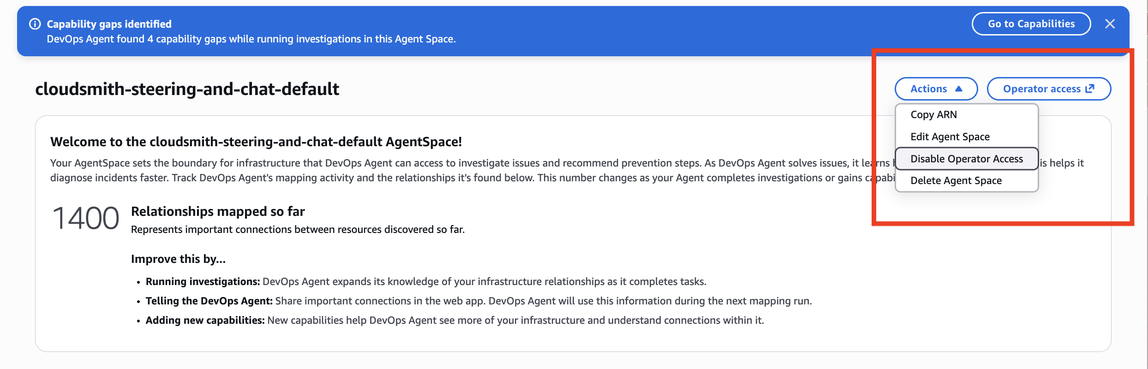
選項 1:撤銷並重新啟用運算子應用程式存取
導覽至 AWS DevOps 代理程式管理主控台,找到右上角的動作下拉式清單,並停用目前的操作員存取組態。
然後啟用操作員存取的自動建立選項。
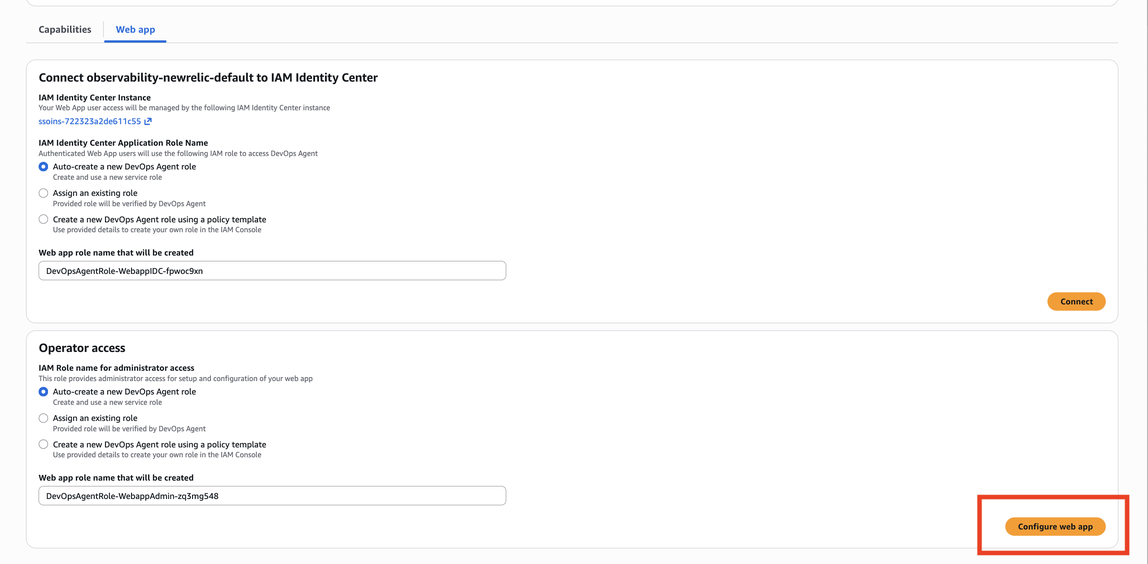
這會自動套用聊天所需的 IAM 許可,以及所有其他目前的運算子許可。
選項 2:手動新增 IAM 許可
將下列 IAM 許可新增至現有的操作員存取角色:
aidevops:ListChats– 檢視聊天對話歷史記錄aidevops:CreateChat– 建立新的聊天對話aidevops:SendMessage– 傳送訊息和接收回應
導覽至 AWS IAM 主控台,找到您的 DevOps Agent Operator 角色,然後將這些許可新增至角色政策。新增許可後,聊天會立即可用。
完成任一選項後,請重新整理 DevOps Agent Space Web 應用程式,聊天面板會顯示在任何頁面的左側。
