本文為英文版的機器翻譯版本,如內容有任何歧義或不一致之處,概以英文版為準。
在選取的監視器之間擴展全螢幕
如果已連接三個或更多個監視器,DCV 也可以將全螢幕延伸到這些可用監視器的選取範圍。如果您選取的監視器無法進入全螢幕,則會顯示錯誤訊息,而且您需要再次執行程序。
在顯示器設定中,選取的監視器必須設定為相鄰,或彼此共用。
相鄰的監視器置放範例。
注意
藍色方塊是已啟用 DCV 的監視器。
灰色方塊是其他監視器。

非相鄰監視器置放的範例。

如果您的監視器未在 Windows 顯示器組態中設定為相鄰,則需要結束 DCV 並在本機電腦上變更顯示器設定。
Windows 用戶端
前往頂端選單。
選取全螢幕圖示。
注意
全螢幕下拉式選單隨即顯示。
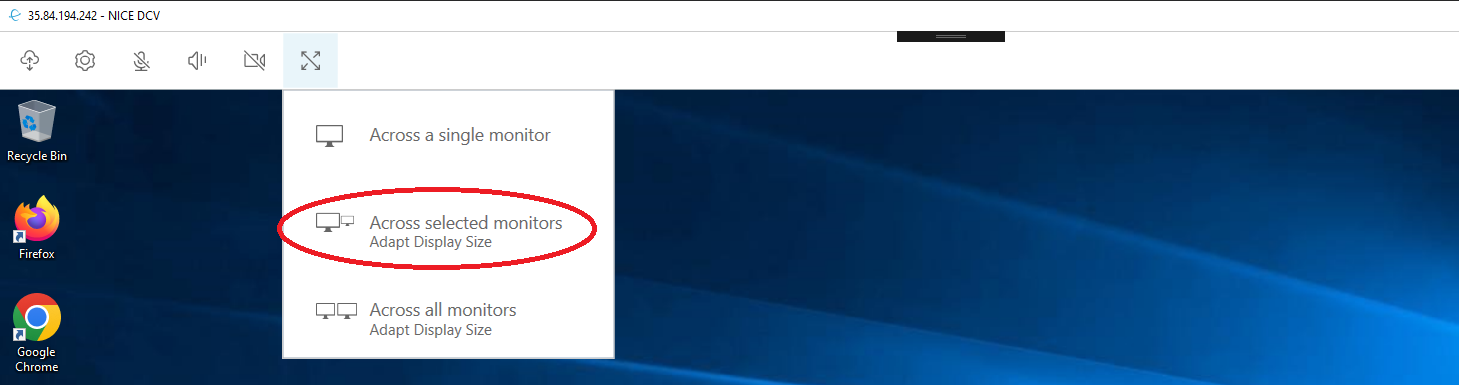
從下拉式選單中選取所選監視器的各處。
注意
跨選取的監視器視窗會顯示您目前的監視器配置。
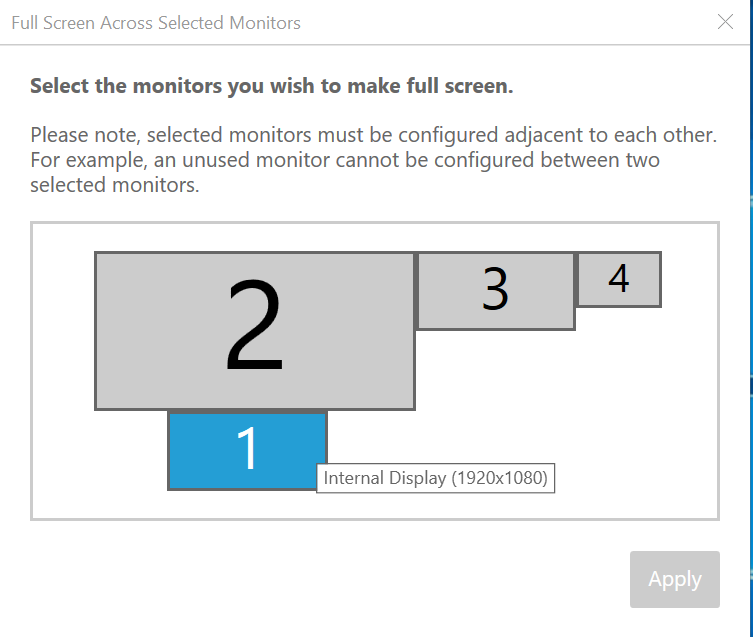
選取您希望 DCV 顯示全螢幕的監視器。
按一下 Apply (套用)。
macOS 用戶端
前往頂端選單。
選取檢視。
注意
檢視下拉式選單隨即顯示。
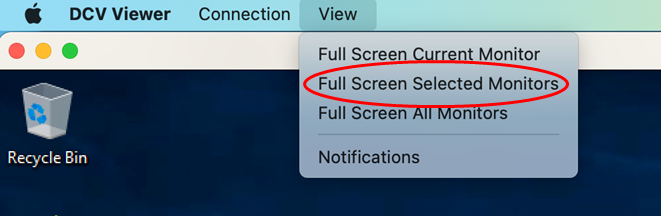
從下拉式選單中選取全螢幕選取的監視器。
注意
全螢幕選取的監視器視窗會顯示您目前的監視器配置。
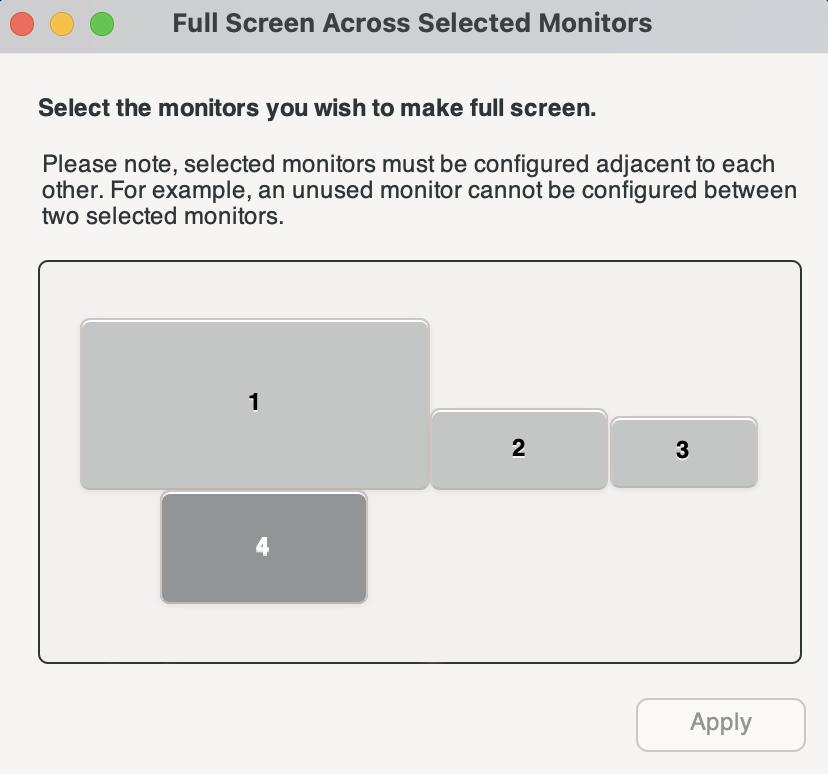
選取您希望 DCV 顯示全螢幕的監視器。
按一下 Apply (套用)。
Linux 用戶端
前往頂端選單。
選取全螢幕圖示。
注意
全螢幕下拉式選單隨即顯示。
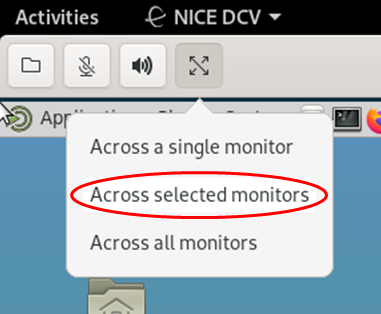
從下拉式選單中選取所選監視器的各處。
注意
跨選取的監視器視窗會顯示您目前的監視器配置。
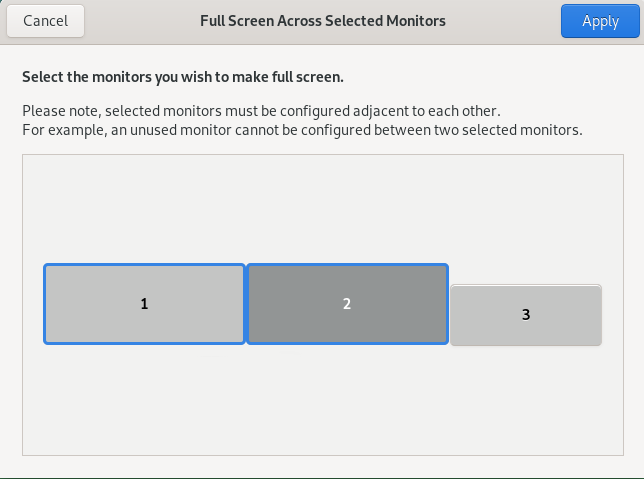
選取您希望 DCV 顯示全螢幕的監視器。
按一下 Apply (套用)。
