本文為英文版的機器翻譯版本,如內容有任何歧義或不一致之處,概以英文版為準。
# 更新 Amazon Connect 執行個體的設定
如要更新執行個體設定:
1. 在 [https://console.aws.amazon.com/connect/](https://console.aws.amazon.com/connect/) 開啟 Amazon Connect 主控台。
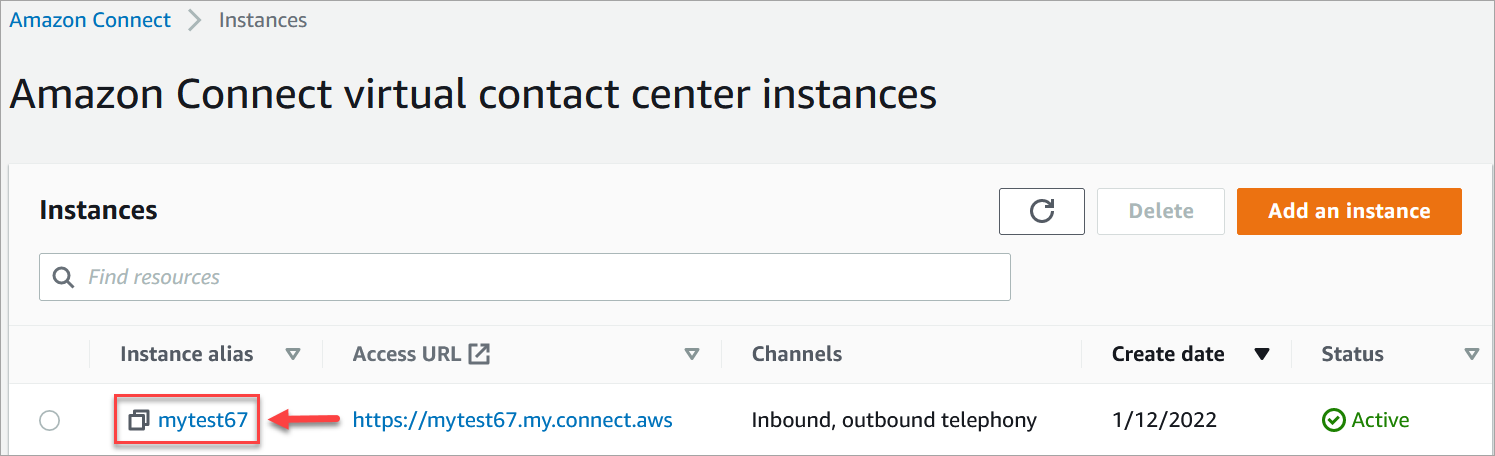
1. 在執行個體頁面上,選擇執行個體別名。執行個體別名也是您的**執行個體名稱**,它會出現在您的 Amazon Connect URL 中。下圖顯示 **Amazon Connect 虛擬聯絡中心執行個體**頁面,其中包含執行個體別名周圍的方塊。
1. 完成下列程序。
## 更新電話語音和聊天選項
1. 在導覽窗格中,選擇**電話語音**。這會開啟**電話語音和聊天**選項頁面。
1. 若要讓客戶撥打您的聯絡中心,請選擇**使用 Amazon Connect 撥入來電**。
1. 若要啟用從聯絡中心外撥通話的功能,選擇**使用 Amazon Connect 撥打通話**。
1. 若要啟用外撥行銷活動,請選擇**啟用外撥行銷活動**。
1. 透過啟用提前媒體音訊,在撥打外撥通話時,您的客服人員可以聽到預先連線的音訊,例如忙碌訊號、連線失敗錯誤,或電話語音供應商提供的其他資訊訊息。選擇**啟用提前媒體**。
**注意**
透過流程中的 [轉接到電話號碼](transfer-to-phone-number.md) 區塊撥打的轉接不支援提前媒體功能。
1. 根據預設,您的語音通話中可以有三個參與者 (例如,兩個客服人員和一個客戶,或一個客服人員、一位客戶和一個外部對象)。您可以對流程新增及設定**設定錄製和分析行為**區塊,藉以[啟用這項預設三方](enable-three-party-monitoring.md)功能。
不過,您可以不要新增區塊,而是選擇下列選項,讓語音或聊天聯絡可以有更多參與者,為您的客服人員提供更好的會議體驗,並允許主管介入:
+ **啟用多方通話和增強語音監控**。選擇此選項可啟用介入功能。這項功能只在 CCPv2 中可供使用。如需此功能的詳細資訊,請參閱 [啟用增強型多方聯絡人監控](monitor-conversations.md)。
+ **啟用多方聊天和增強型聊天監控**。選擇此選項可啟用最多六個聊天參與者,以及介入聊天。
若要比較客服人員體驗在預設的三方功能與增強型多方功能之間有何差異,請參閱 [多方和三方功能的比較](three-party-multi-party-comparison.md)。
**重要**
如果您的聊天介入是在 2024 年 12 月的多方聊天功能發佈前啟用的,則必須將此設定切換為關閉,然後再行開啟,才能啟用多方聊天。
如需詳細資訊,請參閱[插入聯絡中心客服與客戶之間的即時語音和聊天對話](monitor-barge.md)。
1. 選擇 **Save** (儲存)。
## 更新資料儲存
+ 在導覽窗格中,選擇**資料儲存**。請選擇下列項目:
+ **通話錄音**:選擇**編輯**,指定用於錄製語音交談的儲存貯體和 KMS 金鑰,然後選擇**儲存**。
建立此儲存貯體時,系統會在執行個體層級啟用呼叫記錄。設定此功能的下一步是[在流程中設定錄製行為](set-up-recordings.md)。
+ **聊天文字記錄**:選擇**編輯**,指定聊天交談錄製 (文字記錄) 的儲存貯體和 KMS 金鑰,然後選擇**儲存**。
建立此儲存貯體時,系統會在執行個體層級啟用交談記錄。現在所有的聊天記錄都會儲存在這裡。
+ **即時媒體串流**:選擇**編輯**以啟用即時媒體串流,選擇**編輯**。如需詳細資訊,請參閱[在 Amazon Connect 中設定客戶音訊的即時媒體串流](customer-voice-streams.md)。
+ **匯出的報告**:選擇**編輯**,為匯出的報告指定儲存貯體和 KMS 金鑰,然後選擇**儲存**。
+ **附件**:選擇**編輯**,然後**啟用附件共用**以啟用客服人員和客戶的檔案共用功能。如需有關此選項與額外步驟的詳細資訊,請參閱 [在 CCP 中啟用附件,讓客戶和客服人員能夠共用和上傳檔案](enable-attachments.md)。
**重要**
如果您為執行個體選擇了**啟用附件共用**,則必須在附件儲存貯體上設定 CORS 政策。若未執行此動作,電子郵件管道將無法用於您的執行個體。如需說明,請參閱[步驟 5:在您的附件儲存貯體上設定 CORS 政策](enable-email1.md#config-email-attachments-cors1)。
+ **聯絡人評估**:選擇**編輯**,指定效能評估的儲存貯體和 KMS 金鑰,然後選擇**儲存**。
在建立此儲存貯體時,系統會在執行個體層級啟用評估。設定此功能的下一個步驟是[建立評估表單](create-evaluation-forms.md)。
+ **螢幕錄製**:選擇**編輯**,指定用於錄製客服人員畫面的儲存貯體和 KMS 金鑰,然後選擇**儲存**。
建立此儲存貯體時,系統會在執行個體層級啟用畫面錄製。設定此功能的下一步是下載並安裝客服人員應用程式,然後在設定錄製和分析行為區塊中啟用螢幕錄製。如需詳細資訊,請參閱[為您的 Amazon Connect 執行個體啟用畫面錄製](enable-sr.md)。
+ **電子郵件訊息**:選擇**編輯**,指定電子郵件訊息的儲存貯體和 KMS 金鑰,然後選擇**儲存**。
此儲存貯體建立時,會在執行個體層級啟用電子郵件管道。
**重要**
如果您為執行個體選擇了**啟用附件共用**,則必須在附件儲存貯體上設定 CORS 政策。若未執行此動作,電子郵件管道將無法用於您的執行個體。如需說明,請參閱[步驟 5:在您的附件儲存貯體上設定 CORS 政策](enable-email1.md#config-email-attachments-cors1)。
## 更新資料串流選項
1. 在導覽窗格中,選擇**資料串流**。
1. 選擇 **啟用資料串流**。如需詳細資訊,請參閱[為您的 Amazon Connect 執行個體啟用資料串流](data-streaming.md)。
1. 針對**聯絡人記錄**,請執行以下其中一項:
+ 選擇 **Kinesis Firehose** 並選擇現有交付串流,或選擇**建立新的 Kinesis firehose**,開啟 Kinesis Firehose 主控台並建立交付串流。
+ 選擇 **Kinesis Stream**,然後選擇現有串流,或選擇**建立新的 Kinesis firehose**,開啟 Kinesis 主控台並建立串流。
1. 在**客服人員事件**,選擇現有的 Kinesis 串流或選擇**建立新 Kinesis 串流**,開啟 Kinesis 主控台並建立串流。
1. 選擇**儲存**。
## 更新分析工具選項
1. 在導覽窗格中,選擇**分析工具**。
1. 選擇**啟用Contact Lens**。如需詳細資訊,請參閱[在 Amazon Connect Contact Lens 中使用對話分析來分析對話](analyze-conversations.md)。
1. 選擇 **Save** (儲存)。
## 更新流程設定
1. 在導覽窗格中,選擇**流程**。
1. (選用) 若要新增用於流程的簽署金鑰,請選擇**新增金鑰**。如需詳細資訊,請參閱[在 Amazon Connect 中加密敏感客戶輸入](encrypt-data.md)。
1. (選用) 如果要與 Amazon Lex 整合,請選擇 Lex 機器人。如需詳細資訊,請參閱[在 Amazon Connect 中建立對話式 AI 機器人](connect-conversational-ai-bots.md)。
1. (選用) 若要與 整合 AWS Lambda,請選取 Lambda 函數。如需詳細資訊,請參閱[授予 Amazon Connect 存取函數的權限 AWS Lambda](connect-lambda-functions.md)。
1. (選用) 若要啟用流程日誌,請選擇**啟用流程日誌**。如需詳細資訊,請參閱[使用流程日誌來追蹤 Amazon Connect 流程中的事件](about-contact-flow-logs.md)。
1. (選用) 若要使用 Amazon Polly 提供的最佳可用語音,請選擇**使用最佳可用語音**。如需詳細資訊,請參閱[Amazon Polly 最好聽的聲音](text-to-speech.md#amazon-polly-best-sounding-voice)。
1. (選用) 使用 Amazon Polly 提供的語音。
1. (選用) 若要使用 IVR 和 Lex 機器人文字記錄和分析作為聯絡詳細資訊頁面和 Connect 分析儀表板的一部分以啟用自動互動的日誌,您必須選取**在 Amazon Connect 中啟用機器人分析和文字記錄**。