本文為英文版的機器翻譯版本,如內容有任何歧義或不一致之處,概以英文版為準。
設定 Amazon Connect 與 Salesforce、ServiceNow、Marketo 或 Zendesk 的整合
若要定期更新 Amazon Connect Customer Profiles,您可以使用 Amazon AppFlow 與 Salesforce、ServiceNow、Marketo 或 Zendesk 整合。您首先在 Amazon Connect 和您選擇的應用程式中設定連線,然後驗證整合。
在 Amazon Connect 和 Salesforce、ServiceNow、Marketo 或 Zendesk 中設定連線
-
在 https://console.aws.amazon.com/connect/
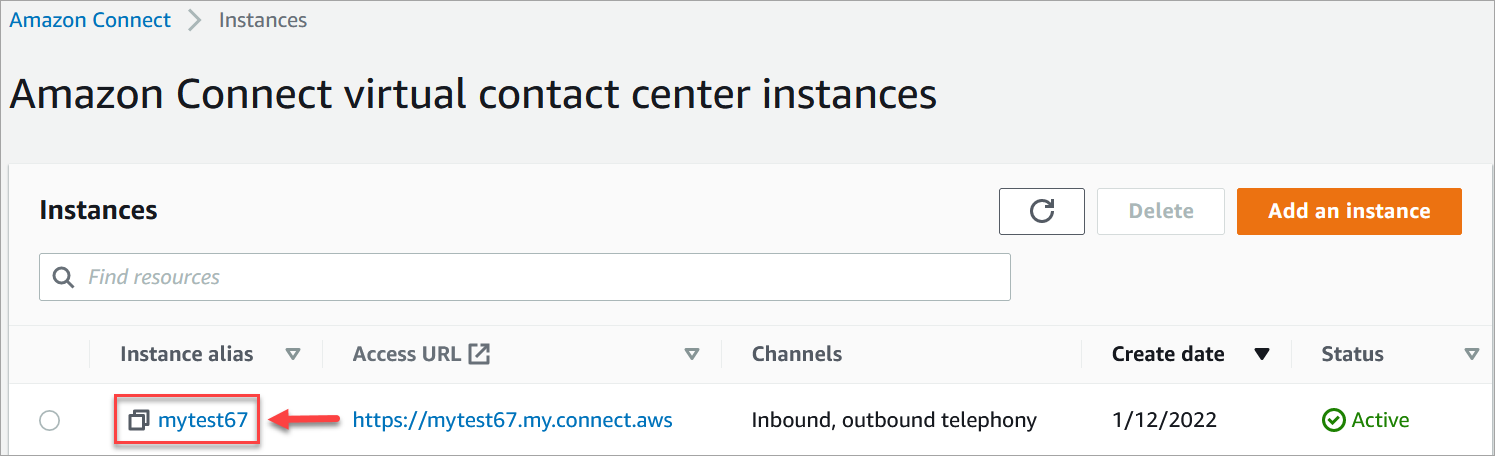
開啟 Amazon Connect 主控台。 在執行個體頁面上,選擇執行個體別名。執行個體別名也是您的執行個體名稱,它會出現在您的 Amazon Connect URL 中。下圖顯示 Amazon Connect 虛擬聯絡中心執行個體頁面,其中包含執行個體別名周圍的方塊。
-
在導覽窗格中,選擇客戶設定檔。
-
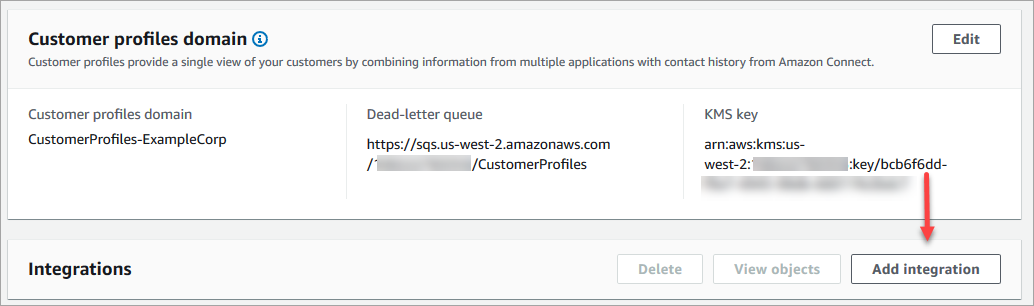
在 客戶設定檔組態 頁面上,選擇 新增整合,如下圖所示。
-
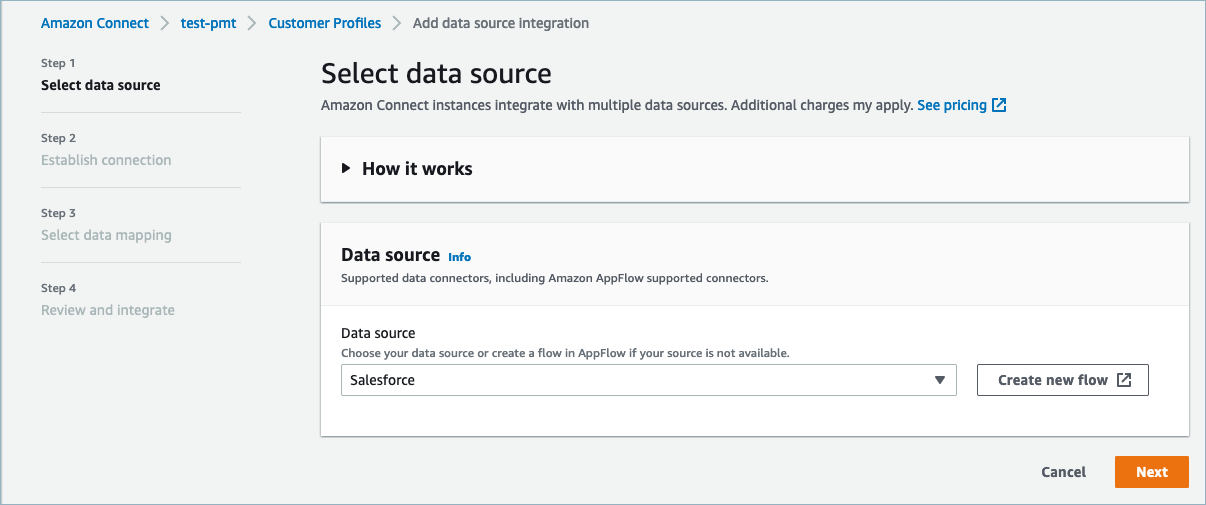
在 選擇資料來源 頁面上,選擇要從哪個外部應用程式取得客戶設定檔資料。您可以檢視整合需求,進一步了解應用程式所需的連線需求。
-
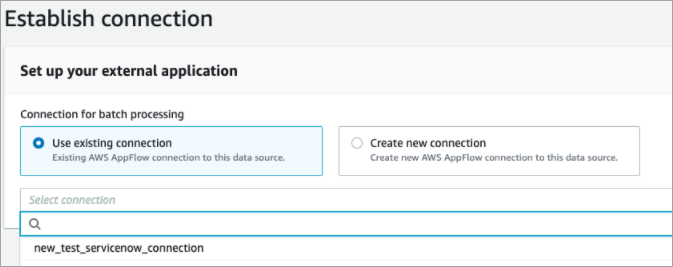
在 建立連線 頁面上,選擇下列其中一項:
-
使用現有連線:這可讓您重複使用在 AWS 帳戶中建立的現有 Amazon AppFlow 資源。
-
建立新連線:輸入外部應用程式所需的資訊。
-
-
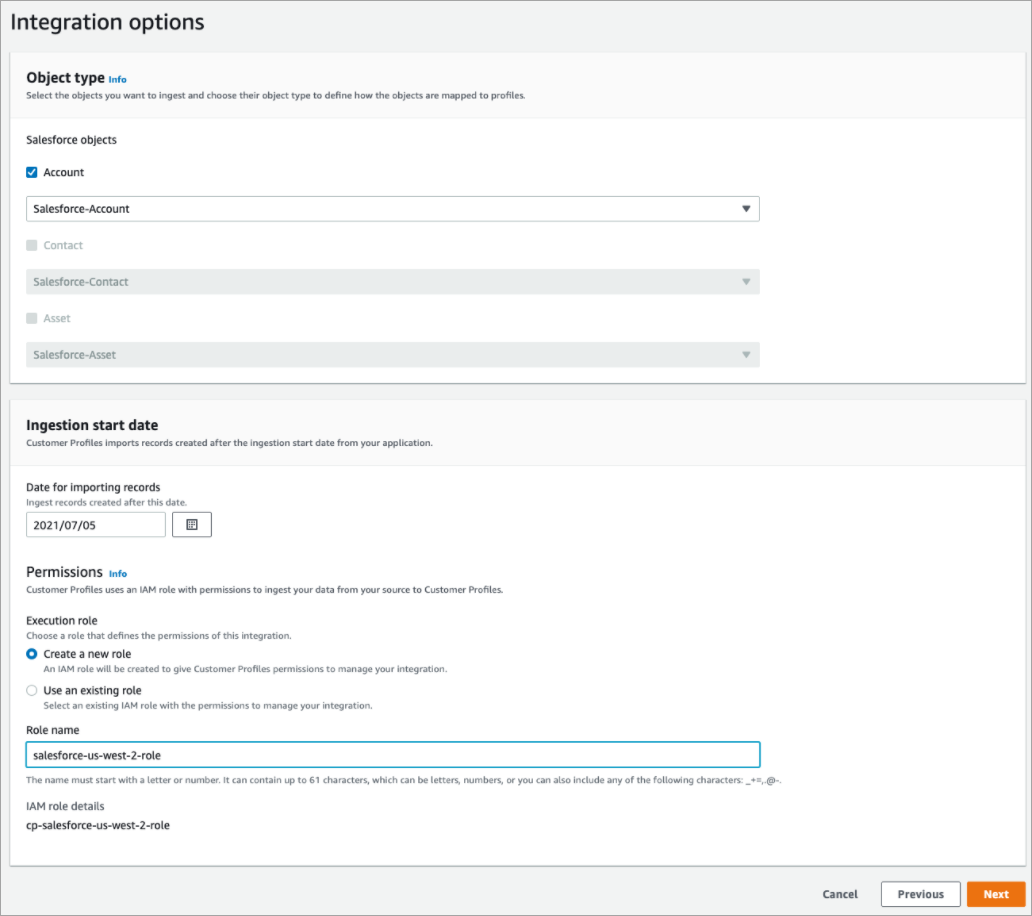
在 整合選項 頁面上,選擇要內嵌的來源物件,然後選擇其物件類型。
物件類型會儲存您擷取的資料。它們也會定義整合中的物件被擷取時如何映射至設定檔。Customer Profiles 提供預設物件型態範本,您可以使用此範本來定義來源物件中的屬性如何映射到客戶設定檔中的標準物件。您也可以使用從 PutProfileObjectType 建立的物件對映。為使用者建立的資料對映新增或建立 Salesforce 整合時,您需要指定特定的資料對映,否則會針對物件類型選擇 Salesforce 預設資料對映。您可以建立資料對映,並在設定特色資料連接器時使用它。
-
對於 擷取開始日期,Customer Profiles 會開始擷取在此日期之後建立的記錄。依據預設,匯入記錄的日期設定為 30 天前。
-
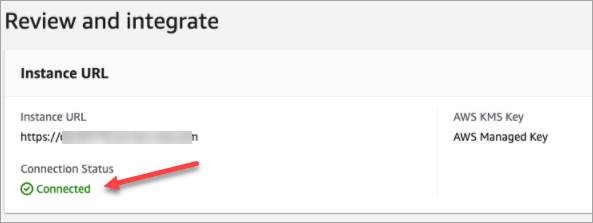
在 檢閱與整合 頁面上,檢查 連線狀態 是否顯示 已連線,然後選擇 建立整合。
-
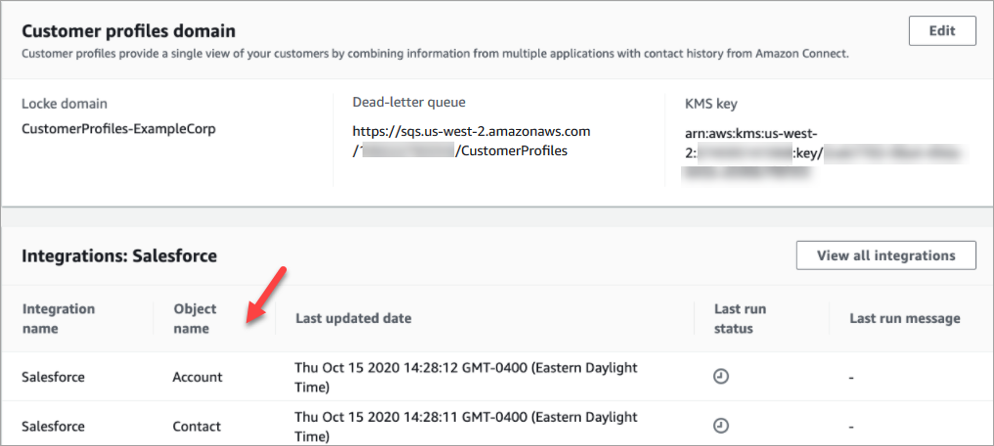
設定整合之後,請返回客戶設定檔組態頁面,選擇檢視物件,以查看正在批次處理和傳送的資料。目前,此程序會擷取過去 30 天內建立或修改的記錄。