本文為英文版的機器翻譯版本,如內容有任何歧義或不一致之處,概以英文版為準。
排程 Amazon Connect 中的歷史指標報告
在排程歷史指標報告之前,以下是您需要了解的一些事項:
其他人可以存取報告
-
排定報告會讓您聯絡中心裡有權檢視已儲存報告的任何其他使用者存取該報告。
任何具有排程許可的人都可以建立、編輯或刪除報告的排程
-
在您發佈報告之後,任何在其安全性設定檔中具有已儲存報告 - 排程許可的使用者都可以建立、編輯或刪除報告排程。他們無法刪除實際報告。
排程報告位於 儲存 Amazon S3 貯體
-
排程報告會儲存為 CSV 檔案,存放在聯絡中心報告指定的 Amazon S3 儲存貯體中。當您設定排程報告時,您可以將字首新增至 中 Amazon S3 報告檔案的位置。
-
匯出報告到您的儲存 Amazon S3 貯體時,檔案名稱會包含建立報告的日期和時間。檔案的上次修改日期會使用 Amazon S3 儲存貯體的時區顯示,且可能不符合報告的建立時間,即 UTC。
有 15 分鐘的延遲
-
對於排程的報告,報告產生的時間會比排定的報告產生時間延遲 15 分鐘。這是為了確保報告能包含所有在報告指定時間範圍內發生的所有活動資料。來自您聯絡中心的資料無法立即處理且包含在報告中,因此報告如果在時間範圍結束的當下立即產生,有部分的資料可能不會擷取到。
-
例如,如果您建立時間範圍介於上午 8:00 到下午 5:00 的排程報告,而您的聯絡中心在下午 4:46:00 到下午 4:59:59 有活動,則該活動的相關資料可能不會在下午 5:00 準備產生排程報告前彙總完成。報告會在下午 5:15 後產生,此時前 15 分鐘內的資料都會包含在報告中。
排程報告的時間範圍與歷史報告中的時間範圍無關
-
排程報告會使用報告排程中定義的時間範圍,而不是歷史指標報告的時間範圍。
例如:
-
今天是 1 月 14 日。歷史指標報告中設定的時間範圍為過去 7 天:1 月 7 日至 1 月 14 日。不過,報告排程設定為在前 1 天內每 1 天執行一次。
-
產生的排程報告將包含 1 月 13 日至 1 月 14 日 (前 1 天) 的資料,如報告排程中所定義。它不會在歷史指標報告中使用過去 7 天的時間範圍。
-
排程報告會在下列時間範圍期間執行:
-
產生此報告 = 每日的排程報告會使用指定天數的過去 24 小時間隔產生報告。
-
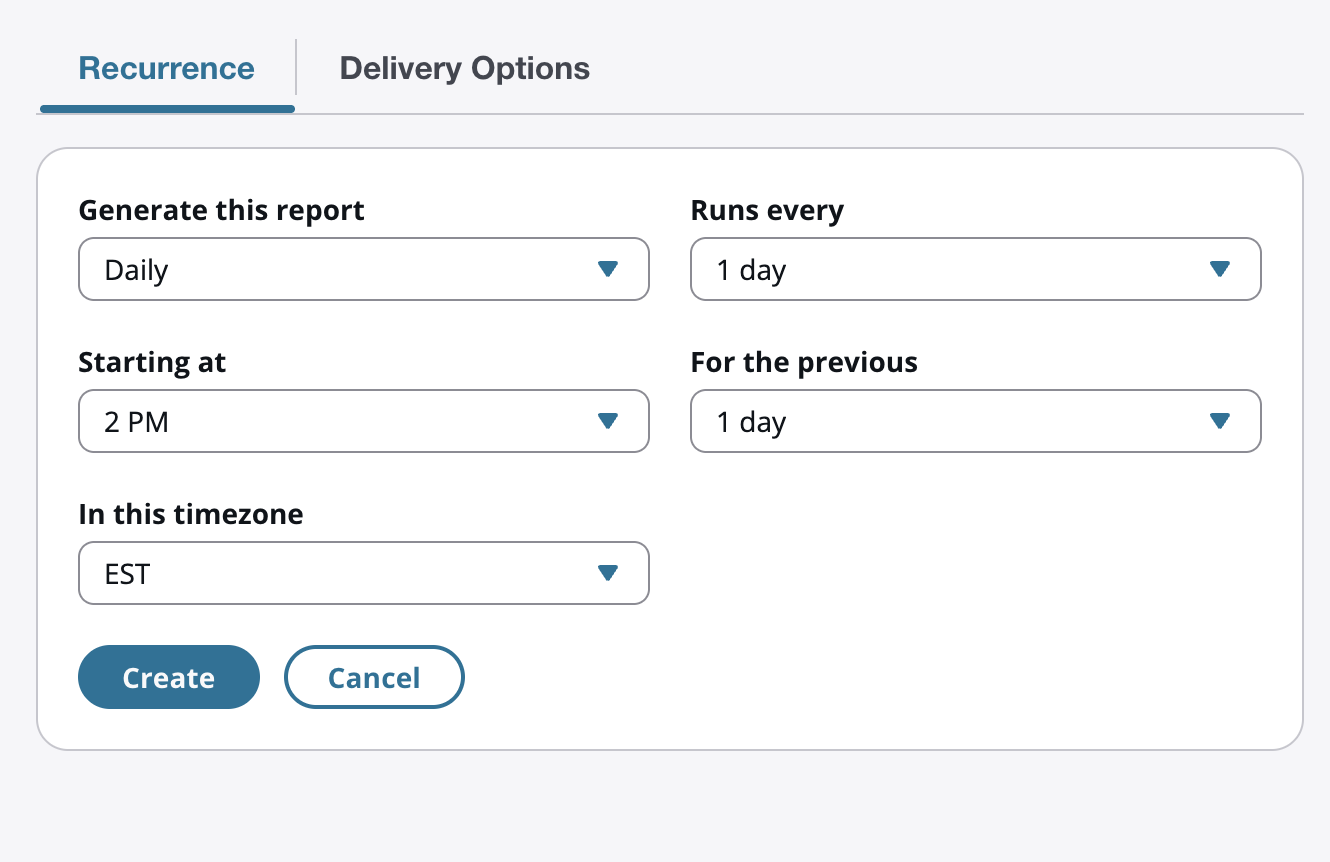
例如,若要建立昨天的排程報告,並在 EST 時間每天下午 2:00 產生報告,請套用下列設定:
-
每日產生此報告,每 1 天執行一次,於前 1 天的 EST 時間下午 2:00 開始。
-
如果今天是 11 月 10 日,則報告將於美國東部時間 11 月 10 日下午 2:00 交付,並包含美國東部時間 11 月 9 日下午 2:00 到美國東部時間 11 月 10 日下午 2:00 之間的資料。此 24 小時間隔會在每次執行產生的報告中顯示為兩列。
-
第 1 列:11 月 9 日至 11 月 10 日午夜 (00:00) 美國東部時間下午 2:00
-
第 2 列:11 月 10 日至 11 月 10 日美國東部時間下午 2:00 (午夜)
-
-
-
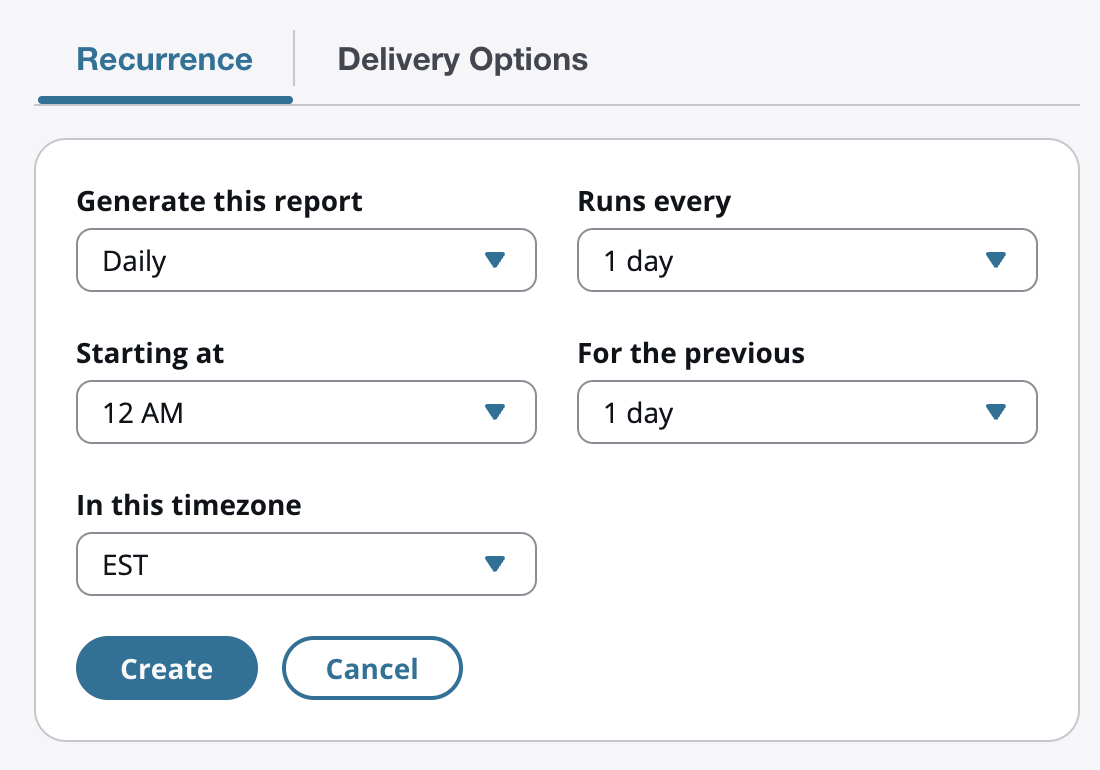
若要為昨天建立排程報告,在每次執行中僅產生 24 小時間隔的一列,請套用下列設定:
-
每日產生此報告,每 1 天執行一次,從您過去 1 天的所需時區的凌晨 12:00 開始。
-
如果今天是 11 月 10 日,則報告將在美國東部時間 11 月 10 日上午 12:00 交付,並包含從 11 月 9 日午夜 (00:00) 到 11 月 10 日午夜 (00:00) 的資料,每次執行 24 小時間隔為 1 列。
-
-
-
產生此報告 = 每小時 - - 前 24 小時的排程報告一律會產生一份報告,開始時間為設定執行時間前 24 小時。結束時間設定為執行時間。
例如,排程報告設定為在 10 月 5 日 EST 時間下午 2:00 開始每小時執行,持續 24 小時。開始和結束時間如下:
-
第一份報告的開始時間是 EST 時間 10 月 4 日下午 2:00。結束時間為 EST 時間 10 月 5 日下午 2:00。
-
下一份報告會在 EST 時間 10 月 4 日下午 3:00 執行,結束時間為 EST 時間 10 月 5 日下午 3:00。
-
排定的報告未執行時不會有訊息
-
如果排程的報告無法執行,您不會在 Connect Customer UI 中收到任何訊息。您只會在 Amazon S3 位置看不到報告。
使用您的郵件系統以透過電子郵件傳送排程報告
-
若要將排程報告以電子郵件傳送至同事清單,您需要使用簡訊系統手動產生電子郵件。 Connect Customer 不提供自動以電子郵件傳送排程報告的選項。
如何排定歷史指標報告
-
登入 Connect Customer 管理網站,網址為 https://
instance name.my.connect.aws/。 -
建立新報告並將其儲存,或開啟儲存的報告。
-
選擇頁面右上角 儲存 旁邊的向下箭頭,然後選擇 排程。
-
在 週期 索引標籤,指定報告應該執行的頻率 (例如,每週週六) 和範圍 (例如,前 5 天的午夜開始)。
-
(選用) 在交付選項索引標籤上,為報告檔案在 Amazon S3 中的位置指定字首。
-
選擇建立。
如何刪除排程的報告
若要移至可刪除排程報告的頁面,您必須建立另一個暫時排程報告。
-
登入 Connect Customer 管理網站,網址為 https://
instance name.my.connect.aws/。 -
在導覽功能表上,選擇分析和最佳化、儀表板和報告。
-
在檢視報告頁面上,選擇歷史指標索引標籤。
-
按一下或點選已排程的已儲存報告。
-
選擇頁面右上角 儲存 旁邊的向下箭頭,然後選擇 排程。
-
選擇建立。
-
在排程報告頁面上,選擇您要刪除的排程報告旁邊的刪除。
如需刪除已儲存報告的說明,請參閱 如何刪除已儲存的報告。
常見問答集
-
我的排程報告在特定期間內遺失資料?
將產生的報告中的資料 (發佈到 S3 儲存貯體) 與該期間內的歷史報告進行比較。如果您發現差異,請聯絡 AWS Support 尋求協助。
-
我的排程報告因為儲存格限制而無法產生?
報告有 200,000 個儲存格限制 (資料儲存格,而非報告中的資料列總計 * 欄)。若要解決此問題,您可以:
-
減少報告中的指標數量
-
套用篩選條件以縮小資料範圍
-
將大型報告分割成多個較小的報告
-
-
我的排程報告在日光節約時間轉換後受到影響?
當您建立每日排程報告時,選取的開始時間會儲存為固定的 UTC 時間,且排程一律會在同一 UTC 時間執行。當日光節約時間開始或結束時,不會自動調整。
-
為了避免這種情況,建議您使用 UTC 時區來設定排程,從不遵守日光節約時間,而且全年都會產生一致的結果。
-
如果您偏好使用日光節約時間感知時區,建議您在每次日光節約時間轉換後,使用相同的組態重新建立排程,以將其與預期的本機時間重新對齊。
-
