本文為英文版的機器翻譯版本,如內容有任何歧義或不一致之處,概以英文版為準。
# 使用 Amazon EventBridge 為 Zendesk 設定應用程式整合
## 步驟 1:啟用 Amazon EventBridge 的事件連接器
如果您還沒有啟用 Zendesk EventBridge 連接器,則需要先設定它。否則,請前往[步驟 2:將 Zendesk 與 Amazon Connect 整合以建立任務](#steps-integrate-zendesk)。
1. 複製您的 AWS 帳戶號碼:
1. 在 Amazon EventBridge 主控台中,前往 **合作夥伴事件來源**。
1. 搜尋或捲動至 **Zendesk**,然後選擇 **設定**。
1. 選擇**複製**以複製 AWS 您的帳戶資訊。
1. 移至 Zendesk 說明中的[設定 Amazon EventBridge 的事件連接器](https://support.zendesk.com/hc/en-us/articles/360043496933-Setting-up-the-events-connector-for-Amazon-EventBridge),然後依照指示進行操作。
## 步驟 2:將 Zendesk 與 Amazon Connect 整合以建立任務
**注意**
如果您使用 custom AWS Identity and Access Management (IAM) 政策,如需設定 Amazon Connect 任務所需的 IAM 許可清單,請參閱 [任務頁面](security-iam-amazon-connect-permissions.md#tasks-page)。
1. 在 [https://console.aws.amazon.com/connect/](https://console.aws.amazon.com/connect/) 開啟 Amazon Connect 主控台。
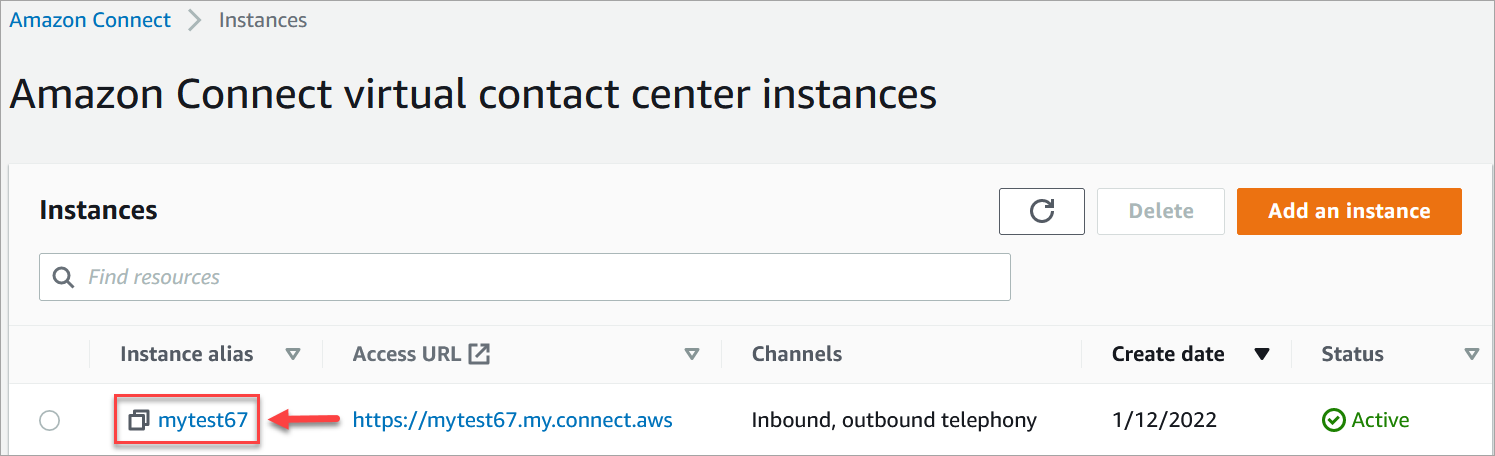
1. 在執行個體頁面上,選擇執行個體別名。執行個體別名也是您的**執行個體名稱**,它會出現在您的 Amazon Connect URL 中。下圖顯示 **Amazon Connect 虛擬聯絡中心執行個體**頁面,其中包含執行個體別名周圍的方塊。
1. 選擇 **任務**,然後選擇 **新增應用程式**。

1. 在 **選擇應用程式** 頁面上,選擇 **Zendesk**。
1. 選擇與 Zendesk 整合後,應用程式需求會列在頁面上。
下圖顯示 Zendesk 的需求。在此過程中,我們將引導您完成在 Zendesk 中選擇「支援部門票證」事件類型的步驟。確認步驟並選擇 **下一步**。

1. 在 **建立連線** 頁面上,選擇下列其中一項:
+ **使用現有的連線**。這可讓您重複使用您在 AWS 帳戶中可能已建立的現有 EventBridge 資源。
+ **建立新連線**:輸入外部應用程式所需的資訊。
1. 輸入您的應用程式執行個體 URL。此 URL 用於深層連結到外部應用程式中建立的任務。
1. 為您的連線提供易記的名稱,例如 **Zendesk - Test 執行個體**。稍後,當您[新增規則](add-rules-task-creation.md)時,您會參考這個易記名稱。

1. 選擇**複製**以複製 AWS 您的帳戶 ID,然後選擇**登入 Zendesk**。這將使您離開**建立連接**頁面,但您很快就會返回。
1. 登入 Zendesk 後,請選擇 **連線** 以連接 Amazon EventBridge 的事件連接器。

1. 在 Zendesk 的 **Amazon Web Services** 頁面上,粘貼到您的 Amazon Web Service 帳戶 ID,選擇您的區域,選擇 **支援票證**,確認使用條款,然後選擇 **連線**。Zendesk 在 Amazon EventBridge 中建立一個資源。

1. 返回 Amazon Connect 中的 **建立連線** 頁面,選擇 **下一步**。
1. 在 **建立連線** 頁面上,您會看到 Amazon Connect 已成功與 Zendesk 連線的訊息。選擇**下一步**。

1. 在 **檢閱與整合** 頁面上,檢查 **連線狀態** 是否顯示 **已連線**,然後選擇 **完成整合**。
這將建立一個連線,將 Zendesk 的 EventBridge 資源與 Amazon Connect 關聯。

1. 在 **任務** 頁面上,會列出新的 Zendesk 連線,如下圖所示。

你完成了!接下來,新增規則,告知 Amazon Connect 何時建立任務以及如何進行轉接。如需說明,請參閱[建立可在 Amazon Connect 中產生第三方整合任務的規則](add-rules-task-creation.md)。
## 連接未成功建立時該怎麼辦
如果您在 Zendesk 中設定連線時未正確選擇 **支援票證** 事件類型,則連線可能無法建立任務。修正此問題,請登入 Zendesk,並更新該設定,如下圖所示。

在另一種情況下,在設定 EventBridge 時,您可能沒有選擇 Amazon Connect 執行個體所在的正確 AWS 區域。若要修正此錯誤:
1. 在 [https://console.aws.amazon.com/events/](https://console.aws.amazon.com/events/) 前往 EventBridge 主控台。
1. 中斷您的 EventBridge 連線。
1. 在 Amazon Connect 主控台中,重新啟動流程。