本文為英文版的機器翻譯版本,如內容有任何歧義或不一致之處,概以英文版為準。
# 在 Amazon Connect Contact Lens 中啟用對話分析
只需幾個步驟即可啟用 Contact Lens 對話分析:
1. 在您的 Amazon Connect 執行個體上啟用 Contact Lens。
1. 將[設定錄製和分析行為](set-recording-behavior.md)區塊新增至流程,並將其設定為啟用語音、聊天、電子郵件或頻道組合的對話分析。
下圖顯示為通話錄音和語音分析設定的區塊。**通話錄音** 選項設定為 **客服人員和客戶**。在**分析**區段中,系統會為自動互動和客服人員互動選取選項。

本主題中的程序說明啟用通話、聊天或電子郵件對話分析的步驟。
**Topics**
+ [重要須知事項](#important-set-behaviorblock)
+ [為您的 Amazon Connect 執行個體啟用 Contact Lens。](#enable-cl)
+ [啟用通話錄音和語音分析](#enable-callrecording-speechanalytics)
+ [啟用聊天分析](#enable-chatanalytics)
+ [啟用電子郵件分析](#enable-emailanalytics)
+ [啟用刪減](#enable-redaction)
+ [檢閱修訂以確保準確性](#review-sensitive-data-redaction)
+ [停用情緒分析](#disable-sentiment-analysis-voice-and-chat)
+ [根據客戶的語言動態啟用修訂](#dynamically-enable-analytics-contact-flow)
+ [設計主要重點的流程](#call-summarization-agent)
+ [如果流程區塊無法啟用對話分析,該怎麼做?](#troubleshoot-contactlens-enablement)
+ [多方通話](#multiparty-calls-contactlens)
## 須知事項
+ **轉接聯絡後收集資料**:如果您想在將聯絡轉接到其他客服人員或佇列後繼續使用對話分析來收集資料,您必須在使用**啟用分析**的情況下新增另一個 [設定錄製和分析行為](set-recording-behavior.md) 區塊。這是因為轉接會產生第二個聯絡 ID 和聯絡錄製。對話分析也需要在該聯絡人記錄上執行。
**注意**
對於[佇列至佇列轉接](queue-to-queue-transfer.md),對話分析的組態資訊會複製到轉接後的聯絡。
+ 當您選擇情緒分析支援的語言,並選取**啟用Contact Lens語音分析**、**啟用聊天分析**或在 [設定錄製和分析行為](set-recording-behavior.md) 區塊中**啟用電子郵件分析**時,情緒分析預設為啟用。您可以選擇[停用情緒分析](#disable-sentiment-analysis-voice-and-chat)。
+ 您在流程中放置 [設定錄製和分析行為](set-recording-behavior.md) 區塊的位置會影響客服人員在主要重點方面的體驗。如需詳細資訊,請參閱[設計主要重點的流程](#call-summarization-agent)。
## 為您的 Amazon Connect 執行個體啟用 Contact Lens。
您必須先為執行個體啟用 Contact Lens,才能啟用對話分析。
1. 在 [https://console.aws.amazon.com/connect/](https://console.aws.amazon.com/connect/) 開啟 Amazon Connect 主控台。
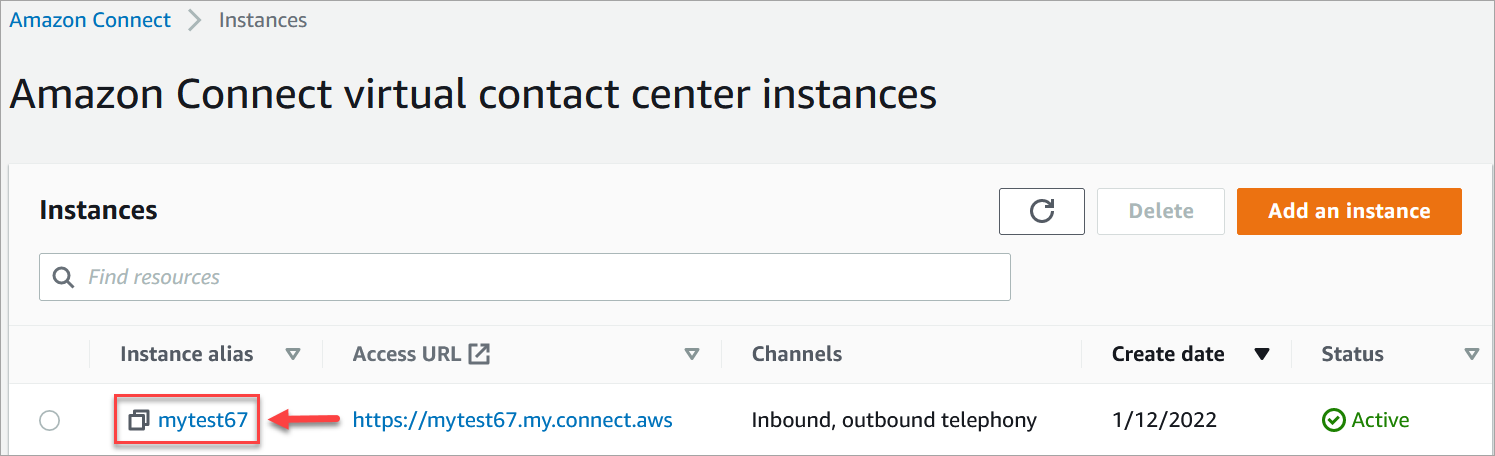
1. 在執行個體頁面上,選擇執行個體別名。執行個體別名也是您的**執行個體名稱**,它會出現在您的 Amazon Connect URL 中。下圖顯示 **Amazon Connect 虛擬聯絡中心執行個體**頁面,其中包含執行個體別名周圍的方塊。
1. 在 Amazon Connect 主控台的導覽窗格中,選擇**分析工具**,然後選擇**啟用 Contact Lens**。
1. 選擇**儲存**。
## 啟用通話錄音和語音分析
為執行個體啟用 Contact Lens 後,您可以將 [設定錄製和分析行為](set-recording-behavior.md) 區塊新增至流程。然後,您可以在設定**設定錄製和分析行為**區塊時啟用對話分析。
1. 在流程設計工具中,將 [設定錄製和分析行為](set-recording-behavior.md) 區塊新增至您的流程。
如需哪些流程類型可用於此區塊的相關資訊和其他秘訣,請參閱 [設定錄製和分析行為](set-recording-behavior.md)。
1. 開啟**設定錄製和分析行為**屬性頁面。在**通話錄音**下,選擇**開啟**、**客服人員和客戶**。
客服人員和客戶通話錄音都必須對語音聯絡使用對話分析。
1. 在**分析**下,選擇**啟用 Contact Lens 對話分析**、**啟用語音分析**。
若未看到此選項,表示您的執行個體尚未啟用 Amazon Connect Contact Lens。如需加以啟用的指示,請參閱 [為您的 Amazon Connect 執行個體啟用 Contact Lens。](#enable-cl)。
1. 選擇下列其中一項:
1. **通話後分析**:Contact Lens 會在對話和聯絡後工作 (ACW) 完成時進行通話錄音分析。此選項提供最佳的文字記錄準確性。
1. **即時分析**:Contact Lens 可在通話期間提供即時深入解析,並在對話結束和聯絡後工作 (ACW) 完成時進行通話後分析。
如果選擇此選項,建議您根據客戶在通話期間可能說出的關鍵字和片語來設定提醒。Contact Lens 會即時分析對話以偵測指定的關鍵字或片語,並提醒主管。從那裡,主管可以在即時通話中接聽並向客服人員提供引導,以幫助他們更快地解決問題。
如需有關設定提醒的詳細資訊,請參閱 [在通話中即時提醒主管](add-rules-for-alerts.md)。
如果您的執行個體是在 2018 年 10 月之前建立的,則需要額外設定才能存取即時通話分析。如需詳細資訊,請參閱[服務連結角色許可](connect-slr.md#slr-permissions)。
1. 從[可用語言清單](supported-languages.md#supported-languages-contact-lens)中選擇。
如需動態指定語言的指示,請參閱 [根據客戶的語言動態啟用修訂](#dynamically-enable-analytics-contact-flow)。
1. 選擇性地啟用修訂敏感資料。如需詳細資訊,請參閱下一節「[啟用刪減](#enable-redaction)」。
1. 選擇**儲存**。
1. 如果聯絡要轉接至其他客服人員或佇列,請重複這些步驟以新增另一個 [設定錄製和分析行為](set-recording-behavior.md) 區塊,並啟用**為對話分析啟用 Contact Lens**。
## 啟用聊天分析
1. 在 [設定錄製和分析行為](set-recording-behavior.md) 區塊中的**分析**下,選擇**啟用 Contact Lens 對話分析**,然後選擇**啟用聊天分析**。
**注意**
選擇此選項,您將收到即時和聊天後分析。
若未看到此選項,表示您的執行個體尚未啟用 Amazon Connect Contact Lens。如需加以啟用的指示,請參閱 [為您的 Amazon Connect 執行個體啟用 Contact Lens。](#enable-cl)。
1. 從[可用語言清單](supported-languages.md#supported-languages-contact-lens)中選擇。
如需動態選擇語言和修訂的指示,請參閱 [根據客戶的語言動態啟用修訂](#dynamically-enable-analytics-contact-flow)。
1. 選擇性地啟用修訂敏感資料。如需詳細資訊,請參閱下一節「[啟用刪減](#enable-redaction)」。
1. 選擇**儲存**。
1. 如果聯絡要轉接至其他客服人員或佇列,請重複這些步驟以新增另一個 [設定錄製和分析行為](set-recording-behavior.md) 區塊,並啟用**為對話分析啟用 Contact Lens**。
## 啟用電子郵件分析
您可以啟用電子郵件聯絡人的Contact Lens對話分析,以自動分類電子郵件、修訂敏感資料,以及產生聯絡人摘要。
1. 在流程設計工具中,將[設定記錄、分析和處理行為](set-recording-analytics-processing-behavior.md)區塊新增至傳入電子郵件流程。將 區塊放在電子郵件聯絡人路由到佇列或客服人員之前。
1. 開啟區塊屬性。針對**動作**,選擇**設定錄製和分析行為**。
1. 針對**頻道**,選擇**電子郵件**。
1. 在**分析**下,選擇**啟用Contact Lens對話分析**和**啟用電子郵件分析**。
若未看到此選項,表示您的執行個體尚未啟用 Amazon Connect Contact Lens。如需加以啟用的指示,請參閱 [為您的 Amazon Connect 執行個體啟用 Contact Lens。](#enable-cl)。
1. 從[可用語言清單](supported-languages.md#supported-languages-contact-lens)中選擇。
1. 選擇性地啟用修訂敏感資料。如需詳細資訊,請參閱[啟用刪減](#enable-redaction)。
1. 或者,在 **Contact Lens 生成式 AI 功能**下,啟用**聯絡摘要**來產生電子郵件聯絡的摘要。
1. 選擇**儲存**。
1. 如果電子郵件聯絡人將轉接到另一個客服人員或佇列,請重複這些步驟,在啟用**Contact Lens以進行對話分析**的情況下新增另一個[設定記錄、分析和處理行為](set-recording-analytics-processing-behavior.md)區塊。
## 啟用修訂敏感資料
當您設定 [設定錄製和分析行為](set-recording-behavior.md) 區塊以進行對話分析時,您也可以選擇在流程中啟用敏感資料的修訂。啟用修訂時,您可選擇下列選項:
+ 修訂所有個人身分識別資訊 (PII) 資料 (支援所有 PII 實體)。
+ 從支援的實體清單中選擇要修訂的 PII 實體。
如果您接受預設設定,Contact Lens 對話分析會對其識別的所有個人身分識別資訊 (PII) 進行修訂,並在文字記錄中將其取代為 **[PII]**。由於已選擇下列選項,因此預設設定會顯示在下列影像中:**修訂敏感資料**、**修訂所有 PII 資料** 和 **以預留位置 PII 取代**。

### 選擇要修訂的 PII 實體
在 **資料修訂** 區段下,您可以選擇要修訂的特定 PII 實體。下圖顯示 **信用卡/借記卡號碼** 將被修訂。

### 選擇資料修訂取代
在 **資料修訂取代** 區段下,您可以選擇要用作資料修訂取代的遮罩。例如,在下圖中,**以預留位置 PII 取代** 選項表示 **PII** 將取代資料。

如需關於使用修訂的詳細資訊,請參閱 [使用敏感資料修訂](sensitive-data-redaction.md)。
## 檢閱敏感資料修訂的準確性
修訂功能旨在識別和移除敏感資料。但是,由於機器學習的預測性質,它可能無法識別和刪除 Contact Lens 生成的文字記錄中所有敏感資料的執行個體。我們建議您檢閱任何已修訂的輸出,以確保其符合您的需求。
**重要**
修訂功能不符合《1996 年美國健康保險流通與責任法案》(HIPAA) 等醫療隱私權法案 (HIPAA) 規定進行去除身分識別的要求,因此我們建議您在修訂後繼續將其視為需要保護的健康資訊。
如需修訂檔案和範例的位置,請參閱 [輸出檔案位置](example-contact-lens-output-locations.md)。
## 停用情緒分析
當您選擇情緒分析支援的語言時,若選擇了**啟用語音分析**或**啟用聊天分析**,依預設會為所有客服人員和客戶啟用情緒分析。如需情緒分析支援的語言清單,請參閱 [AI 功能](supported-languages.md#supported-languages-contact-lens)。
下圖顯示在**設定錄製和分析行為**區塊上啟用了情緒分析選項。

下圖顯示情緒分析不支援的語言。建議您開啟**情緒**區段,驗證是啟用還是停用。

若要為所有客服人員和客戶停用情緒分析,請取消選取**啟用情緒分析**選項,如下圖所示。

## 根據客戶的語言動態啟用修訂
您可以根據客戶的語言動態啟用輸出檔案的修訂。例如,對於使用 en-US 的客戶,您可能只需要一個修訂檔案,而對於那些使用 en-GB 的客戶,您可能需要原始和修訂過的輸出檔案。
+ 修訂:選擇下列其中一項 (區分大小寫)
+ 無
+ RedactedOnly
+ RedactedAndOriginal
+ 語言:從[可用語言](supported-languages.md#supported-languages-contact-lens)清單中選擇。
您可採用以下方式來設定這些屬性:
+ 使用者定義:使用 **設定連絡屬性** 區塊。如需使用此區塊的一般性指示,請參閱 [如何參考聯絡屬性](how-to-reference-attributes.md)。視需要定義修訂和語言的 **目的地索引鍵** 和 **值**。
下圖顯示如何將 **設定聯絡屬性** 區塊設定為使用聯絡屬性進行修訂的範例。選擇 **使用文字** 選項,將 **目的地索引鍵** 設定為 **redaction\_option**,然後將 **值** 設定為 **RedactedAndOriginal**。
**注意**
**值** 區分大小寫。

下圖顯示如何使用語言的聯絡屬性。選擇使用文字選項,將目的地索引鍵設定為語言,將 **值** 設定為 **en-US**。

+ [使用 Lambda 函數](attribs-with-lambda.md)。方法如同設定使用者定義的聯絡屬性。根據 Lambda 回應的語言, AWS Lambda 函數可以將結果以索引鍵值對的形式傳回。JSON 回應 Lambda 如以下範例所示。
```
{
'redaction_option': 'RedactedOnly',
'language': 'en-US'
}
```
## 設計主要重點的流程
使用聯絡人控制台 (CCP) 的客服人員可以看到文字記錄,具體取決於是否在撥入流程和/或轉接流程中的[設定錄製和分析行為](set-recording-behavior.md)啟用了對話分析。
本節提供三個在 [設定錄製和分析行為](set-recording-behavior.md) 區塊中啟用對話分析的使用案例,並說明它們如何影響客服人員在主要重點方面的體驗。
### 使用案例 1:僅在撥入流程中啟用對話分析
+ 聯絡會進入接聽流程,並且沒有來電轉接。以下是客服人員的體驗:
客服人員會在聯絡後工作 (ACW) 期間收到完整的文字記錄。文字記錄包括客服人員和客戶所說的一切,從客服人員接受初始通話的那一刻起,直到通話結束,如下圖所示。

+ 聯絡會進入接聽流程,並且有來電轉接。以下是客服人員的體驗:
+ 客服人員 1 在 ACW 期間離開會議/熱線轉接後收到通話文字記錄。
文字記錄包括客服人員 1 和客戶所說的所有內容,從客服人員接受初始通話的那一刻起,直到客服人員 1 離開會議/熱線轉接部分為止的所有內容。文字紀錄包括流程 (轉接/佇列流程) 提示訊息,如下圖所示。

+ 客服人員 2 在接受來自客服人員 1 的會議/熱線轉接通話時收到通話文字記錄。
文字記錄包括客服人員 1 和客戶所說的所有內容,從客服人員 1 接受初始通話的那一刻起,直到客服人員 1 離開會議/熱線轉接部分為止的所有內容。文字記錄包括流程 (傳輸/佇列流程) 提示訊息,以及熱線轉接的對話,如下圖所示。

由於對話分析未在轉接流程中啟用,因此當通話結束且進入 ACW 時,客服人員 2 不會看到其餘的文字記錄。下列客服人員 2 的 ACW 圖片顯示空白的文字記錄。

### 使用案例 2:在撥入流程和轉接流程 (快速連線) 中啟用對話分析
+ 聯絡會進入接聽流程,並且沒有來電轉接。以下是客服人員的體驗:
+ 客服人員 1 會在 ACW 期間收到完整的通話記錄 (未編輯)。
文字記錄包括客服人員 1 所說的所有內容,和客服人員接受客戶通話的那一刻起,直到通話結束為止的所有內容。下圖顯示客服人員 1 的 CCP。

+ 聯絡會進入接聽流程,並且有來電轉接。以下是客服人員的體驗:
+ 客服人員 1 在 ACW 期間離開會議/熱線轉接後收到通話文字記錄。
文字記錄包括客服人員 1 所說的所有內容,和客服人員 1 接受客戶通話的那一刻起,直到客服人員 1 離開會議/熱線轉接部分為止的所有內容。文字記錄包括流程 (轉接/佇列流程) 提示訊息。
直到熱線轉接的完整通話文字記錄如下圖所示。

+ 客服人員 2 在接受來自客服人員 1 的會議/熱線轉接通話時收到通話文字記錄。
文字記錄包括客服人員 1 所說的所有內容,和客服人員 1 接受客戶通話的那一刻起,直到客服人員 1 離開會議/熱線轉接部分為止的所有內容。文字記錄包括流程 (轉接/佇列流程) 提示訊息。
+ 由於已在轉接流程中啟用對話分析,因此在 ACW 期間,客服人員 2 會在通話完成後收到通話文字記錄。
文字記錄僅包括客服人員 2 和客戶之間通話的剩餘部分,客服人員 1 已離開通話。文字記錄包括客服人員 2 和客戶所說的一切內容,從他們會議/熱線轉入的那一刻起,直到通話結束。下圖顯示文字記錄顯示的範例。

## 如果流程區塊無法啟用對話分析,該怎麼做?
這是可能是 [設定錄製和分析行為](set-recording-behavior.md) 區塊無法在聯絡上啟用對話分析。如果未對聯絡啟用對話分析,[請檢查流程日誌](search-contact-flow-logs.md)是否存在錯誤。
## 多方通話和對話分析
Contact Lens 對話分析支援最多有 2 個參與者的通話。例如,如果一個通話中有兩個以上的對象 (客服人員和客戶),或者通話被轉接到第三方,文字記錄和分析的品質 (例如情緒、修訂、類別等) 可能會降低。如果有超過兩方 (客服人員和客戶),我們建議您為多方或第三方通話停用對話分析。若要這樣做,請將另一個 [設定錄製和分析行為](set-recording-behavior.md) 區塊新增至流程,並停用對話分析。如需流程區塊行為的詳細資訊,請參閱 [組態提示](set-recording-behavior.md#set-recording-behavior-tips)。