本文為英文版的機器翻譯版本,如內容有任何歧義或不一致之處,概以英文版為準。
自訂指標
如果您的 Connect Customer 執行個體已啟用無限制 AI 定價,您可以使用指標基本概念上的進階篩選條件和函數來建立和管理自訂指標,並讓它們可供儀表板使用。
管理您的自訂指標
管理您的自訂指標
-
導覽至儀表板和報告頁面。
-
選擇儀表板索引標籤。
-
選擇自訂指標。
-
檢視執行個體中所有自訂指標的清單。
透過自訂儀表板建立的任何自訂服務層級指標都會列在此處,也可以在此處進行管理。
您可以在搜尋文字方塊中輸入 ,對指標名稱或描述進行字元比對快速搜尋。
您可以選擇要編輯、刪除或複製的指標。在清單頁面上選擇指標名稱,即可取得自訂指標的完整檢視。

建立或編輯自訂指標
建立或編輯自訂指標
-
導覽至儀表板和報告頁面。
-
選擇儀表板索引標籤。
-
選擇自訂指標。
-
執行以下任意一項:
-
選擇建立指標按鈕來建立指標。
-
選取現有的指標,然後選擇編輯按鈕。
-
建立自訂指標時,您需要選擇指標是用於服務層級組態,還是使用指標建置器的進階指標。
-
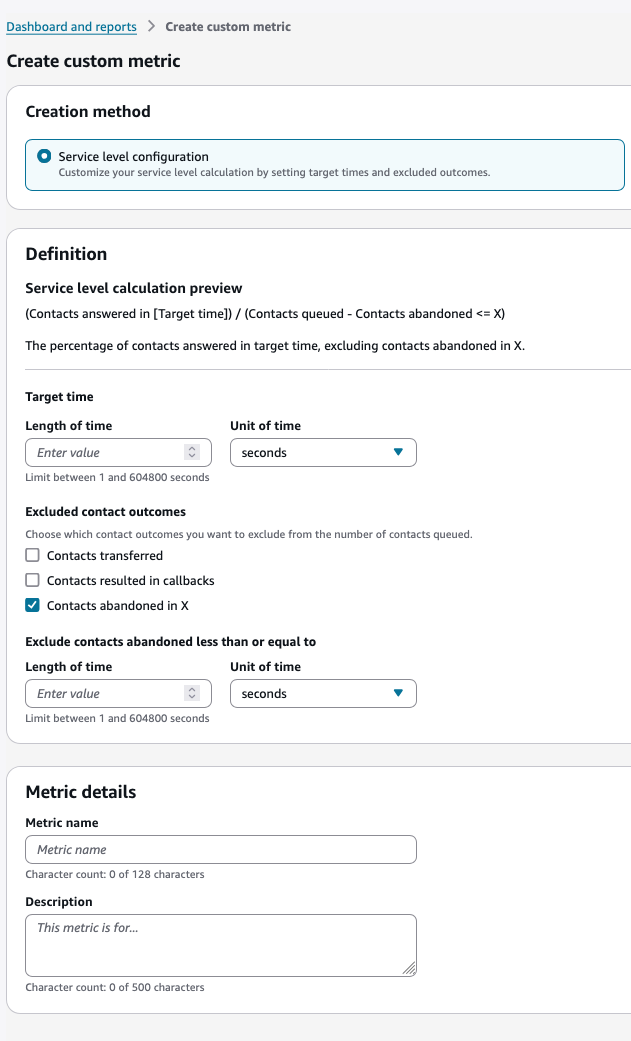
服務層級組態 – 設定排除標準並定義服務層級計算的接聽時間、捨棄時間閾值
-
指標建置器 – 使用數學操作和函數建立具有指標基本概念的進階自訂指標。如需詳細資訊,請參閱自訂指標基本概念以取得詳細資訊。
服務層級組態
-
指標名稱:輸入唯一名稱 (最多 128 個字元)
-
描述 (選用):提供指標用途的詳細資訊 (最多 500 個字元)
-
目標時間:指定服務層級閾值。
-
長度:輸入介於 1 秒到 7 天之間的值
-
單位:選取秒、分鐘、小時或天
-
-
排除的聯絡結果:選擇要從分母排除的聯絡類型:
-
轉接的聯絡
-
導致回撥的聯絡
-
在 X 秒/分鐘/小時/天內捨棄的聯絡
-
-
當您設定這些設定時,服務層級計算預覽會自動更新。預覽顯示:
-
計算公式。
-
指標測量內容的純語言說明。
-
在目標時間內接聽的聯絡百分比,排除您指定的任何聯絡類型。
-
指標建置器
指標建置器是一種互動式編輯器,可讓您使用指標基本概念和數學運算子來定義進階自訂指標。如需基本和運算子的完整清單,以及進階自訂指標的範例,請參閱連結
使用指標建置器建立自訂指標的步驟:
-
選擇主儀表板頁面上的「建立指標」按鈕。
-
在「建立自訂指標」頁面中,選取「指標建置器」選項。
-
首先定義自訂指標的元件。
-
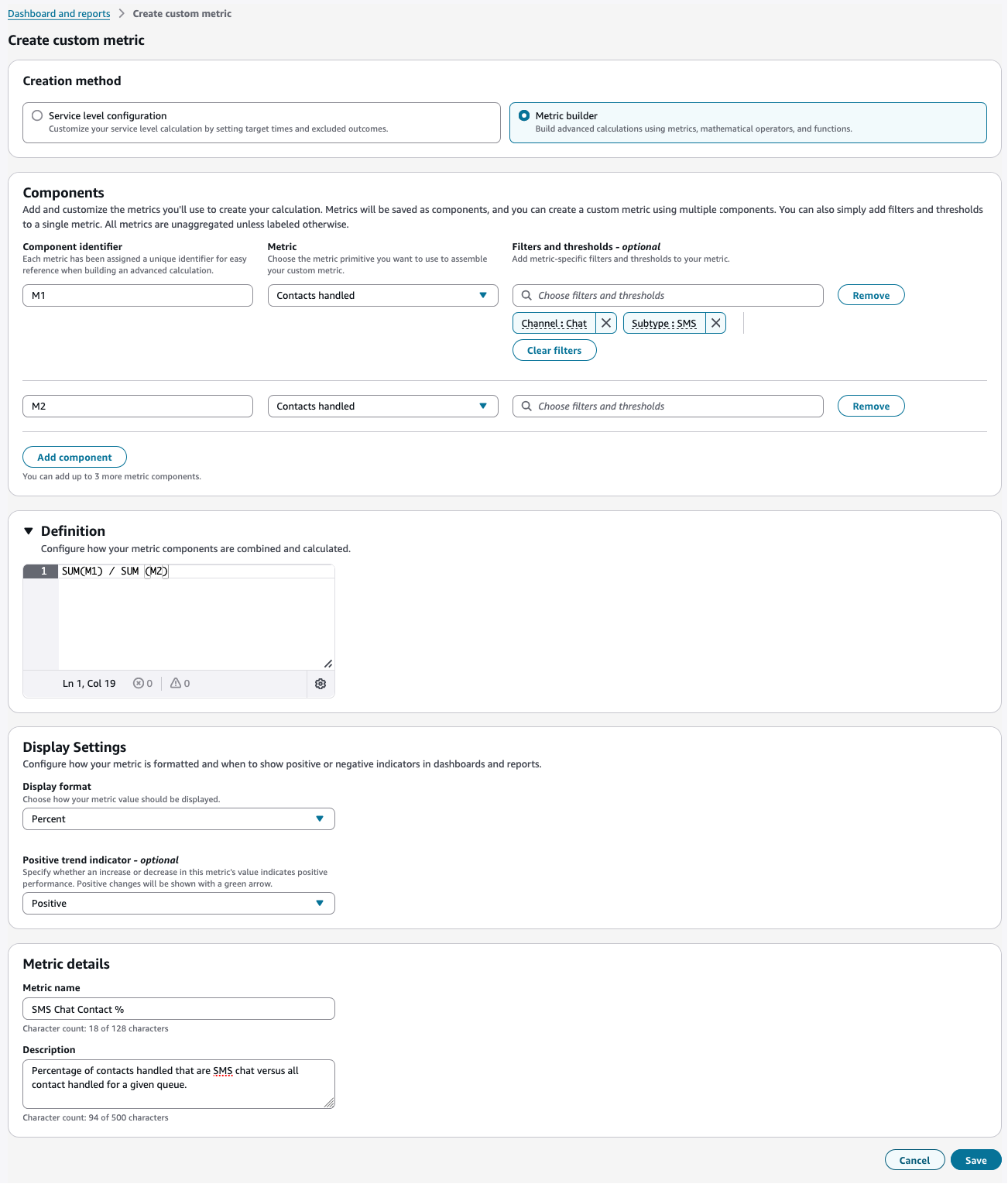
例如,我們希望建立一個速率指標,以計算處理的總聯絡人百分比,該聯絡人是屬於聊天頻道子類型的 SMS。
-
指定「M1」或任何「聯絡人已處理」的變數名稱,然後新增選用篩選條件:頻道 =「聊天」和子類型 =「簡訊」。
-
接下來,為另一個指標基本指定「M2」。例如,沒有篩選條件的「聯絡人已處理」。
-
-
在定義中,指定「100 * SUM(M1) / SUM(M2)」,這是速率指標,可定義聊天簡訊管道處理的所有聯絡人與處理的所有聯絡人的總和。
-
選取顯示格式為「百分比」。
-
為選用的欄位正趨勢指標選取適當的值。
-
為您的指標指定唯一名稱。
-
為您的指標新增適當的描述。
-
檢查表單中是否有任何錯誤,一旦沒有錯誤,「儲存」按鈕就會自動啟用。
-
選擇「儲存」來建立您的自訂指標。
-
當此自訂指標新增至小工具時,適當的分組將套用至指標。
元件
元件代表指標基本或基本指標表達式,可做為將透過定義編輯器輸入之指標公式的變數參考。
注意
使用 Current Contact 類別基本指標的自訂指標最多只能支援 1 個元件。
定義:
使用元件識別符、可用的數學運算子和函數來定義表達式。將評估表達式以計算自訂指標值。
-
如需支援的數學運算子、函數和範例表達式,請參閱連結。
-
定義區段要求使用者至少新增一個元件。
-
表達式中最多允許 1024 個字元。
注意
本節已停用,且無法使用 Current Contact指標基本概念來建置自訂指標。
範例
顯示格式:
指定儀表板上計算自訂指標值的顯示格式。
-
已將百分比 - "%" 新增至計算的自訂指標值顯示結尾
-
計算的自訂指標上的整數 - 整數值。如果計算指標為 "3.141592",則值將為 "3.00"
-
計算的自訂指標上的雙十進位值。如果計算指標為「3.141592」,則四捨五入後顯示的值將為「3.142」,最多 3 個小數位數。
-
秒 - 計算自訂指標上的 "HH:MM:SS" 格式值。
正趨勢指標:
Specifies whether an increase or decrease in this metric's value indicates positive performance when the custom metric is added to any Summary widget-
正 - 變更會以綠色箭頭顯示
-
負 - 變更會以紅色箭頭顯示
-
中立 - 變更將顯示為沒有任何指標。
-
選用
指標名稱:
Name of the custom metric-
最多 128 個字元
-
應該是唯一的
描述:
Description of the custom metric-
最多 500 個字元
-
選用
使用編輯器時的典型標註
-
若要存取指標建置器,您的 Connect 執行個體應該已啟用無限制 AI。
-
一旦停用無限制 AI,即無法存取使用指標建置器建立的指標進行編輯。
檢視自訂指標
檢視自訂指標
-
導覽至儀表板和報告頁面。
-
選擇儀表板索引標籤。
-
選擇自訂指標。
-
選取您要檢視的自訂指標名稱。
檢視自訂指標時,您會看到下列資訊:
自訂指標詳細資訊:
-
指標名稱:您指派給自訂指標的名稱
-
狀態:顯示指標是否為「已發佈」且可供使用
-
描述:指標用途的簡短說明
-
建立方法:顯示指標的建立方式 (服務層級或指標建置器)
-
已建立:建立指標的日期、時間和使用者
-
修改:上次修改指標的日期、時間和使用者
-
ARN:指標的 Amazon Resource Name 唯一識別符。這可用於查詢 GMDv2 api。
元件:
-
元件識別符:每個元件的參考 ID (例如 M1、M2)
-
指標:計算中使用的基本指標 (例如,處理的聯絡案例、排入佇列的聯絡案例)
-
篩選條件和閾值:套用至指標的任何條件 (例如,佇列時間 (ms) <= 12000)
-
定義:用於計算自訂指標的數學公式 (例如,100 * SUM(M1) / SUM(M2))
顯示設定:
-
顯示格式:指標值的顯示方式 (例如,百分比)
-
正面趨勢指標:如何指出正面趨勢 (例如,中性)
您也可以使用頁面上的動作按鈕來管理自訂指標:
-
刪除:移除自訂指標
-
複製:建立自訂指標的副本
-
編輯:修改自訂指標的組態
複製自訂指標
複製自訂指標可讓您透過現有的自訂指標計算進行複製、進行變更,並將其儲存為新的自訂指標。
複製自訂指標
-
導覽至儀表板和報告頁面。
-
選擇儀表板索引標籤。
-
選擇自訂指標。
-
選取您要複製的自訂指標名稱。
-
選擇複製按鈕。
-
視需要進行變更,並儲存新的自訂指標。
刪除自訂指標
自訂指標可以從自訂指標清單或指標檢視頁面中刪除。當您刪除自訂指標時,系統需要確認以防止意外刪除。
若要刪除自訂指標:
-
導覽至儀表板和報告頁面。
-
選擇儀表板索引標籤。
-
選擇自訂指標。
-
選取您要刪除的自訂指標名稱。
-
針對您要移除的指標選擇刪除按鈕。
(替代) 開啟指標,然後從檢視頁面選擇刪除
-
系統會顯示確認對話方塊,要求您輸入「確認」以防止意外刪除。
-
選擇刪除以永久移除指標,或選擇取消以中止刪除程序。
重要
重要考量:
-
此動作為永久性且無法復原。刪除後,指標及其所有相關資料都會從您的執行個體中移除。
-
對儀表板的影響:如果刪除的指標用於任何儀表板,這些小工具會顯示錯誤訊息,指出指標不再可用。
將自訂指標新增至儀表板小工具
您建立的自訂指標可以新增至儀表板小工具,以視覺化和監控您的資料。您可以透過小工具編輯功能表新增自訂指標,從任何儀表板小工具中選取動作圖示,然後選擇編輯。
若要將自訂指標新增至儀表板小工具:
-
從任何儀表板小工具中,選取動作圖示,然後選擇編輯。
-
在編輯面板中,您會看到可用指標清單,依類別分類:
-
標準指標 (例如主動意圖參與率、參考計數和回應完成率)
-
自訂指標區段顯示執行個體中可用自訂指標的清單。
-
若要新增自訂指標:
-
使用搜尋欄位依名稱尋找特定指標
-
捲動自訂指標區段以瀏覽可用的選項
-
從清單中選擇您要新增的自訂指標
-
-
-
選擇新增指標以在小工具中包含您的選擇。
注意
小工具對可新增的指標數量有限制。界面會顯示您可以新增的指標數量 (例如,「您最多可以新增 1 個」)。
-
選擇儲存以將變更套用至小工具,或選擇取消以捨棄變更。
