本文為英文版的機器翻譯版本,如內容有任何歧義或不一致之處,概以英文版為準。
在 Connect Customer 中建立安全性設定檔
建立安全性設定檔能讓您僅授予使用者所需的許可。
每個許可群組都包含一組資源和一組支援的動作。例如,使用者屬於使用者與許可群組的一部分,其可支援下列動作:檢視、編輯、建立、移除、啟用/停用,以及編輯許可。
有些動作需視其他動作而定。如果選擇的動作需取決於另一個動作,則系統會自動選擇相依的動作,而您也必須為其授予必要許可。例如,假設您新增了編輯使用者的許可,系統就會一併新增檢視使用者的許可。
建立安全性設定檔所需的權限
在建立新的安全性設定檔之前,您必須使用具有安全性設定檔 - 建立許可的 Connect Customer 帳戶登入,如下圖所示。
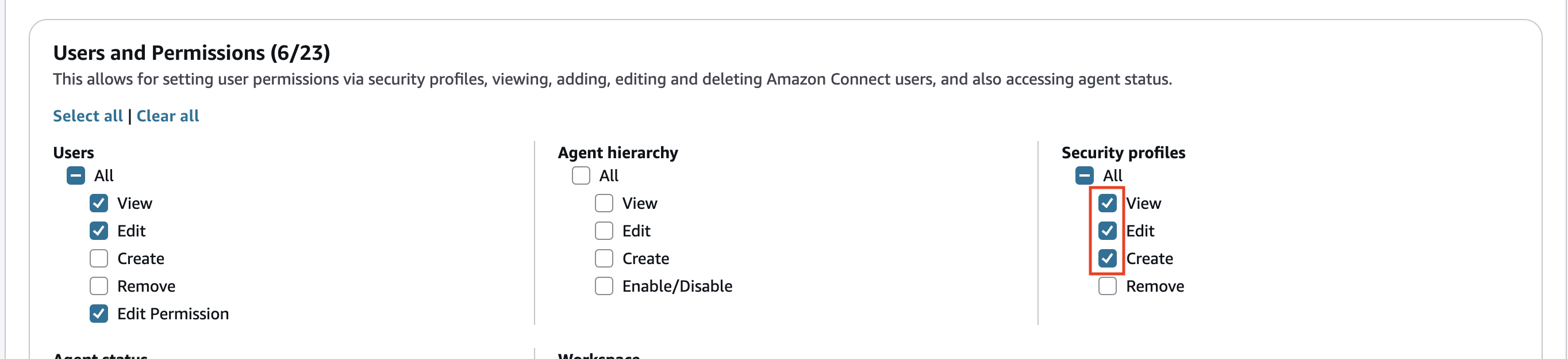
根據預設,Connect Customer Admin 安全性設定檔具有這些許可。
如何建立安全性設定檔
-
登入 Connect Customer 管理網站,網址為 https://
instance name.my.connect.aws/。 -
選擇使用者,再選擇安全性設定檔。
-
選擇新增安全性設定檔。建立安全性設定檔對話方塊隨即開啟。
-
輸入安全性設定檔的名稱和描述。
-
選擇建立。系統會將您重新導向至編輯許可頁面,您可以在其中設定安全性設定檔的許可。
-
為每個許可群組中的安全性設定檔選擇適當許可。在每個許可類型中,選擇一或多個動作。選擇某些動作時,系統可能會同時選擇其他動作。例如,選擇資源和任何相依資源的編輯許可,就會一併選擇檢視許可。
-
選擇儲存。
標籤型存取控制
您可以在安全性設定檔上設定標籤型存取控制。使用這些步驟來強制執行標籤型存取控制。
-
在安全性設定檔詳細資訊頁面上,選擇存取控制索引標籤。
-
在標籤型存取控制區段中,選擇編輯。在資源方塊中,輸入要使用標籤限制的資源。

-
針對您要限制存取的資源標籤,輸入索引鍵與值組合。
-
確定您已為所選資源啟用檢視權限。
-
選擇儲存。
注意
配置標籤式存取控制時,必須同時指定資源類型和存取控制標籤。最佳作法是確保您在安全性設定檔上具有相符的資源標籤,該資源標籤已設定標籤式存取控制。若要進一步了解 Connect Customer 中的標籤型存取控制,請參閱 在 Connect Customer 中套用標籤型存取控制。
標籤安全性描述檔
您可以將資源標籤新增至安全性描述檔。請使用下列步驟將資源標籤新增至安全性設定檔。
-
在安全性設定檔詳細資訊頁面上,選擇標籤索引標籤。
-
選擇管理標籤。輸入鍵與值組合以標記資源,如下圖所示。

-
選擇儲存。
如需標記資源的詳細資訊,請參閱 將標籤新增至 Connect Customer 中的資源。
