本文為英文版的機器翻譯版本,如內容有任何歧義或不一致之處,概以英文版為準。
選取寄件者電子郵件地址
當客服人員回覆或啟動電子郵件時,他們可以選取要使用的寄件者 (系統) 電子郵件地址。當客服人員支援同一聯絡中心內的多個品牌、部門或業務單位時,這會很有幫助。
建立電子郵件地址 如果未在 Amazon Connect 執行個體中建立電子郵件地址,請參閱 。
在回覆傳入電子郵件時選取寄件者地址
當客服人員回覆傳入電子郵件聯絡人時:
-
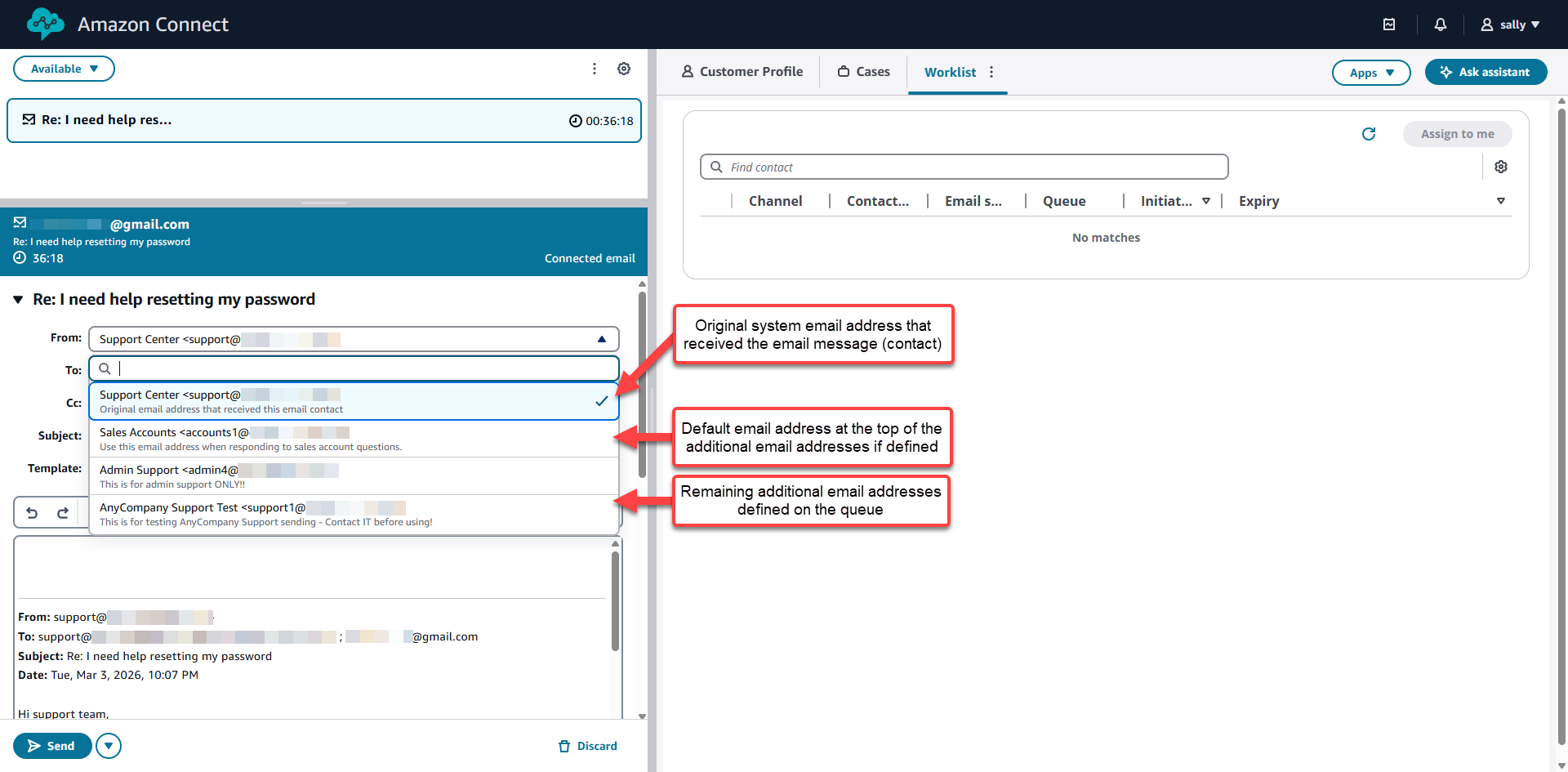
寄件者地址預設為收到客戶電子郵件的原始電子郵件地址。
-
客服人員看到一個標籤,指出收到此電子郵件聯絡人的原始電子郵件地址。
-
如有需要,代理程式可以透過從下拉式清單中選取 來變更為不同的地址。
可用的電子郵件地址來自接收聯絡人的佇列。清單的順序如下:
-
收到傳入電子郵件的原始電子郵件地址 (標記為收到此電子郵件聯絡人的原始電子郵件地址)
-
佇列上設定的預設電子郵件地址
-
佇列上設定的其餘其他電子郵件地址
在起始外寄電子郵件時選取寄件者地址
當客服人員啟動新的外撥電子郵件聯絡人時:
-
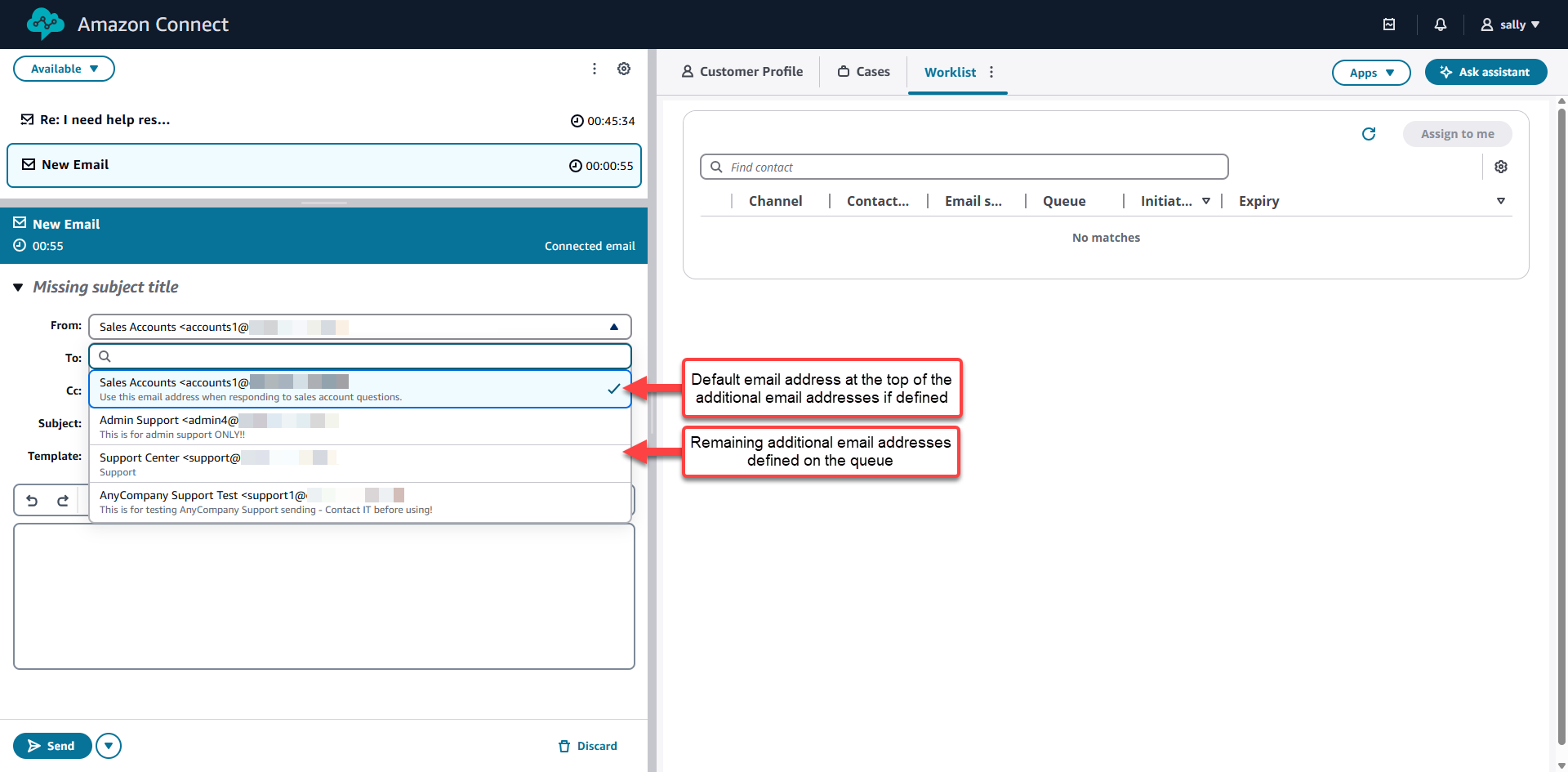
寄件者地址預設為客服人員預設外撥佇列上設定的預設電子郵件地址 (在其轉接設定檔中指定)。
-
從從下拉式清單中選取 ,代理程式可以變更為不同的地址。
可用的電子郵件地址來自客服人員轉接設定檔中設定的預設傳出佇列。清單的順序如下:
-
在預設傳出佇列上設定的預設電子郵件地址
-
預設傳出佇列上設定的其餘其他電子郵件地址
使用寄件者地址選擇器
若要選取寄件者電子郵件地址:
-
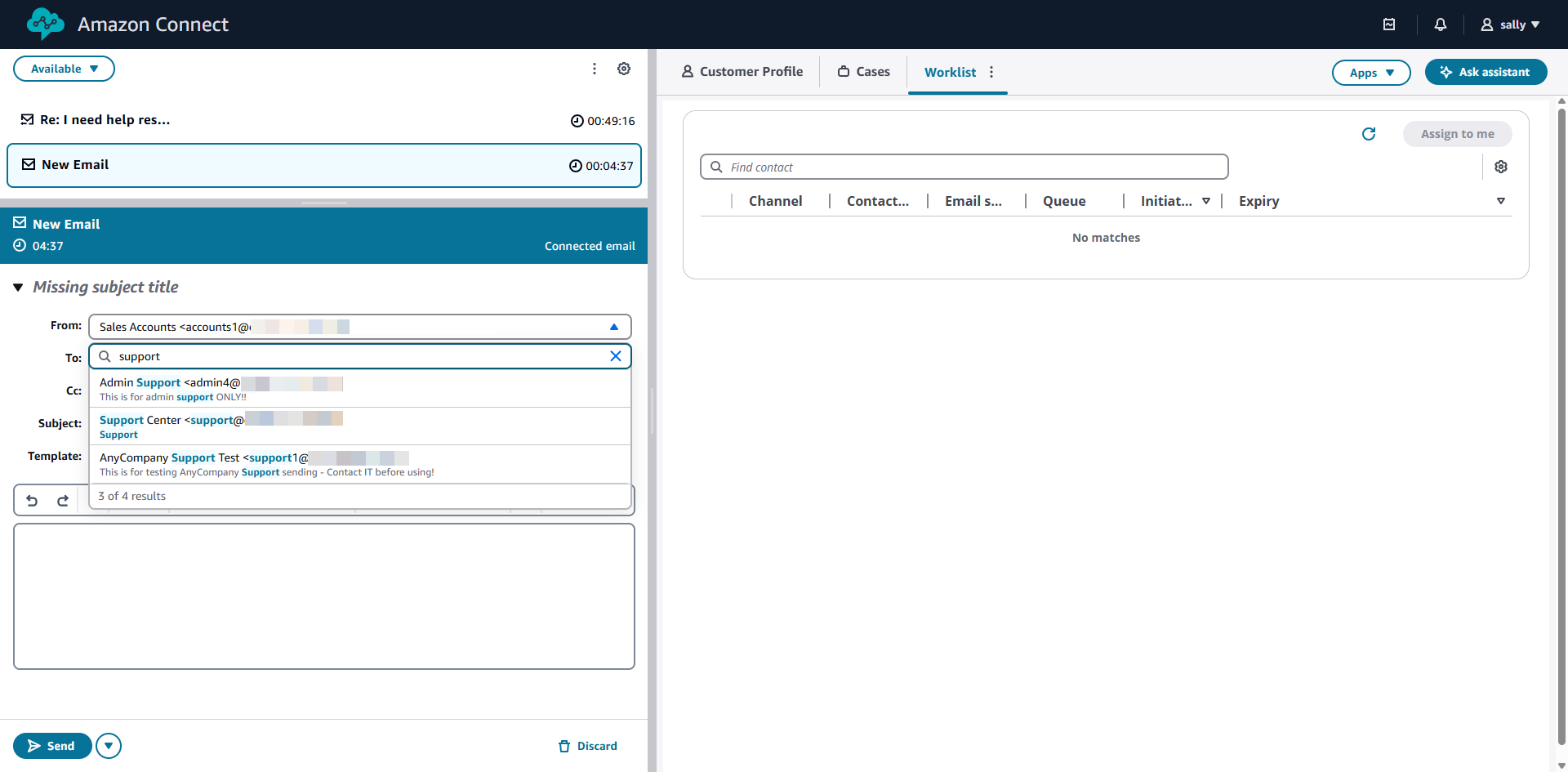
選擇從下拉式清單以查看所有可用的電子郵件地址。
-
使用搜尋方塊快速找到正確的地址。
-
檢閱每個地址顯示的資訊:
-
易記寄件者名稱 (如果已設定)
-
電子郵件地址
-
描述 (如果已設定)
例如:
Support Team <support@example.com> - For customer support inquiries -
-
為您的使用案例選取適當的地址。
注意
可用的電子郵件地址清單會遵守您的安全許可。如果已設定標籤型存取控制 (TBAC),您只會看到符合您指派標籤的電子郵件地址。
範例使用案例
下列範例顯示客服人員何時可能需要選取不同的寄件者電子郵件地址:
-
多品牌支援:客服人員同時處理保險部門和零售部門的聯絡人。傳送後續追蹤電子郵件時,客服人員會選取適當的品牌電子郵件地址。
-
BPO 案例:支援多個用戶端品牌的 BPO 代理程式會收到 AnyCompany Brand 的呼叫。啟動追蹤電子郵件時,客服人員會選取 AnyCompany Brand 電子郵件地址。
-
混合客服人員:語音通話中的客服人員需要透過電子郵件傳送追蹤指示。客服人員會啟動外寄電子郵件,並選取正確的部門電子郵件地址。
-
電子郵件路由修正:客服人員收到傳送至 sales@example.com 但應該已傳送至 support@example.com 的電子郵件。客服人員在回覆時選取 support@example.com 做為寄件者地址。
