AWS Cloud9 不再提供給新客戶。 AWS Cloud9 的現有客戶可以繼續正常使用該服務。[進一步了解](https://aws.amazon.com/blogs/devops/how-to-migrate-from-aws-cloud9-to-aws-ide-toolkits-or-aws-cloudshell/)
本文為英文版的機器翻譯版本,如內容有任何歧義或不一致之處,概以英文版為準。
# 在 IDE AWS Cloud9 中使用Amazon Lightsail執行個體
您可以使用 AWS Cloud9 IDE 在預先設定熱門應用程式和架構的Amazon Lightsail執行個體上使用程式碼。它們包括 WordPress、LAMP (Linux、Apache、MySQL 和 PHP)、Node.js、NGINX、Drupal 和 Joomla。也包括 Linux 發行版,例如 Amazon Linux、Ubuntu、Debian、FreeBSD 和 openSUSE。
Lightsail 提供方便、快速設定的虛擬私有伺服器解決方案。 Lightsail提供運算、儲存和聯網容量,並能夠在雲端中部署和管理網站和 Web 應用程式。您可以使用 Lightsail 以低廉且可預測的每月價格快速啟動專案。如需詳細資訊,請參閱 [Amazon Lightsail 功能](https://amazonlightsail.com/features/)。
在本主題中,您會建立並設定與 相容且以 Linux 為基礎的Lightsail執行個體 AWS Cloud9。然後,您可以建立 AWS Cloud9 SSH 開發環境並將其連線至Lightsail執行個體。
**注意**
完成這些程序可能會對您的 產生費用 AWS 帳戶。包括 Lightsail 等服務的可能花費。如需詳細資訊,請參閱[Amazon Lightsail定價](https://aws.amazon.com/lightsail/pricing/)。
若要使用 AWS Cloud9 IDE 來處理執行 Amazon Linux 的 Amazon EC2 執行個體或不含範例程式碼的Ubuntu伺服器,請參閱 [入門 : 基本教學課程](tutorials-basic.md)。
+ [步驟 1:建立以 Linux 為基礎的Lightsail執行個體](#lightsail-instances-create)
+ [步驟 2:設定執行個體以搭配 使用 AWS Cloud9](#lightsail-instances-setup)
+ [步驟 3:建立並連接至 AWS Cloud9 SSH 開發環境](#lightsail-instances-environment)
+ [步驟 4:使用 AWS Cloud9 IDE 變更執行個體上的程式碼](#lightsail-instances-change-code)
## 步驟 1:建立 Linux 型Lightsail執行個體
在此步驟中,您可以使用 Lightsail主控台來建立在 Linux 發行版本中執行應用程式的 Amazon EC2 執行個體。此執行個體自動包含下列項目:
+ 公有及私有 IP 地址 (您可於稍後建立靜態公有 IP)。
+ 使用 SSH 透過連接埠 22、HTTP 透過連接埠 80 及 HTTPS 透過連接埠 443 存取執行個體 (您可以變更這些設定。)
+ 區塊儲存磁碟 (您可於稍後連接額外的磁碟)。
+ 內建系統報告。
在 Lightsail主控台上,您可以稍後備份、重新啟動、停止或刪除執行個體。
1. 開啟 ,然後登入 Lightsail主控台,網址為 [https://.lightsailaws.amazon.com](https://lightsail.aws.amazon.com)。
我們建議您在 AWS 帳戶使用 IAM 管理員使用者的憑證來登入。若您無法以 IAM 管理員使用者身分登入,請洽詢您的 AWS 帳戶 管理員。
1. 出現提示時,選擇要在主控台使用的語言,然後選擇 **Save** (儲存)。
1. 出現提示時,選擇 **Let's get started** (讓我們開始吧)。
1. 在首頁已選取 **Instances** (執行個體) 標籤的情況下,選擇 **Create instance** (建立執行個體)。

1. 對於**執行個體位置**,請確定該位置是您要在其中建立執行個體的 AWS 區域 AWS Cloud9 可用位置。如需詳細資訊,請參閱 *Amazon Web Services 一般參考* 中的 [AWS Cloud9](https://docs.aws.amazon.com/general/latest/gr/rande.html#cloud9_region)。若要變更 AWS 區域、可用區域或兩者,請選擇**變更 AWS 區域和可用區域**,然後遵循畫面上的指示。
1. 在 **Pick your instance image** (挑選執行個體映像) 中的 **Select a platform** (選取平台) 已選擇 **Linux/Unix** 且 **Select a blueprint** (選取藍圖) 已選擇 **Apps \+ OS** (應用程式與作業系統) 的情況下,選擇一份藍圖。

**注意**
如果想要建立不含應用程式的執行個體,應選擇 **OS Only** (僅作業系統) 而非 **Apps \+ OS** (應用程式與作業系統),然後選擇任一發行版本。
若要了解可用的選項,請參閱 Lightsail 網站上的[選擇Amazon Lightsail執行個體映像](https://lightsail.aws.amazon.com/ls/docs/getting-started/article/compare-options-choose-lightsail-instance-image)。
1. 從 **Choose your instance plan** (選擇執行個體方案) 中選擇任一方案,或者保留所選的預設方案。
1. 在 **Name your instance** (為執行個體命名) 中輸入執行個體的名稱,或者保留建議的預設名稱。
1. 針對執行個體數目,輸入您想要建立的執行個體數目,或者保留預設為單一執行個體 (**x 1**)。
1. 選擇**建立**。
## 步驟 2:設定執行個體以搭配 使用 AWS Cloud9
在此步驟中,您會連線至執行中的執行個體,然後設定讓 稍後 AWS Cloud9 可以使用它。
**注意**
以下說明假設您由前一步驟選擇了 **Apps \+ OS** (應用程式與作業系統)。如果您是選擇 **OS Only** (僅作業系統) 和 **Ubuntu** 以外的發行版本,可能就需要視情況調整以下說明的操作方式。
1. 由前一步驟仍開啟 Lightsail 主控台的情況下,在 **Instances (執行個體)** 標籤上從執行個體的卡片選擇執行個體的名稱。

1. 在 **Connect** (連接) 標籤上,於 **Connect using your own SSH client** (使用您自己的 SSH 用戶端連接) 中,記下 **Public IP** (公有 IP) 和 **User name** (使用者名稱) 的值,因為稍後需要用到。

1. 選擇 **Connect using SSH (使用 SSH 連接)**。
1. 確認執行個體已有最新的系統更新。為此,請從畫面上顯示的終端機工作階段,執行 **`sudo apt update`** 命令。
1. 檢查是否已安裝 Python,如已安裝,務必確定為 2.7 版。若要檢查版本,請執行 **`python --version`** 命令並記下其顯示的版本編號。如果未出現版本編號或版本不是 2.7,則執行 **`sudo apt install -y python-minimal`** 命令,於執行個體上安裝 Python 2.7。
1. 檢查是否已安裝 Node.js,如已安裝,再確認是否為 0.6.16 或更新版本。若要檢查版本,請執行 **`node --version`** 命令並記下其顯示的版本編號。如果未出現版本編號或版本不是 0.6.16 或更新版本,建議您使用 Node Version Manager (nvm),在執行個體上安裝 Node.js。
為此,請依序逐一執行以下命令,其用意是更新執行個體、在執行個體上安裝 Node Version Manager (nvm)、由執行個體啟用 nvm,然後於執行個體上安裝最新版 Node.js。
```
sudo apt update
curl -o- https://raw.githubusercontent.com/creationix/nvm/v0.33.0/install.sh | bash
. ~/.bashrc
nvm install node
```
1. 執行 **`which node`** 命令並記下其顯示的值。以供稍後使用。
**注意**
如果命令的輸出**`which node`**類似 `/usr/sbin/node`, AWS Cloud9 則在該路徑中找不到 Node.js。請改用 `nvm`,依本程序的前一步驟所述來安裝 Node.js。然後,再次執行 `which node` 命令並記下其出現的新值。
1. 在執行個體上[下載並執行 AWS Cloud9 安裝程式](installer.md#installer-download-run)。
## 步驟 3:建立並連線至 AWS Cloud9 SSH 開發環境
在此步驟中,您會使用 AWS Cloud9 主控台和執行個體的終端機來建立 SSH 環境,然後將環境連線至執行中的執行個體。
1. 在終端機工作階段仍從上一個步驟開啟的情況下,登入 AWS Cloud9 主控台,如下所示:
+ 如果您是使用 的唯一個人, AWS 帳戶 或者您是單一 中的 IAM 使用者 AWS 帳戶,請前往 https://[https://console.aws.amazon.com/cloud9/](https://console.aws.amazon.com/cloud9/)。
+ 如果您的組織使用 AWS IAM Identity Center,請洽詢您的 AWS 帳戶 管理員以取得登入指示。
**注意**
在此步驟中,您將 AWS 服務 同時使用兩個不同的 。現在,假設您以 IAM 管理員使用者身分登入 Lightsail主控台,但您希望不同的實體擁有新的 SSH 環境。對於這種情況,建議開啟不同的 Web 瀏覽器並以該實體的身分登入 AWS Cloud9 主控台。
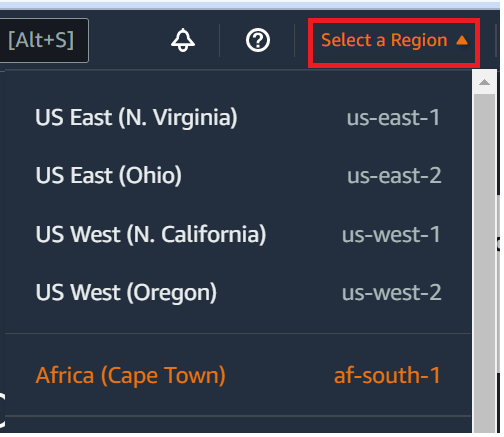
1. 在 AWS Cloud9 主控台中,選擇 AWS 區域 符合您在架構中建立執行個體的 。
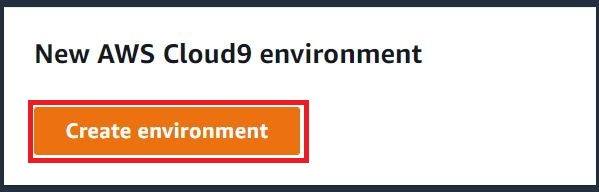
1. 如果顯示歡迎頁面,請在**新 AWS Cloud9 環境中**選擇**建立環境**。否則,請選擇 **Create environment** (建立環境)。
或者:

1. 在 **Name environment** (為環境命名) 頁面的 **Name** (名稱) 上,輸入環境的名稱。
1. 在描述欄位中將**描述**新增至您的環境。
1. 針對**環境類型**,選擇**現有運算**。這很重要,因為您需要選取此選項以顯示**使用者**和**主機**選項。
1. 對於 **User** (使用者),輸入您稍早記下的 **User name** (使用者名稱) 值。
1. 對於 **Host** (主機),輸入您稍早記下的 **Public IP** (公有 IP) 值。
1. 將 **Port** (連接埠) 保留預設值 **22**。
1. 展開**其他詳細資訊**。
1. 對於**環境路徑**,輸入登入後從 AWS Cloud9 開始的路徑,即 `~/`。這是使用者主目錄的根目錄。
1. 對於 **Node.js binary path** (Node.js 二進位檔路徑),輸入您稍早記下的 **`which node`** 值。
1. 將 **SSH jump host** (SSH 跳接主機) 保留空白。
1. 將為此環境 AWS Cloud9 建立的公有 SSH 金鑰存放在您的系統剪貼簿中。為此,選擇 **Copy key to clipboard** (複製金鑰至剪貼簿)。
**注意**
若要查看複製的公有 SSH 金鑰值,請展開 **View public SSH key** (檢視公有 SSH 金鑰)。
1. 將您剛才複製的公有 SSH 金鑰值存放於執行個體。若要這樣做,請使用已安裝在執行個體的 vi (熱門文字編輯器):
1. 從執行個體的終端機工作階段,執行 **`vi ~/.ssh/authorized_keys`** 命令。
1. 在出現的 vi 編輯器中,移至檔案尾端並切換到插入模式。方法如下:先按 `I` 再按 `A`。(**-- INSERT --** 出現在 vi 編輯器底部。)
1. 按兩次 `Enter` 於檔案末尾添加兩個換行符號。
1. 將系統剪貼簿的內容 (當中包含您剛才複製的公有 SSH 金鑰值) 貼入終端機工作階段剪貼簿。方法如下:於終端機工作階段視窗的右下角選擇剪貼簿按鈕,然後將系統剪貼簿的內容貼入方塊中。

1. 將終端機工作階段剪貼簿的內容貼入 vi 編輯器。方法如下:於 vi 編輯器的插入點位置,按 `Ctrl + Shift + V`。
1. 儲存檔案。方法如下:按 `Esc` 進入命令模式。(vi 編輯器底部的 **-- INSERT --** 將消失)。輸入 `:wq` (意思是 `write` 檔案,然後 `quit` vi 編輯器),然後按 `Enter`。
1. 返回 AWS Cloud9 主控台,選擇**下一步**。
1. 在 **Review choices** (檢閱選擇) 頁面上,選擇 **Create environment** (建立環境)。等待 AWS Cloud9 建立您的環境,然後顯示環境的 AWS Cloud9 IDE。這可能需要幾分鐘的時間。
在 AWS Cloud9 建立您的環境後,它會顯示環境的 AWS Cloud9 IDE。
如果 未在至少五分鐘後 AWS Cloud9 顯示 IDE,表示您的 Web 瀏覽器、 AWS 存取許可、執行個體或相關聯的虛擬私有雲端 (VPC) 可能有問題。如需可行的修正方法,請參閱「[故障診斷](troubleshooting.md#troubleshooting-env-loading)」一文的*無法開啟環境*。
## 步驟 4:使用 AWS Cloud9 IDE 變更執行個體上的程式碼
現在 IDE 出現在新環境中,您可以在 IDE 中使用終端機工作階段,而不是Lightsail終端機工作階段。IDE 提供豐富的程式碼編輯體驗,可支援多種程式設計語言和執行時間除錯器。IDE 還包括彩色佈景主題、快速鍵按鍵繫結關係、程式設計語言特定語法著色和程式碼格式編排。
若要了解如何使用 IDE,請參閱 [IDE AWS Cloud9 導覽](tour-ide.md)。
若要了解如何變更執行個體上的程式碼,建議您參閱以下資源:
+ **All** [在 網站上取得 'powered by Bitnami' Lightsail image 的應用程式密碼](https://lightsail---aws.amazon.com.rproxy.govskope.usls/docs/how-to/article/log-in-to-your-bitnami-application-running-on-amazon-lightsail) Lightsail
+ **Drupal**:Bitnami 網站上的 [BitnamiDrupal For AWS 雲端](https://docs.bitnami.com/aws/apps/drupal/),以及 Drupal 網站上的[教學課程與網站使用技巧](https://www.drupal.org/node/627198)
+ **GitLab CE**:Bitnami 網站上的 [BitnamiGitLab CE for AWS 雲端](https://docs.bitnami.com/aws/apps/gitlab/),以及 GitLab 網站上的 [GitLab 文件](https://docs.gitlab.com/ce/)
+ **Joomla**:Bitnami 網站上的 [BitnamiJoomla\! For AWS 雲端](https://docs.bitnami.com/aws/apps/joomla/),以及 Joomla\! 網站上的[開始使用 Joomla\!](https://www.joomla.org/about-joomla/getting-started.html)
+ **LAMP 堆疊**:Bitnami 網站上的 [BitnamiLAMP for AWS 雲端](https://docs.bitnami.com/aws/infrastructure/lamp/)
+ **Magento**:Bitnami 網站上的 [BitnamiMagento For AWS 雲端](https://docs.bitnami.com/aws/apps/magento/),以及 Magento 網站上的 [Magento 使用者手冊](http://docs.magento.com/m1/ce/user_guide/getting-started.html)
+ **MEAN**:Bitnami 網站上的 [BitnamiMEAN For AWS 雲端](https://docs.bitnami.com/aws/infrastructure/mean/)
+ **NGINX**:Bitnami 網站上的 [BitnamiNGINX For AWS 雲端](https://docs.bitnami.com/aws/infrastructure/nginx/),以及 NGINX 網站上的 [NGINX Wiki](https://www.nginx.com/resources/wiki/)
+ **Node.js**:Bitnami 網站上的 [BitnamiNode.Js For AWS 雲端](https://docs.bitnami.com/aws/infrastructure/nodejs/),以及 Node.js 網站上的[入門指南](https://nodejs.org/en/docs/guides/getting-started-guide/)
+ **Plesk 在 上託管堆疊Ubuntu**:在 [Plesk上設定 和 Amazon Lightsail](https://aws.amazon.com/getting-started/hands-on/plesk-on-aws/)。
+ **Redmine**:Bitnami 網站上的 [Bitnami Redmine For AWS 雲端](https://docs.bitnami.com/aws/apps/redmine/),以及 Redmine 網站上的[入門](http://www.redmine.org/projects/redmine/wiki/Getting_Started)
+ **WordPress**:[WordPress從 網站上的Amazon Lightsail執行個體開始使用](https://lightsail.aws.amazon.com/ls/docs/en_us/articles/amazon-lightsail-tutorial-launching-and-configuring-wordpress) ,以及從 Bitnami 網站上的 [Bitnami WordPress For AWS 雲端](https://docs.bitnami.com/aws/apps/wordpress/) Lightsail