AWS Cloud9 不再提供給新客戶。 AWS Cloud9 的現有客戶可以繼續正常使用該服務。[進一步了解](https://aws.amazon.com/blogs/devops/how-to-migrate-from-aws-cloud9-to-aws-ide-toolkits-or-aws-cloudshell/)
本文為英文版的機器翻譯版本,如內容有任何歧義或不一致之處,概以英文版為準。
# 使用 存取無輸入 EC2 執行個體 AWS Systems Manager
為 EC2 環境建立的「無輸入 EC2 執行個體」 AWS Cloud9 可讓 連線到其 Amazon EC2 執行個體,而不需要在該執行個體上開啟任何傳入連接埠。您可以在使用主控台、命令列界面或[CloudFormation 堆疊](#cfn-role-and-permissions)建立 EC2 環境時選取無輸入選項。如需如何使用主控台或命令列界面建立環境的詳細資訊,請參閱 [步驟 1:建立環境](tutorials-basic.md#tutorial-create-environment)。
**重要**
使用 Systems Manager Session Manager 來管理 EC2 執行個體的連線,不需要額外付費。
在主控台的 **Create environment** (建立環境) 頁面選取環境類型時,您可以選擇需要傳入連線的新 EC2 執行個體,或是新的無輸入 EC2 執行個體,其不需要下列項目:
+ **[New EC2 instance](create-environment-main.md#create-environment-console)** (新的 EC2 執行個體) – 使用此設定時,執行個體的安全群組會有允許傳入聯網流量的規則。傳入網路流量受限於[已核准進行 AWS Cloud9 連線的 IP 地址](ip-ranges.md)。開放的傳入連接埠 AWS Cloud9 可讓 透過 SSH 連線到其執行個體。如果您使用 AWS Systems Manager Session Manager,您可以透過 SSM 存取 Amazon EC2 執行個體,而無需開啟傳入連接埠 (無傳入)。此方法僅適用於新的 Amazon EC2 執行個體。如需詳細資訊,請參閱[為 EC2 環境使用 Systems Manager 的好處](#ssm-benefits)。
+ **[Existing compute](create-environment-main.md#create-environment-console)** (現有運算) – 透過此設定,可存取需要 SSH 登入詳細資訊的現有 Amazon EC2 執行個體,而 Amazon EC2 執行個體必須具有輸入安全群組規則。如果您選取此選項,則會自動建立服務角色。您也可以在設定畫面底部的備註中檢視服務角色名稱。
如果使用 [AWS CLI](tutorials-basic.md#tutorial-create-environment) 建立環境,您可以設定無輸入 EC2 執行個體,方法是在呼叫 `create-environment-ec2` 命令時設定 `--connection-type CONNECT_SSM` 選項。如需詳細了解如何建立必要的服務角色和執行個體描述檔,請參閱 [使用 管理 Systems Manager 的執行個體描述檔 AWS CLI](#aws-cli-instance-profiles)。
完成建立使用無輸入 EC2 執行個體的環境之後,請確認下列項目:
+ Systems Manager Session Manager 具備代表您對 EC2 執行個體執行動作的許可。如需詳細資訊,請參閱[管理 Systems Manager 許可](#service-role-ssm)。
+ AWS Cloud9 使用者可以存取 Session Manager 管理的執行個體。如需詳細資訊,請參閱[讓使用者存取由 Session Manager 管理的執行個體](#access-ec2-session)。
## 為 EC2 環境使用 Systems Manager 的好處
允許 [Session Manager](https://docs.aws.amazon.com/systems-manager/latest/userguide/session-manager.html) 處理 AWS Cloud9 與其 EC2 執行個體之間的安全連線,可提供兩個主要優點:
+ 不需要為執行個體開啟傳入連接埠
+ 提供在公有或私有子網路中啟動執行個體的選項
------
#### [ No open inbound ports ]
AWS Cloud9 與其 EC2 執行個體之間的安全連線由 [Session Manager](https://docs.aws.amazon.com/systems-manager/latest/userguide/session-manager.html) 處理。Session Manager 是一種全受管 Systems Manager 功能,可讓 AWS Cloud9 連接到其 EC2 執行個體,而不需要開啟傳入連接埠。
**重要**
目前只有在建立新的 EC2 環境時,才能使用 Systems Manager 進行無輸入連線的選項。
Session Manager 工作階段啟動後,就會與目標執行個體建立連線。現在連線完成後,環境就可以透過 Systems Manager 服務與執行個體互動。Systems Manager 服務會透過 Systems Manager Agent ([SSM Agent](https://docs.aws.amazon.com/systems-manager/latest/userguide/ssm-agent.html)) 與執行個體通訊。
根據預設,SSM Agent 會安裝在 EC2 環境使用的所有執行個體上。
------
#### [ Private/public subnets ]
在 **Network settings (advanced)** (網路設定 (進階))區塊中為執行個體選取子網路時,如果您是透過 Systems Manager 存取環境的執行個體,則可以選取私有或公有子網路。
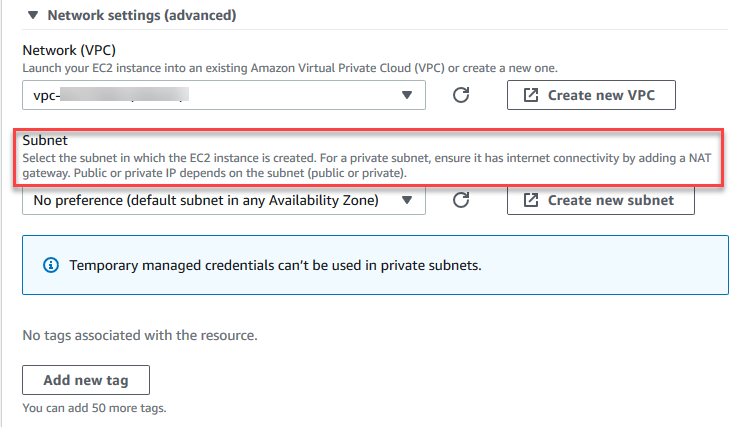
**私有子網路**
對於私有子網路,請確保執行個體仍可連線至 SSM 服務。[在公有子網路中設定 NAT 閘道](https://aws.amazon.com/premiumsupport/knowledge-center/nat-gateway-vpc-private-subnet)或[為 Systems Manager 設定 VPC 端點](https://aws.amazon.com/premiumsupport/knowledge-center/ec2-systems-manager-vpc-endpoints)即可確保這個要求。
使用 NAT 閘道的優點在於它可以防止網際網路在私有子網路中啟動與執行個體的連線。您環境的執行個體會獲指派私有 IP 地址,而非公用 IP 地址。因此,NAT 閘道會將流量從執行個體轉送到網際網路或其他 AWS 服務,然後將回應傳回給執行個體。
對於 VPC 選項,請為 Systems Manager 建立至少三個必要的*界面端點*:*com.amazonaws.region.ssm*、*com.amazonaws.region.ec2messages* 和 *com.amazonaws.region.ssmmessages*。如需詳細資訊,請參閱 *AWS Systems Manager 使用者指南*中的[為 Systems Manager 建立 VPC 端點](https://docs.aws.amazon.com/systems-manager/latest/userguide/setup-create-vpc.html#sysman-setting-up-vpc-create)。
**重要**
目前,如果您環境的 EC2 執行個體在私有子網路中啟動,則無法使用[AWS 受管臨時憑證](security-iam.md#auth-and-access-control-temporary-managed-credentials)來允許 EC2 環境代表 AWS 實體 (例如 IAM 使用者) 存取 AWS 服務。
**公有子網路**
如果您的開發環境使用 SSM 存取 EC2 執行個體,請確保該執行個體已由公有子網路指派了可在子網路中啟動的公有 IP 地址。若要這麼做,您可以指定自己的 IP 地址或啟用公有 IP 地址的自動指派功能。如需了解修改自動指派 IP 設定的步驟,請參閱 *Amazon VPC 使用者指南*中的[設定 VPC 中的 IP 地址](https://docs.aws.amazon.com/vpc/latest/userguide/vpc-ip-addressing.html)。
如需為環境執行個體設定私有和公有子網路的詳細資訊,請參閱 [建立 的子網路 AWS Cloud9](vpc-settings.md#vpc-settings-create-subnet)。
------
## 管理 Systems Manager 許可
在預設情況下,Systems Manager 沒有在您的 EC2 執行個體上執行動作的許可。存取是透過 AWS Identity and Access Management (IAM) 執行個體描述檔提供。(執行個體描述檔是在啟動時將 IAM 角色資訊傳遞到 EC2 執行個體的容器。)
當您使用 AWS Cloud9 主控台建立無輸入 EC2 執行個體時,系統會自動為您建立服務角色 (`AWSCloud9SSMAccessRole`) 和 IAM 執行個體描述檔 (`AWSCloud9SSMInstanceProfile`)。(您可以在 IAM 管理主控台檢視 `AWSCloud9SSMAccessRole`。執行個體描述檔不會顯示在 IAM 主控台中。)
**重要**
如果您是第一次使用 建立無輸入 EC2 環境 AWS CLI,則必須明確定義所需的服務角色和執行個體描述檔。如需詳細資訊,請參閱[使用 管理 Systems Manager 的執行個體描述檔 AWS CLI](#aws-cli-instance-profiles)。
**重要**
如果您要建立 AWS Cloud9 環境,並使用 Amazon EC2 Systems Manager 連接 `AWSCloud9Administrator`或 `AWSCloud9User`政策,您還必須連接具有特定 IAM 許可的自訂政策,請參閱 [建立 SSM 環境的自訂 IAM 政策](security-iam.md#custom-policy-ssm-environment)。這是因為 `AWSCloud9Administrator`和 `AWSCloud9User`政策的許可問題。
為了獲得額外的安全性保護, AWS Cloud9 服務連結角色 在其`AWSCloud9ServiceRolePolicy`政策中`AWSServiceRoleforAWSCloud9`具有`PassRole`限制。當您*傳遞* IAM 角色給某個服務時,該角色會允許該服務接受角色,並代表您執行動作。在此情況下, `PassRole`許可可確保 只能將`AWSCloud9SSMAccessRole`角色 (及其許可) AWS Cloud9 傳遞至 EC2 執行個體。這麼做會將可在 EC2 執行個體上執行的動作限制為僅限 AWS Cloud9要求的動作。
**注意**
如果您不再需要使用 Systems Manager 存取執行個體,您可以刪除 `AWSCloud9SSMAccessRole` 服務角色。如需詳細資訊,請參閱 *IAM 使用者指南*中的[刪除角色或執行個體描述檔](https://docs.aws.amazon.com/IAM/latest/UserGuide/id_roles_manage_delete.html)。
### 使用 管理 Systems Manager 的執行個體描述檔 AWS CLI
您也可以使用 AWS CLI建立無輸入的 EC2 環境。當您呼叫 `create-environment-ec2` 時,需在 `CONNECT_SSM` 設定 `--connection-type` 選項。
如果您使用此選項,`AWSCloud9SSMAccessRole` 服務角色和 `AWSCloud9SSMInstanceProfile` 不會自動建立。因此,若要建立必要的服務設定檔和執行個體設定檔,請執行下列其中一項操作:
+ 在 `AWSCloud9SSMAccessRole` 服務角色和 `AWSCloud9SSMInstanceProfile` 自動建立之後使用主控台建立 EC2 環境。環境建立後,服務角色和執行個體描述檔就可以供任何其他透過 AWS CLI建立的 EC2 環境使用。
+ 執行下列 AWS CLI 命令來建立服務角色和執行個體描述檔。
```
aws iam create-role --role-name AWSCloud9SSMAccessRole --path /service-role/ --assume-role-policy-document '{"Version": "2012-10-17", "Statement": [{"Effect": "Allow","Principal": {"Service": ["ec2.amazonaws.com","cloud9.amazonaws.com"] },"Action": "sts:AssumeRole"}]}'
aws iam attach-role-policy --role-name AWSCloud9SSMAccessRole --policy-arn arn:aws:iam::aws:policy/AWSCloud9SSMInstanceProfile
aws iam create-instance-profile --instance-profile-name AWSCloud9SSMInstanceProfile --path /cloud9/
aws iam add-role-to-instance-profile --instance-profile-name AWSCloud9SSMInstanceProfile --role-name AWSCloud9SSMAccessRole
```
## 讓使用者存取由 Session Manager 管理的執行個體
若要開啟透過 Systems Manager 連線至 EC2 執行個體 AWS Cloud9 的環境,使用者必須具有 API 操作 的許可`StartSession`。此操作會啟動與受管 EC2 執行個體的連線,執行 Session Manager 工作階段。您可以使用 AWS Cloud9 特定 受管政策 (建議) 或編輯 IAM 政策並新增必要的許可,為使用者提供存取權。
****
| Method | Description |
| --- | --- |
| 使用 AWS Cloud9特定的 受管政策 | 我們建議您使用 AWS 受管政策,以允許使用者存取 Systems Manager 管理的 EC2 執行個體。受管政策為標準 AWS Cloud9 使用案例提供一組許可,並且可以輕鬆連接到 IAM 實體。
所有受管政策也都包含執行 `StartSession` API 操作的許可。以下是特定於 的 受管政策 AWS Cloud9:[See the AWS documentation website for more details](http://docs.aws.amazon.com/zh_tw/cloud9/latest/user-guide/ec2-ssm.html) 如果您要建立 AWS Cloud9 環境,並使用 Amazon EC2 Systems Manager 連接 `AWSCloud9Administrator`或 `AWSCloud9User`政策,您還必須連接具有特定 IAM 許可的自訂政策,請參閱 [建立 SSM 環境的自訂 IAM 政策](security-iam.md#custom-policy-ssm-environment)。這是因為 `AWSCloud9Administrator`和 `AWSCloud9User`政策的許可問題。
如需詳細資訊,請參閱[AWS 的 受管政策 AWS Cloud9](security-iam.md#auth-and-access-control-managed-policies)。 |
| 編輯 IAM 政策並新增必要政策陳述式 | 若要編輯現有政策,您可以為 `StartSession` API 新增許可。若要使用 AWS 管理主控台 或 編輯政策 AWS CLI,請遵循《[IAM 使用者指南》中的編輯 IAM 政策](https://docs.aws.amazon.com/IAM/latest/UserGuide/#edit-managed-policy-console)所提供的說明。 **
編輯政策時,請新增 [policy statement](#policy-statement) (請參閱以下內容) 來允許 `ssm:startSession` API 操作執行。 |
您可以使用下列許可來執行 `StartSession` API 操作。`ssm:resourceTag` 條件索引鍵指定可在執行個體為 an AWS Cloud9 EC2 開發環境 (`Resource: arn:aws:ec2:*:*:instance/*`) 的條件上,為任何執行個體 () 啟動 Session Manager 工作階段`aws:cloud9:environment`。
**注意**
下列受管政策也包含這些政策陳述式:`AWSCloud9Administrator`、`AWSCloud9User` 及 `AWSCloud9EnvironmentMember`。
```
{
"Effect": "Allow",
"Action": "ssm:StartSession",
"Resource": "arn:aws:ec2:*:*:instance/*",
"Condition": {
"StringLike": {
"ssm:resourceTag/aws:cloud9:environment": "*"
},
"StringEquals": {
"aws:CalledViaFirst": "cloud9.amazonaws.com"
}
}
},
{
"Effect": "Allow",
"Action": [
"ssm:StartSession"
],
"Resource": [
"arn:aws:ssm:*:*:document/*"
]
}
```
## 使用 CloudFormation 建立無輸入 EC2 環境
當使用 [CloudFormation 範本](https://docs.aws.amazon.com/AWSCloudFormation/latest/UserGuide/aws-resource-cloud9-environmentec2.html)定義無輸入的 Amazon EC2 開發環境時,請在建立堆疊之前執行下列動作:
1. 建立 `AWSCloud9SSMAccessRole` 服務角色和 `AWSCloud9SSMInstanceProfile` 執行個體描述檔。如需詳細資訊,請參閱[使用 CloudFormation 範本建立服務角色和執行個體描述檔](#creating-cfn-instance-profile)。
1. 更新呼叫 IAM 實體的政策 CloudFormation。如此,該實體就能啟動連線到 EC2 執行個體的 Session Manager 工作階段。如需詳細資訊,請參閱[將 Systems Manager 許可新增至 IAM 政策](#updating-IAM-policy)。
### 使用 CloudFormation 範本建立服務角色和執行個體描述檔
您需要建立服務角色 `AWSCloud9SSMAccessRole` 和執行個體描述檔 `AWSCloud9SSMInstanceProfile`,讓 Systems Manager 能夠管理支援開發環境的 EC2 執行個體。
如果您先前透過`AWSCloud9SSMInstanceProfile`建立無輸入 EC2 環境[with the console](#using-the-console)或[執行中的 AWS CLI 命令](#aws-cli-instance-profiles)建立 `AWSCloud9SSMAccessRole` 和 ,則服務角色和執行個體描述檔已可供使用。
**注意**
假設您嘗試為無輸入 EC2 環境建立 CloudFormation 堆疊,但未先建立所需的服務角色和執行個體描述檔。然後,不會建立堆疊,並顯示下列錯誤訊息:
Instance profile AWSCloud9SSMInstanceProfile does not exist in account. (帳戶中不存在執行個體設定檔 AWSCloud9SSMInstanceProfile。)
第一次使用 建立無輸入 EC2 環境時 CloudFormation,您可以在範本中將 `AWSCloud9SSMAccessRole`和 `AWSCloud9SSMInstanceProfile` 定義為 IAM 資源。
這項來自範例範本的摘要會顯示如何定義這些資源。`AssumeRole` 動作會傳回安全登入資料,提供 AWS Cloud9 環境及其 EC2 執行個體的存取權。
```
AWSTemplateFormatVersion: 2010-09-09
Resources:
AWSCloud9SSMAccessRole:
Type: AWS::IAM::Role
Properties:
AssumeRolePolicyDocument:
Version: 2012-10-17
Statement:
- Effect: Allow
Principal:
Service:
- cloud9.amazonaws.com
- ec2.amazonaws.com
Action:
- 'sts:AssumeRole'
Description: 'Service linked role for AWS Cloud9'
Path: '/service-role/'
ManagedPolicyArns:
- arn:aws:iam::aws:policy/AWSCloud9SSMInstanceProfile
RoleName: 'AWSCloud9SSMAccessRole'
AWSCloud9SSMInstanceProfile:
Type: "AWS::IAM::InstanceProfile"
Properties:
InstanceProfileName: AWSCloud9SSMInstanceProfile
Path: "/cloud9/"
Roles:
-
Ref: AWSCloud9SSMAccessRole
```
### 將 Systems Manager 許可新增至 IAM 政策
在 [CloudFormation 範本](https://docs.aws.amazon.com/AWSCloudFormation/latest/UserGuide/aws-resource-cloud9-environmentec2.html)中[定義服務角色和執行個體設定檔](#creating-cfn-instance-profile)之後,請確保建立堆疊的 IAM 實體具有啟動 Session Manager 工作階段的許可。工作階段是指使用 Session Manager 建立的 EC2 執行個體連線。
**注意**
如果您在為無輸入 EC2 環境建立堆疊之前,並未新增啟動 Session Manager 工作階段的許可,系統就會傳回 `AccessDeniedException` 錯誤。
為呼叫 CloudFormation的 IAM 實體新增以下許可到政策中。
```
{
"Effect": "Allow",
"Action": "ssm:StartSession",
"Resource": "arn:aws:ec2:*:*:instance/*",
"Condition": {
"StringLike": {
"ssm:resourceTag/aws:cloud9:environment": "*"
},
"StringEquals": {
"aws:CalledViaFirst": "cloudformation.amazonaws.com"
}
}
},
{
"Effect": "Allow",
"Action": [
"ssm:StartSession"
],
"Resource": [
"arn:aws:ssm:*:*:document/*"
]
}
```
## 將 Amazon S3 的 VPC 端點設為下載相依性
如果您 AWS Cloud9 環境的 EC2 執行個體無法存取網際網路,請為指定的 Amazon S3 儲存貯體建立 VPC 端點。此儲存貯體包含將 IDE 維持在最新狀態所需的相依性。
為 Amazon S3 設定 VPC 端點也涉及自訂存取政策。您想要存取政策,只在受信任的 S3 儲存貯體包含要下載的相依性時,才允許存取該儲存貯體。
**注意**
您可以使用 AWS 管理主控台 AWS CLI或 Amazon VPC API 來建立和設定 VPC 端點。下列程序說明如何使用主控台界面來建立 VPC 端點。
## 為 Amazon S3 建立和設定 VPC 端點
1. 在 中 AWS 管理主控台,前往 Amazon VPC 的主控台頁面。
1. 在導覽列中選擇 **Endpoints** (端點)。
1. 在 **Endpoints** (端點) 頁面,選擇 **Create Endpoint** (建立端點)。
1. 在 **Create Endpoint** (建立端點)頁面的搜尋欄位中輸入「s3」,然後按下 **Return** (傳回) 以列出目前的 AWS 區域中可用的 Amazon S3 的端點。
1. 從傳回的 Amazon S3 端點清單中,選取 **Gateway** (閘道) 類型。
1. 接下來,選擇包含您環境的 EC2 執行個體的 VPC。
1. 現在選擇 VPC 的路由表。如此,相關聯的子網路可以存取端點。您環境的 EC2 執行個體位於其中一個子網路中。
1. 在 **Policy** (政策) 中,選擇 **Custom** (自訂) 選項,並以下列設定取代標準政策。
------
#### [ JSON ]
****
```
{
"Version":"2012-10-17",
"Statement": [
{
"Sid": "Access-to-C9-bucket-only",
"Effect": "Allow",
"Principal": "*",
"Action": "s3:GetObject",
"Resource": "arn:aws:s3:::{bucket_name}/content/dependencies/*"
}
]
}
```
------
針對 `Resource` 元素,以您的 AWS 區域中可用的儲存貯體實際的名稱取代 `{bucket_name}`。例如,如果您 AWS Cloud9 在歐洲 (愛爾蘭) 區域使用 ,請指定下列項目:`"Resource": "arn:aws:s3:::static-eu-west-1-prod-static-hld3vzaf7c4h/content/dependencies/`。
下表列出 可用的 儲存貯 AWS 區域 體 AWS Cloud9 名稱。
**AWS Cloud9 區域中的 Amazon S3 儲存貯體**
[See the AWS documentation website for more details](http://docs.aws.amazon.com/zh_tw/cloud9/latest/user-guide/ec2-ssm.html)
1. 選擇**建立端點**。
如果您已提供正確的組態資訊,訊息會顯示已建立的端點的 ID。
1. 若要檢查您的 IDE 是否可以存取 Amazon S3 儲存貯體,請在選單列上選擇 **Window** (視窗)、**New Terminal** (新增終端機),以便啟動終端機工作階段。接著執行以下命令,將 `{bucket_name}` 取代為您區域中儲存貯體的實際名稱。
```
ping {bucket_name}.s3.{region}.amazonaws.com.
```
例如,如果您在美國東部 (維吉尼亞北部) 區域建立 S3 儲存貯體的端點,請執行下列命令。
```
ping static-us-east-1-prod-static-mft1klnkc4hl.s3.us-east-1.amazonaws.com
```
如果 Ping 得到回應,則您可確認 IDE 可存取儲存貯體及其相依性。
如需此功能的詳細資訊,請參閱《AWS PrivateLink 指南》**中的 [Amazon S3 的端點](https://docs.aws.amazon.com/vpc/latest/privatelink/vpc-endpoints-s3.html)。
## 將 VPC 端點設為使用私有連線
如果您使用 **access using Systems Manager** (使用 Systems Manager 存取) 選項在子網路中啟動執行個體,該執行個體的安全群組不含允許傳入網路流量的傳入規則。但是,安全群組卻有允許從執行個體傳出流量的傳出規則。這是下載讓 IDE AWS Cloud9 保持最新狀態所需的套件和程式庫所必需。
為了防止執行個體的傳出和傳入流量,請為 Systems Manager 建立和設定 Amazon VPC 端點。透過介面 VPC 端點 (介面端點),您可以連線至採用 技術的 服務[AWS PrivateLink](https://docs.aws.amazon.com/vpc/latest/privatelink/privatelink-share-your-services.html)。 AWS PrivateLink 是一種技術,可用來使用私有 IP 地址私下存取 Amazon EC2 和 Systems Manager APIs。若要將 VPC 端點設為使用 Systems Manager,請遵循此[知識中心資源](https://aws.amazon.com/premiumsupport/knowledge-center/ec2-systems-manager-vpc-endpoints/)中的指示操作。
**警告**
假設您可以設定一個不允許傳入或傳出網路流量的安全群組。然後,支援 IDE AWS Cloud9 的 EC2 執行個體沒有網際網路存取權。您需要建立 [VPC 的 Amazon S3 端點](#configure-s3-endpoint)才能允許存取受信任的 S3 儲存貯體中包含的相依性。此外,有些 AWS 服務,例如 AWS Lambda,可能無法在沒有網際網路存取的情況下如預期般運作。
使用 時 AWS PrivateLink,透過 VPC 端點處理的每個 GB 都會產生資料處理費用。這與流量的來源或目的地無關。如需詳細資訊,請參閱 [AWS PrivateLink 定價](https://aws.amazon.com/privatelink/pricing/)。