本文為英文版的機器翻譯版本,如內容有任何歧義或不一致之處,概以英文版為準。
在 Amazon WorkSpaces 應用程式中停用 Internet Explorer 增強型安全組態
Internet Explorer 增強式安全性設定 (ESC) 會將伺服器和 Internet Explorer 放在限制對網際網路公開的組態中。不過,此組態可能會影響 WorkSpaces 應用程式的最終使用者體驗。連線至 WorkSpaces 應用程式串流工作階段的使用者可能會發現網站在以下情況下未如預期顯示或執行:
-
在啟動使用者串流工作階段的機群執行個體上啟用 Internet Explorer ESC
-
使用者在其串流工作階段期間執行 Internet Explorer 時
-
應用程式使用 Internet Explorer 載入資料時
注意
下列步驟僅適用於 Windows 機群。
停用 Internet Explorer 增強式安全性設定
-
連線至要停用 Internet Explorer ESC 的映像建置器,並以具有本機管理員許可的帳戶登入。若要這麼做,請執行任一項操作:
-
使用 WorkSpaces 應用程式主控台 (僅適用於 Web 連線)
-
建立串流 URL (適用於 Web 或 WorkSpaces 應用程式用戶端連線)
注意
如果您要連線的映像建置器已加入 Active Directory 網域,且您的組織需要智慧卡登入,您必須建立串流 URL,並使用 WorkSpaces 應用程式用戶端進行連線。如需智慧卡登入的相關資訊,請參閱 智慧卡。
-
-
在映像建置器中,執行以下作業停用 Internet Explorer ESC:
-
開啟伺服器管理員。選擇 Windows 開始按鈕,然後選擇伺服器管理員。
-
在左側導覽窗格中,選擇本機伺服器。
-
在右側屬性窗格中,選擇 IE 增強式安全性組態 旁的開啟連結。
-
在 Internet Explorer 增強式組態對話方塊中,於管理員和使用者下選擇關閉選項,然後選擇確定。
-
-
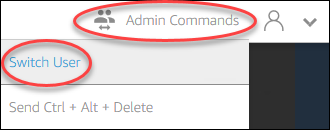
在映像建置器桌面的右上區域,選擇 Admin Commands (管理命令)、Switch User (切換使用者)。
-
這會中斷您目前工作階段的連線,開啟登入選單。執行下列兩項作業的其中一項,登入映像建置器:
-
如果您的映像建置器未加入 Active Directory 網域,請在 Local User (本機使用者) 標籤上,選擇 Template User (範本使用者)。
-
如果您的映像建置器已加入 Active Directory 網域,請選擇 Directory User (目錄使用者) 標籤,然後以映像建置器中沒有本機管理員許可的網域使用者身分登入。
-
-
執行以下作業,開啟 Internet Explorer 並重設您的設定:
-
在 Internet Explorer 瀏覽器視窗的右上區域,選擇 Tools (工具) 圖示,然後選擇 Internet options (網際網路選項)。
-
選擇進階標籤,然後選擇重設。
-
系統提示您確認選擇時,請再次選擇重設。
-
當出現重設 Internet Explorer 設定訊息時,請選擇關閉。
-
-
重新啟動映像建置器。
-
選擇 Admin Commands (管理命令)、Switch User (切換使用者),然後執行下列兩項作業的其中一項:
-
如果您的映像建置器未加入 Active Directory 網域,請在 Local User (本機使用者) 標籤上,選擇 Administrator (管理員)。
-
如果您的映像建置器已加入 Active Directory 網域,請選擇目錄使用者索引標籤,然後以步驟 4 中所使用的同一網域帳戶登入。
-
-
在映像建置器桌面上開啟映像助理。
-
在步驟 2 中。設定應用程式,選擇儲存設定。
-
按照映像助理的必要步驟建立映像。如需詳細資訊,請參閱教學課程:使用 WorkSpaces 應用程式主控台建立自訂 WorkSpaces 應用程式映像。
