本文為英文版的機器翻譯版本,如內容有任何歧義或不一致之處,概以英文版為準。
視訊和音訊會議
WorkSpaces 應用程式即時音訊視訊 (AV) 會將本機網路攝影機視訊輸入重新導向至 WorkSpaces 應用程式串流工作階段。如此一來,您就可以在 WorkSpaces 應用程式串流工作階段中使用本機裝置進行視訊和音訊會議。
在 WorkSpaces 應用程式串流工作階段中使用本機網路攝影機和麥克風
-
開啟 WorkSpaces 應用程式用戶端並連線至串流工作階段。
-
在工作階段視窗左上方的 WorkSpaces 應用程式工具列中,執行下列其中一項操作:
-
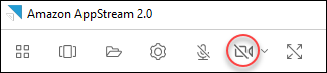
如果視訊圖示具有一條對角線 (如下列螢幕擷取畫面所示),這表示 WorkSpaces 應用程式即時 AV 功能可供使用,但沒有網路攝影機連接到您的串流工作階段。選擇視訊圖示以連接一或多個網路攝影機。
-
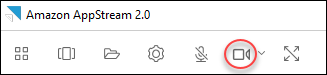
如果沒有對角線穿過視訊圖示 (如下方螢幕擷取畫面所示),表示已有一或多個網路攝影機連接到您的串流工作階段。略過此步驟並繼續進行下一步。
注意
如果影片圖示未顯示在 WorkSpaces 應用程式工具列中,請聯絡您的 WorkSpaces 應用程式管理員。您的管理員可能需要執行其他組態任務,如 即時音訊視訊 中所述。
-
-
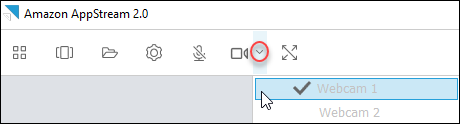
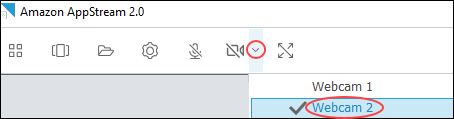
若要顯示連接到串流工作階段的網路攝影機名稱,請選擇視訊圖示旁邊的向下箭頭。如果您有一個以上的網路攝影機 (例如,連接您的筆記型電腦的 USB 網路攝影機,以及內建網路攝影機),則選擇在串流工作階段內進行視訊會議時使用的網路攝影機名稱旁邊會出現核取記號。
-
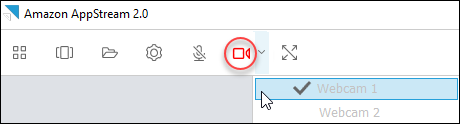
若要在 WorkSpaces 應用程式串流工作階段中使用選取的網路攝影機進行視訊會議,請啟動您要使用的視訊會議應用程式。當網路攝影機處於作用中狀態 (在串流工作階段內用於視訊會議) 時,視訊圖示為紅色。
-
若要啟用麥克風,請選擇麥克風圖示。
注意
如果您有多個網路攝影機,並想要變更在 WorkSpaces 應用程式工作階段中用於串流的網路攝影機,您必須先將網路攝影機與工作階段分離。如需詳細資訊,請參閱下一程序。
變更本機網路攝影機以在 WorkSpaces 應用程式串流工作階段內使用
-
在 WorkSpaces 應用程式串流工作階段中,於工作階段視窗左上方的 WorkSpaces 應用程式工具列中,執行下列其中一項操作:
-
如果影片圖示沒有一條對角線 (如下列螢幕擷取畫面所示),這表示 WorkSpaces 應用程式即時 AV 功能可供使用,且網路攝影機仍連接至您的串流工作階段。選擇視訊圖示以分離網路攝影機。
-
如果有對角線穿過視訊圖示 (如下方螢幕擷取畫面所示),表示您的網路攝影機已從您的串流工作階段分離。略過此步驟並繼續進行下一步。
-
-
選擇視訊圖示旁邊的向下箭頭,以顯示網路攝影機的名稱,然後選取您要使用的網路攝影機名稱。
注意
您必須選取您想要使用的網路攝影機名稱。如果您選取要使用的網路攝影機名稱旁邊的核取記號,網路攝影機將不會變更。
-
選擇影片圖示,將網路攝影機重新連接至 WorkSpaces 應用程式串流工作階段。

