Amazon Monitron 不再向新客戶開放。現有客戶可以繼續正常使用該服務。如需類似 Amazon Monitron 的功能,請參閱我們的部落格文章
本文為英文版的機器翻譯版本,如內容有任何歧義或不一致之處,概以英文版為準。
建立資產類別
Amazon Monitron 根據 ISO 20816 標準提供四種預設機器類別。當您新增資產位置時,您可以選擇這四個預設類別中的任一個,做為用來偵測資產異常的機器類別。然後,Amazon Monitron 會使用指派的資產類別來產生資產條件的警告和警示。
如果您的資產類型不符合 Amazon Monitron 提供的預設機器類別,您可以為您的資產建立自訂機器類別。建立後,這些自訂類別即可指派給專案中的所有資產位置。
重要
自訂類別只能使用 Amazon Monitron Web 應用程式建立。只有 Amazon Monitron 專案管理員可以建立、更新和刪除自訂資產類別。
建立自訂類別
建立自訂類別
-
在 https://https://console.aws.amazon.com/monitron
開啟 Amazon Monitron 主控台。 -
選擇建立專案。
-
如果您是第一次建立專案,請遵循建立專案中概述的步驟。
如果您選擇現有的專案,請從左側導覽功能表中選取專案,然後選取您要為其建立自訂類別的專案。
-
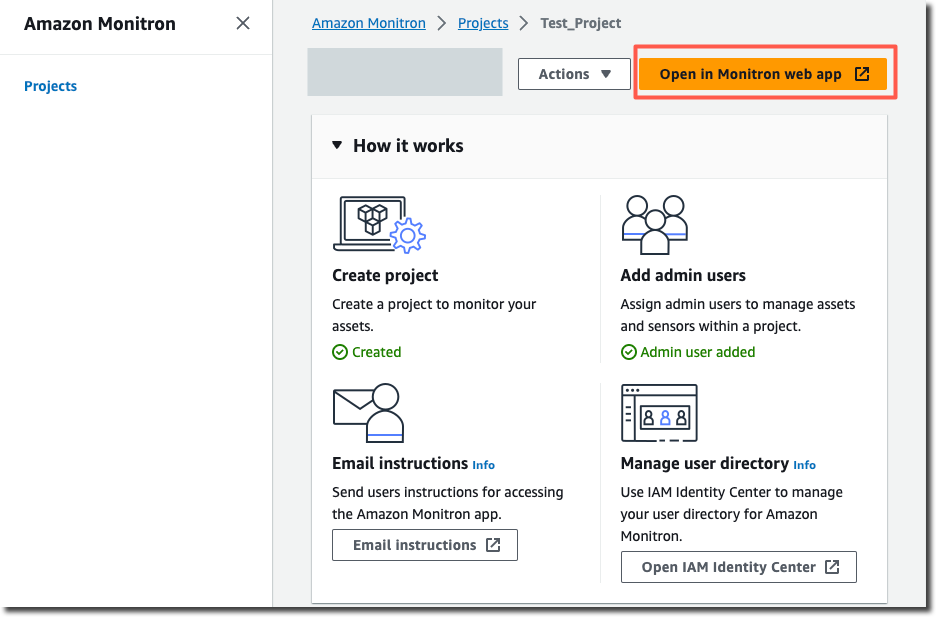
在專案詳細資訊頁面中,選擇在 Amazon Monitron Web 應用程式中開啟。
-
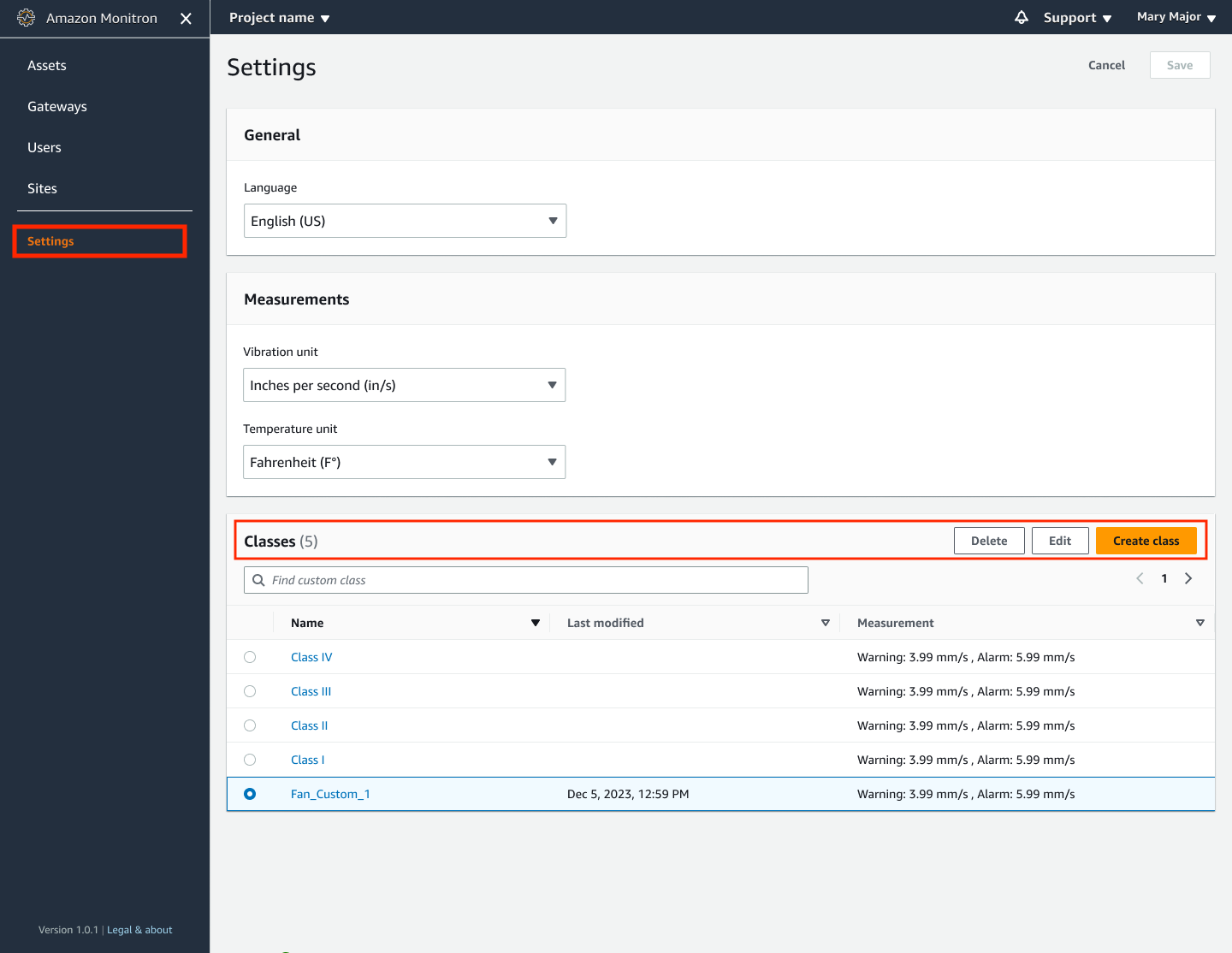
在 Amazon Monitron Web 應用程式頁面的左側導覽窗格中,選擇設定。
-
然後,從類別中選取,然後選取建立類別。
-
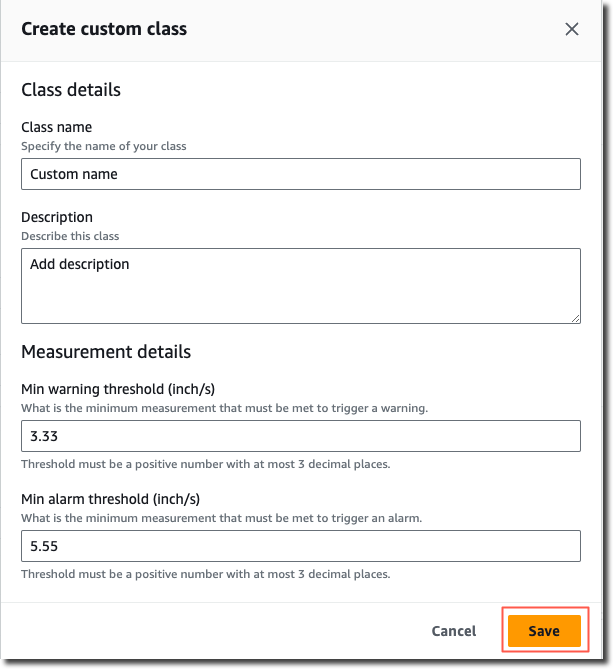
在建立自訂類別頁面上,執行下列動作:
-
在類別詳細資訊中,針對類別名稱 – 自訂類別的名稱。
-
描述 – 自訂機器類別的描述。
-
在測量詳細資訊中,測量閾值 – 資產的自訂測量閾值。
-
-
選擇儲存。
更新自訂類別
更新自訂類別
-
在 https://https://console.aws.amazon.com/monitron
開啟 Amazon Monitron 主控台。 -
選擇建立專案。
-
如果您是第一次建立專案,請遵循建立專案中概述的步驟。
如果您選擇現有的專案,請從左側導覽功能表中選取專案,然後選取您要為其建立自訂類別的專案。
-
在專案詳細資訊頁面中,選擇在 Amazon Monitron Web 應用程式中開啟。
-
在 Amazon Monitron Web 應用程式頁面的左側導覽窗格中,選擇設定。
-
然後,從類別中選取您要更新的類別,然後選取編輯。
-
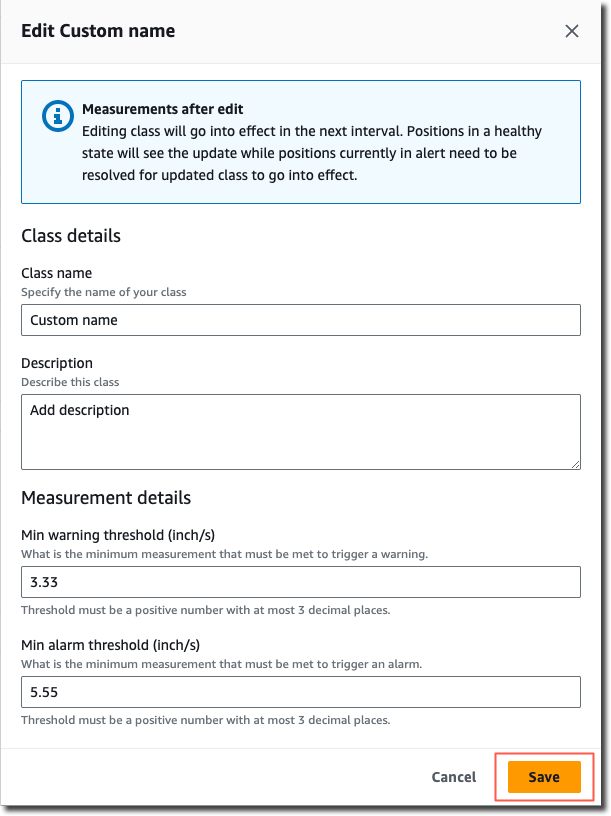
在編輯類別頁面上,執行下列動作:
-
在類別詳細資訊中,針對類別名稱 – 自訂類別的名稱。
-
描述 – 自訂機器類別的描述。
-
在測量詳細資訊中,測量閾值 – 資產的自訂測量閾值。
-
-
選擇儲存。
注意
編輯的機器類別將在下一個 Amazon Monitron 測量間隔期間生效。
刪除自訂類別
刪除自訂類別
-
在 https://https://console.aws.amazon.com/monitron
開啟 Amazon Monitron 主控台。 -
選擇建立專案。
-
如果您是第一次建立專案,請遵循建立專案中概述的步驟。
如果您選擇現有的專案,請從左側導覽功能表中選取專案,然後選取您要為其建立自訂類別的專案。
-
在專案詳細資訊頁面中,選擇在 Amazon Monitron Web 應用程式中開啟。
-
在 Amazon Monitron Web 應用程式頁面的左側導覽窗格中,選擇設定。
-
然後,從類別中選取您要刪除的機器類別,然後選取刪除。
重要
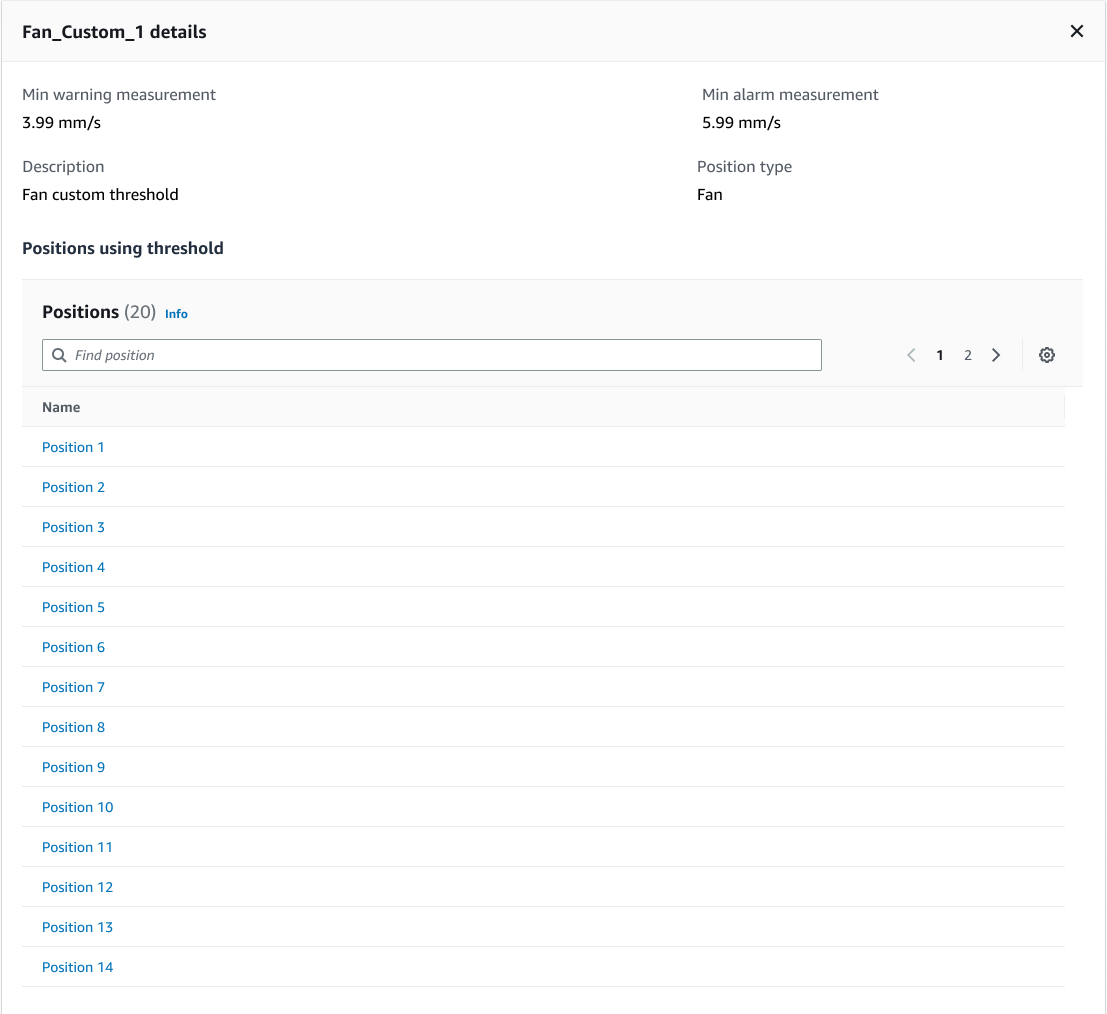
您無法刪除一或多個位置目前正在使用的自訂機器類別。系統會提示您列出目前使用 機器類別的位置,而且您必須先將這些位置更新為不同的機器類別,才能刪除連接至這些位置的機器類別。
-
若要確認刪除,請輸入
delete,然後選取儲存。
