本文為英文版的機器翻譯版本,如內容有任何歧義或不一致之處,概以英文版為準。
# 教學課程:在 Amazon S3 上設定靜態網站
**重要**
Amazon S3 現在將伺服器端加密與 Amazon S3 受管金鑰 (SSE-S3) 套用為 Amazon S3 中每個儲存貯體的基本加密層級。從 2023 年 1 月 5 日起,所有上傳到 Amazon S3 的新物件都會自動加密,無需額外費用,也不會影響效能。S3 儲存貯體預設加密組態和新物件上傳的自動加密狀態可在 CloudTrail 日誌、S3 庫存、S3 Storage Lens、Amazon S3 主控台,以及 AWS CLI 和 AWS SDKs 中的其他 Amazon S3 API 回應標頭中使用。如需詳細資訊,請參閱[預設加密常見問答集](https://docs.aws.amazon.com/AmazonS3/latest/userguide/default-encryption-faq.html)。
您可以配置 Amazon S3 儲存貯體配置成網站一般地運作。此範例會演練如何在 Amazon S3 上託管網站的步驟。
**重要**
下列教學課程需要停用「封鎖公開存取」。我們建議將「封鎖公開存取」保持啟用狀態。如果想要將全部四個「封鎖公開存取」設定保持啟用狀態,並託管靜態網站,您可以使用 Amazon CloudFront 原始存取控制 (OAC)。Amazon CloudFront 提供建立安全靜態網站所需的功能。Amazon S3 靜態網站只支援 HTTP 端點。Amazon CloudFront 使用 Amazon S3 的耐久性儲存體,同時提供額外的安全標頭,例如 HTTPS。HTTPS 透過加密一般 HTTP 請求並防止常見的網路攻擊來增加安全性。如需詳細資訊,請參閱《Amazon CloudFront 開發人員指南》**中的[安全靜態網站入門](https://docs.aws.amazon.com/AmazonCloudFront/latest/DeveloperGuide/getting-started-secure-static-website-cloudformation-template.html)。
**Topics**
+ [步驟 1:建立儲存貯體](#step1-create-bucket-config-as-website)
+ [步驟 2:啟用靜態網站託管](#step2-create-bucket-config-as-website)
+ [步驟 3:編輯封鎖公開存取設定](#step3-edit-block-public-access)
+ [步驟 4:新增儲存貯體政策,將儲存貯體內容設為可供大眾讀取](#step4-add-bucket-policy-make-content-public)
+ [步驟 5:設定索引文件](#step5-upload-index-doc)
+ [步驟 6:設定錯誤文件](#step6-upload-error-doc)
+ [步驟 7:測試您的網站端點](#step7-test-web-site)
+ [步驟 8:清除](#getting-started-cleanup-s3-website-overview)
## 步驟 1:建立儲存貯體
以下指示提供如何為網站託管建立儲存貯體的概觀。如需建立儲存貯體的詳細逐步說明,請參閱「[建立一般用途儲存貯體](create-bucket-overview.md)」。
**建立儲存貯體**
1. 登入 AWS 管理主控台 ,並在 [https://console.aws.amazon.com/s3/](https://console.aws.amazon.com/s3/):// 開啟 Amazon S3 主控台。
1. 選擇 **Create bucket** (建立儲存貯體)。
1. 輸入 **Bucket name** (儲存貯體名稱) (例如,**example.com**)。
1. 選擇您要在其中建立儲存貯體的區域。
建議您選擇接近您地理位置的區域以充分降低延遲及成本,或因應法規要求。您選擇的區域會決定您的 Amazon S3 網站端點。如需詳細資訊,請參閱「[網站端點](WebsiteEndpoints.md)」。
1. 若要接受預設設定並建立儲存貯體,請選擇 **Create (建立)**。
## 步驟 2:啟用靜態網站託管
建立儲存貯體後,您就可以為儲存貯體啟用靜態網站託管。您可以建立新的儲存貯體,或使用現有的儲存貯體。
**啟用靜態網站託管**
1. 登入 AWS 管理主控台 ,並在 [https://console.aws.amazon.com/s3/](https://console.aws.amazon.com/s3/):// 開啟 Amazon S3 主控台。
1. 在左側導覽窗格中,選擇**一般用途儲存貯體**。
1. 在儲存貯體清單中,選擇您要為其啟用靜態網站託管的儲存貯體名稱。
1. 選擇 **Properties** (屬性)。
1. 在 **Static website hosting** (靜態網站託管) 下,選擇 **Edit** (編輯)。
1. 選擇**使用此儲存貯體來託管網站**。
1. 在**靜態網站託管**下,選擇**啟用**。
1. 在**索引文件**中,輸入索引文件的名稱,通常是 `index.html`。
索引文件名稱區分大小寫,而且必須完全符合您計畫上傳至 S3 儲存貯體的 HTML 索引文件檔案名稱。當您為網站託管設定儲存貯體時,必須指定索引文件。在對根網域或任何子資料夾提出請求時,Amazon S3 會傳回此索引文件。如需詳細資訊,請參閱「[設定索引文件](IndexDocumentSupport.md)」。
1. 若要為 4XX 類別錯誤提供自己的自訂錯誤文件,請在 **Error document** (錯誤文件) 中輸入自訂錯誤文件檔案名稱。
錯誤文件名稱區分大小寫,而且必須完全符合您計畫上傳至 S3 儲存貯體的 HTML 錯誤文件檔案名稱。如果您未指定自訂錯誤文件且發生錯誤,則 Amazon S3 會傳回預設的 HTML 錯誤文件。如需詳細資訊,請參閱[設定自訂錯誤文件](CustomErrorDocSupport.md)。
1. (選用) 如果您要指定進階重新導向規則,請在 **Redirection rules (重新導向規則)** 中輸入 JSON 來描述規則。
例如,您可依據要求中特定的物件金鑰名稱或字首,依條件路由要求。如需詳細資訊,請參閱「[配置重新引導規則以使用進階條件重新引導](how-to-page-redirect.md#advanced-conditional-redirects)」。
1. 選擇 **Save changes** (儲存變更)。
Amazon S3 會為您的儲存貯體啟用靜態網站託管。在頁面底部的**靜態網站託管**下,您會看到儲存貯體的網站端點。
1. 在 **Static website hosting** 下,請記下 **Endpoint (端點)**。
**端點**是儲存貯體的 Amazon S3 網站端點。將儲存貯體設為靜態網站之後,您可以使用此端點來測試您的網站。
## 步驟 3:編輯封鎖公開存取設定
根據預設,Amazon S3 會封鎖對帳戶和儲存貯體的公開存取。如想要使用儲存貯體託管靜態網站,您可使用這些步驟編輯封鎖公有存取設定:
**警告**
完成這些步驟之前,請檢閱[封鎖對 Amazon S3 儲存體的公開存取權](access-control-block-public-access.md)以確保您了解並接受允許公開存取所涉及的風險。當您關閉封鎖公開存取設定以公開儲存貯體時,網際網路上的任何人都可以存取您的儲存貯體。我們建議您封鎖對儲存貯體的所有公用存取權。
1. 開啟位於 [https://console.aws.amazon.com/s3/](https://console.aws.amazon.com/s3/) 的 Amazon S3 主控台。
1. 選擇已設定為靜態網站的儲存貯體名稱。
1. 選擇 **Permissions** (許可)。
1. 在 **Block public access (bucket settings) (封鎖公開存取 (儲存貯體設定))** (封鎖公開存取 (儲存貯體設定)) 下,選擇 **Edit** (編輯)。
1. 清除 **Block *all* public access** (封鎖所有公開存取),然後選擇 **Save changes** (儲存變更)。
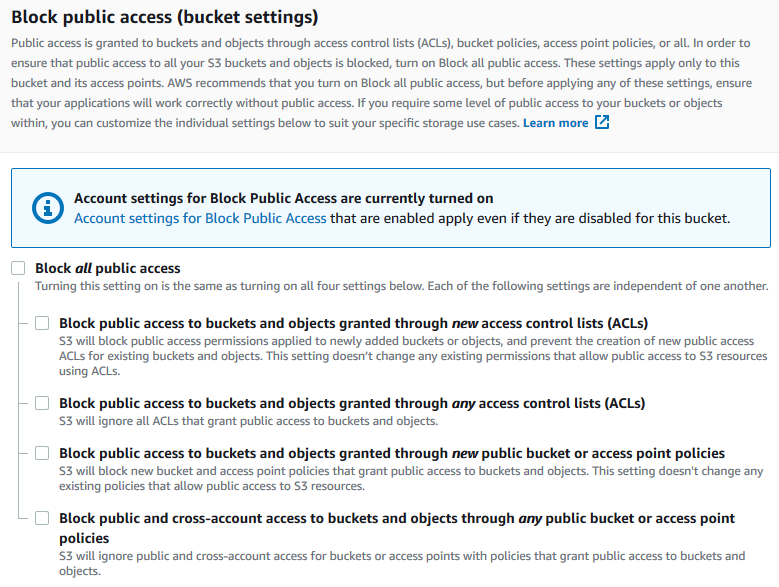
Amazon S3 會關閉儲存貯體的封鎖公開存取設定。若要建立公有靜態網站,在新增儲存貯體原則之前,可能還需要針對您的帳戶[編輯封鎖公開存取設定](https://docs.aws.amazon.com/AmazonS3/latest/user-guide/block-public-access-account.html)。如果目前已開啟帳戶的封鎖公開存取設定,您會在**封鎖公開存取 (儲存貯體設定)** 下看到附註。
## 步驟 4:新增儲存貯體政策,將儲存貯體內容設為可供大眾讀取
編輯 S3 封鎖公用存取設定之後,您可以新增儲存貯體政策,以授予儲存貯體的公用讀取權限。當您授予公有讀取權限時,網際網路上的任何人都可以存取您的儲存貯體。
**重要**
以下政策僅為範例,允許完整存取您儲存貯體的內容。繼續執行此步驟之前,請檢閱[如何保護 Amazon S3 儲存貯體中的檔案?](https://aws.amazon.com/premiumsupport/knowledge-center/secure-s3-resources/),以確保您瞭解 S3 儲存貯體中檔案保護的最佳實務,以及授予公開存取權所涉及的風險。
1. 在 **Buckets**(儲存貯體) 下方,選擇儲存貯體的名稱。
1. 選擇 **Permissions** (許可)。
1. 在 **Bucket Policy** (儲存貯體政策) 下方,選擇 **Edit** (編輯)。
1. 若要授予您網站的公開讀取存取權,請複製以下儲存貯體政策,並將它貼上至 **Bucket policy editor (儲存貯體政策編輯器)**。
```
{
"Version": "2012-10-17",
"Statement": [
{
"Sid": "PublicReadGetObject",
"Effect": "Allow",
"Principal": "*",
"Action": [
"s3:GetObject"
],
"Resource": [
"arn:aws:s3:::{{Bucket-Name}}/*"
]
}
]
}
```
1. 將 `Resource` 更新為您的儲存貯體名稱。
在上述範例儲存貯體政策中,{{Bucket-Name}} 是儲存貯體名稱的預留位置。若要使用此儲存貯體策略與您自己的儲存貯體搭配,您必須更新此名稱以符合您的儲存貯體名稱。
1. 選擇 **Save changes** (儲存變更)。
顯示的訊息指出已成功新增儲存貯體原則。
如果您看到指出 `Policy has invalid resource` 的錯誤,請確認儲存貯體政策中的儲存貯體名稱與您的儲存貯體名稱相符。如需有關新增儲存貯體原則的資訊,請參閱[如何新增 S3 儲存貯體原則?](https://docs.aws.amazon.com/AmazonS3/latest/user-guide/add-bucket-policy.html)
如果您收到錯誤訊息且無法儲存貯體原則,請檢查您的帳戶和儲存貯體的封鎖公開存取設定,以確認您允許公開存取儲存貯體。
## 步驟 5:設定索引文件
當您為儲存貯體啟用靜態網站託管時,請輸入索引文件的名稱 (例如,**index.html**)。為儲存貯體啟用靜態網站託管後,您可以將含有索引文件名稱的 HTML 檔案上傳到儲存貯體。
**設定索引文件**
1. 建立 `index.html` 檔案。
如果您還沒有 `index.html` 檔案,您可以使用下列HTML 建立一個檔案。
```
My Website Home Page
Welcome to my website
Now hosted on Amazon S3!
```
1. 在本機儲存索引檔案。
索引文件檔案名稱必須完全符合您在 **Static website hosting** (靜態網站託管) 對話方塊中輸入的索引文件名稱。索引文件名稱有區分大小寫。例如,如果您在 **Static website hosting** (靜態網站託管) 對話方塊的 **Index document** (索引文件) 名稱中輸入 `index.html`,您的索引文件檔案名稱也必須是 `index.html` 而非 `Index.html`。
1. 登入 AWS 管理主控台 ,並在 [https://console.aws.amazon.com/s3/](https://console.aws.amazon.com/s3/):// 開啟 Amazon S3 主控台。
1. 在左側導覽窗格中,選擇**一般用途儲存貯體**。
1. 在儲存貯體清單中,選擇您要用於託管靜態網站的儲存貯體名稱。
1. 為您的儲存貯體啟用靜態網站,然後輸入索引文件的確切名稱 (例如,`index.html`)。如需詳細資訊,請參閱「[啟用網站託管](EnableWebsiteHosting.md)」。
啟用靜態網路託管之後,請繼續執行步驟 6。
1. 若要將索引文件上傳至您的儲存貯體,請執行下列其中一項:
+ 將索引檔拖放到主控台儲存貯體清單中。
+ 選擇 **Upload** (上傳),然後依照提示選擇並上傳索引檔案。
如需逐步說明,請參閱「[上傳物件](upload-objects.md)」。
1. (選用) 將其他網站內容上傳到您的儲存貯體。
## 步驟 6:設定錯誤文件
當您為儲存貯體啟用靜態網站託管時,請輸入錯誤文件的名稱 (例如 **404.html**)。為儲存貯體啟用靜態網站託管後,您可以將含有錯誤引文件名稱的 HTML 檔案上傳到儲存貯體。
**設定錯誤文件**
1. 建立錯誤文件,例如 `404.html`。
1. 將錯誤文件檔案儲存在本機。
錯誤文件名稱區分大小寫,且須完全符合您在啟用靜態網站託管時所輸入的名稱。例如,如果您在 **Static website hosting** (靜態網站託管) 對話方塊的 **Error document** (錯誤文件) 名稱中輸入 `404.html`,您的錯誤文件檔案名稱也必須是 `404.html`。
1. 登入 AWS 管理主控台 ,並在 [https://console.aws.amazon.com/s3/](https://console.aws.amazon.com/s3/):// 開啟 Amazon S3 主控台。
1. 在左側導覽窗格中,選擇**一般用途儲存貯體**。
1. 在儲存貯體清單中,選擇您要用於託管靜態網站的儲存貯體名稱。
1. 為您的儲存貯體啟用靜態網站託管,並輸入錯誤文件的確切名稱 (例如 `404.html`)。如需詳細資訊,請參閱[啟用網站託管](EnableWebsiteHosting.md)及[設定自訂錯誤文件](CustomErrorDocSupport.md)。
啟用靜態網路託管之後,請繼續執行步驟 6。
1. 若要將錯誤文件上傳至您的儲存貯體,請執行下列其中一項:
+ 將錯誤文件檔案拖放至主控台儲存貯體清單中。
+ 選擇 **Upload** (上傳),然後依照提示選擇並上傳索引檔案。
如需逐步說明,請參閱「[上傳物件](upload-objects.md)」。
## 步驟 7:測試您的網站端點
在設定儲存貯體的靜態網站託管後,您就可以測試網站端點。
**注意**
Amazon S3 不支援使用 HTTPS 存取網站。若要使用 HTTPS,您可以使用 Amazon CloudFront,為 Amazon S3 上託管的靜態網站提供服務。
如需詳細資訊,請參閱[如何使用 CloudFront 為 Amazon S3 上託管的靜態網站提供服務?](https://aws.amazon.com/premiumsupport/knowledge-center/cloudfront-serve-static-website/)和[要求在檢視者與 CloudFront 間,使用 HTTPS 來進行通訊](https://docs.aws.amazon.com/AmazonCloudFront/latest/DeveloperGuide/using-https-viewers-to-cloudfront.html)。
1. 在 **Buckets (儲存貯體)** 下方,選擇儲存貯體的名稱。
1. 選擇 **Properties** (屬性)。
1. 在頁面底部的 **Static website hosting (靜態網站託管)** 下,選擇您的 **Bucket website endpoint (儲存貯體網站端點)**。
您的索引文件會在不同的瀏覽器視窗中開啟。
您已在 Amazon S3 上完成網站託管。此網站已可在 Amazon S3 網站端點上使用。但您可能有像 `example.com` 的網域,想要將其用來提供所建立之網站的內容。您也可能想要使用 Amazon S3 根網域支援來自 `http://www.example.com` 及 `http://example.com` 的請求。這需要額外的步驟。如需範例,請參閱 [教學課程:使用向 Route 53 註冊的自訂網域設定靜態網站](website-hosting-custom-domain-walkthrough.md)。
## 步驟 8:清除
若建立的靜態網站僅供學習練習之用,請先刪除已配置的 AWS 資源,如此即不會再產生費用。刪除 AWS 資源後,您的網站將無法再使用。如需詳細資訊,請參閱[刪除一般用途儲存貯體](delete-bucket.md)。