本文為英文版的機器翻譯版本,如內容有任何歧義或不一致之處,概以英文版為準。
SageMaker AI Insights 儀表板
SageMaker AI Insights 儀表板分為三個標籤:效能、容量和可靠性。每個索引標籤都會提供推論端點運作狀態的重點檢視。
儀表板配置
摘要列
儀表板頂端的摘要列會顯示整個機群的總計。

| 指標 | 說明 |
|---|---|
| 調用 | 所選時間範圍內所有端點的調用總數 |
| 執行個體 | 目前為流量提供服務的執行個體總數 |
| 推論元件 | 所有端點的推論元件總數 |
| 平均可用區域偏斜 | 平均可用區域分佈不平衡 (0% = 完美平衡) |
篩選條件面板
| 篩選條件 | 說明 |
|---|---|
| Endpoint | 為機群檢視選取特定端點或所有端點 |
| 執行個體 | 選取特定執行個體 (需要先選取端點) |
| 推論元件 | 選取特定 IC 進行精細篩選 |
向下切入
SageMaker AI Insights 支援漸進式向下切入。
機群層級 (預設) - 所有端點可見、彙總摘要指標
端點層級 - 從篩選面板中選取端點,或在任何資料表中選擇端點連結
IC 層級 - 從篩選面板中選取推論元件
使用 SageMaker AI 主控台進行交叉連結
選擇端點名稱,以在 SageMaker AI 主控台中開啟端點詳細資訊頁面。
選擇檢視日誌以開啟篩選至該端點或 IC 的 CloudWatch Logs。
從 SageMaker AI 主控台中,針對每個 IC 資料列選擇在 SageMaker AI Insights 或指標中檢視。
存取儀表板
您可以從 主控台的多個位置存取 SageMaker AI Insights 儀表板。
-
從端點清單頁面:選擇在 SageMaker AI Insights 中檢視,在未套用篩選條件的機群層級開啟儀表板。

-
從端點詳細資訊頁面:選擇在 SageMaker AI Insights 中檢視,以開啟篩選至該端點的儀表板。

-
從推論元件詳細資訊頁面:選擇在 SageMaker AI Insights 中檢視,以開啟篩選至該端點和推論元件的儀表板。

直接導覽:CloudWatch 主控台 → 基礎設施監控 → SageMaker AI Insights。
效能索引標籤
效能索引標籤回答「運作狀態良好嗎?」 和「為什麼速度變慢?」—從頂端的機群整體運作狀態流動到底部的每個 IC 診斷。
- 效能運作狀態
-
依可用區域分組的 Honeycombs 可快速顯示執行個體、IC 複本和端點的警示狀態。

- 執行個體效能資料表
-
每個執行個體明細顯示 TTFT (P50/P99)、輸出 TPS (avg/max)、並行請求 (live/max) 和 KV 快取使用率。

- 權杖串流
-
時間序列圖表顯示具有 P50/P99 切換的 TTFT 和金鑰間延遲 (ITL),依架構細分。

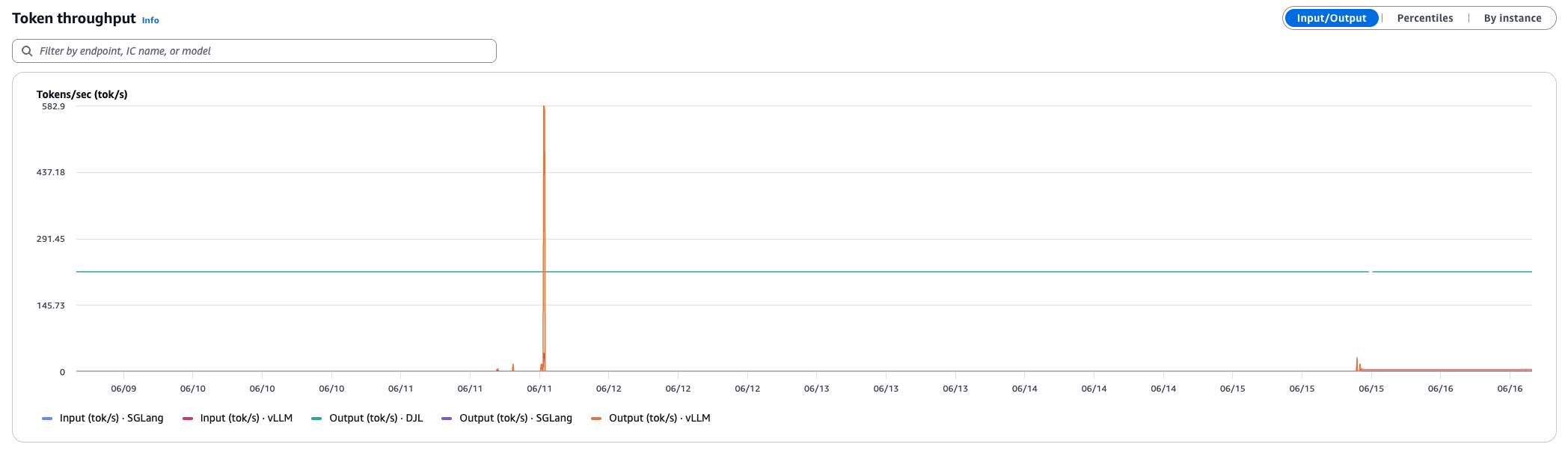
- 字符輸送量
-
依架構的每秒輸入和輸出字符,具有輸入/輸出、百分位數和依執行個體檢視的切換。
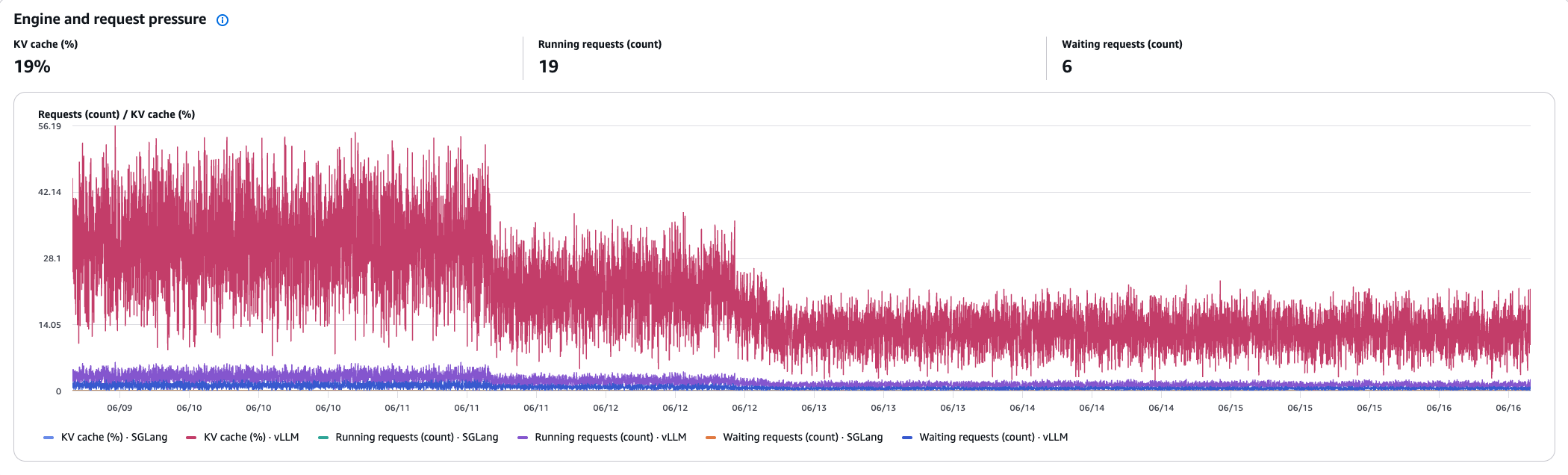
- 引擎和請求壓力
-
隨著時間的推移,KV 快取使用率 (%)、執行中的請求和等待請求 - 推論引擎的關鍵飽和訊號。
- 流量分佈
-
每個執行個體或每個 IC 複製資料表顯示每分鐘調用、4XX 速率和 5XX 速率,以識別路由不平衡。

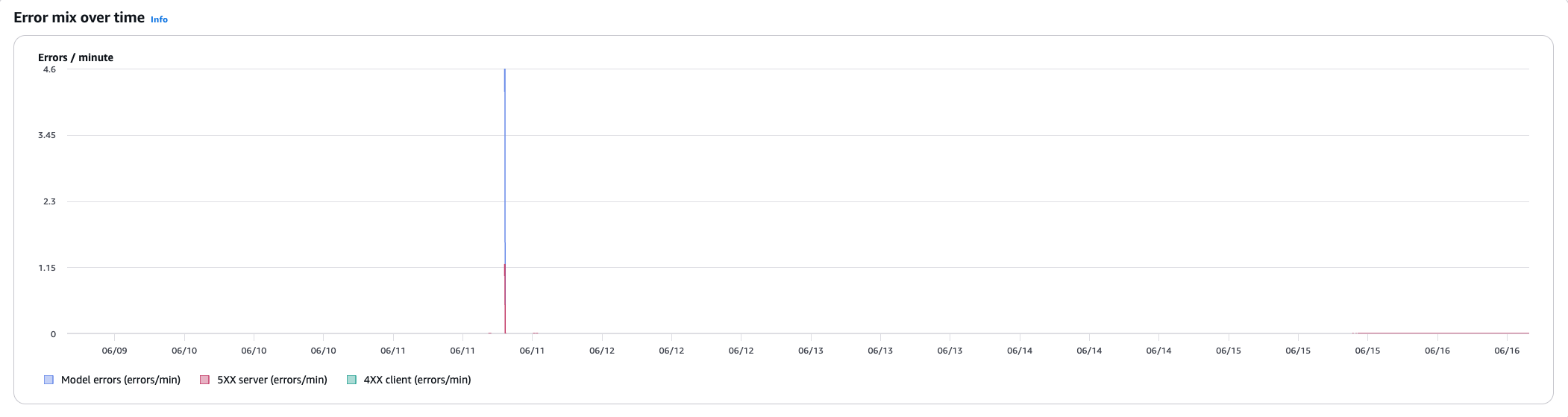
- 隨著時間的推移,錯誤混合
-
折線圖顯示每個 IC 隨時間變化的 4XX、5XX 和中串流錯誤率。
- 隨著時間的推移,延遲明細
-
具有調用標籤 (模型延遲 + 額外負荷延遲) 和串流 (第一個區塊模型 + 第一個區塊額外負荷) 的堆疊區域圖,搭配 P50/P90 切換。

容量索引標籤
容量索引標籤回答「我有頭頂空間嗎?」 和「我的硬體正常運作嗎?」—顯示與預留容量相比的實際使用率。
- 容量運作狀態
-
與效能索引標籤相同的 Honeycomb 視覺化,顯示執行個體、IC 複本和端點的警示狀態。

- 執行個體容量資料表
-
GPU、GPU 記憶體、CPU、記憶體和磁碟的每個執行個體使用率長條。

- 機群使用率
-
時間序列顯示每個執行個體的 CPU、GPU、GPU 記憶體、記憶體和磁碟使用率,以及執行個體、IC 複本和端點檢視的切換。

可靠性索引標籤
可靠性索引標籤回答「彈性嗎?」 和「為什麼擴展失敗?」—涵蓋 AZ 分佈、擴展行為和佈建事件。
- 可用區域分佈
-
長條圖顯示每個可用區域的執行個體或 IC 複製計數,以驗證高可用性 (HA) 合規。

- 冷啟動結構
-
水平堆疊列顯示佈建時間到模型下載、GPU 負載、容器啟動和平台額外負荷 (僅限 IC 端點) 的明細。

- ICE 診斷
-
隨著時間的推移,容量不足錯誤 (ICE) 計數,事件資料表會顯示時間、端點、失敗的執行個體類型和失敗的 AZ。非零值表示容量限制。

