终止支持通知:2027 年 3 月 31 日, AWS 将终止对亚马逊 WorkSpaces 瘦客户机的支持。2027 年 3 月 31 日之后,您将无法再访问 WorkSpaces 瘦客户机控制台或 WorkSpaces 瘦客户机资源。有关更多信息,请参阅 Amazon WorkSpaces 瘦客户机终止支持。
本文属于机器翻译版本。若本译文内容与英语原文存在差异,则一律以英文原文为准。
启用麦克风和网络摄像头
您的 WorkSpaces 瘦客户机设备可以连接到您的音频和视频设备。要在虚拟桌面会话中使用麦克风和摄像头,你需要在 Windows 设置、虚拟桌面工具栏和浏览器设置中启用权限。
WorkSpaces Thin Client 与 “外围设备” 部分中列出的网络摄像头和头戴式耳机兼容。
确认您的网络摄像头和麦克风已正确连接到您的 WorkSpaces 瘦客户机。
前往 “设置”。
选择 “外围设备”。
确认您的摄像头和麦克风已列出。
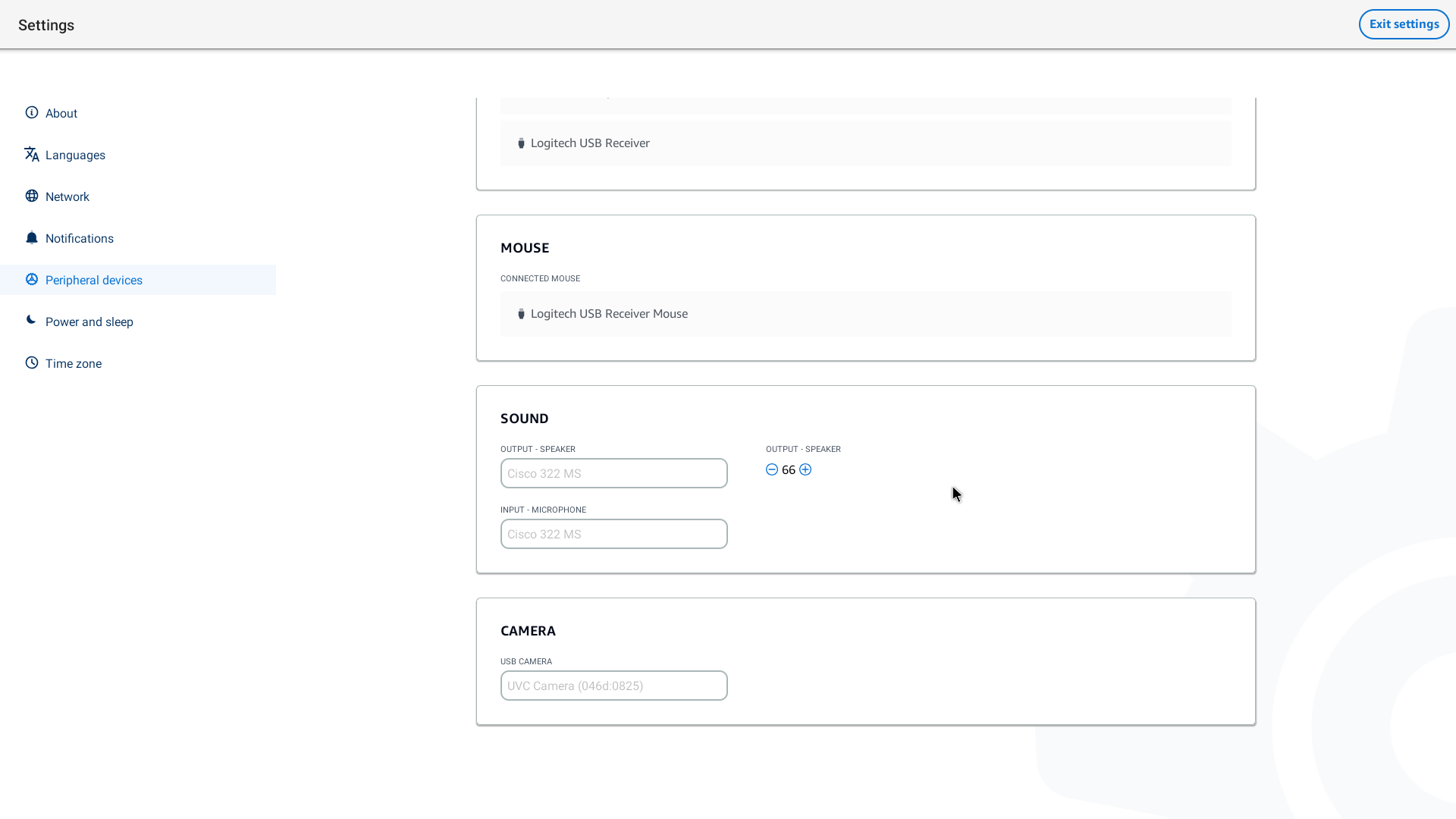
确认 VDI 上已启用麦克风和摄像头。根据您使用的 VDI,请执行以下任一操作:
对于 Windows,请使用 “在 Windows 中启用权限”。
对于亚马逊 WorkSpaces,请使用亚马逊中的启用权限 WorkSpaces。
对于 WorkSpaces 应用程序或亚马逊 WorkSpaces 安全浏览器,请使用在 WorkSpaces 应用程序和亚马逊 WorkSpaces 安全浏览器中启用权限。
在 VDI 中启用麦克风和摄像头的权限
在 Windows 中启用权限
选择 “设置” 图标。
从 “设置” 菜单中选择 “隐私” 图标。
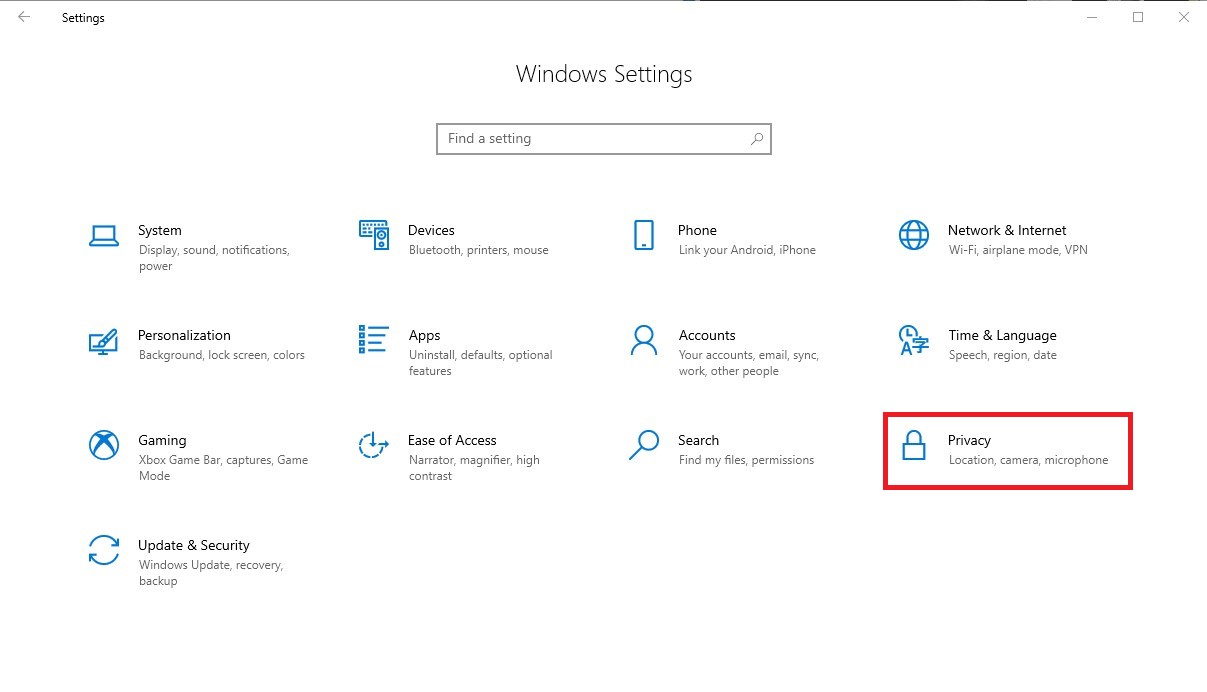
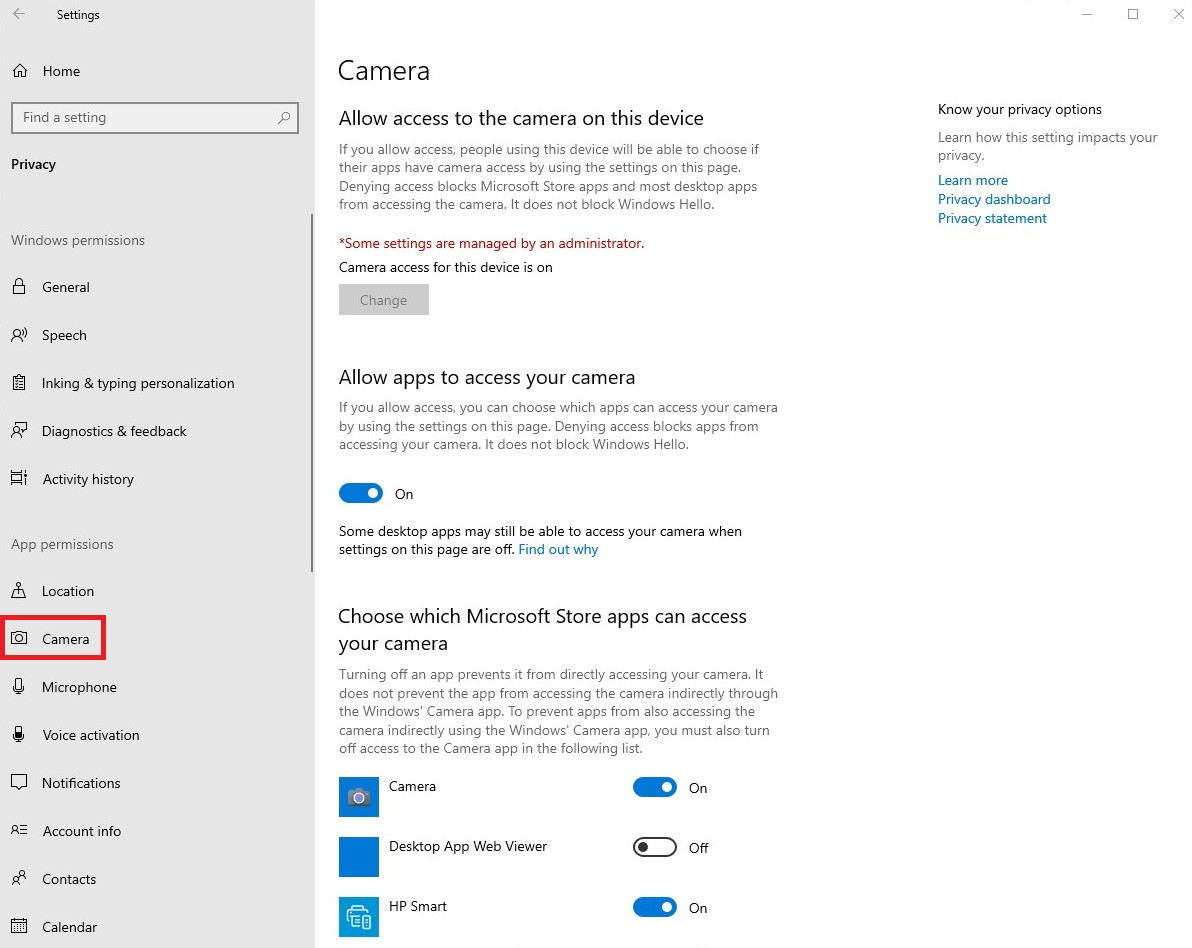
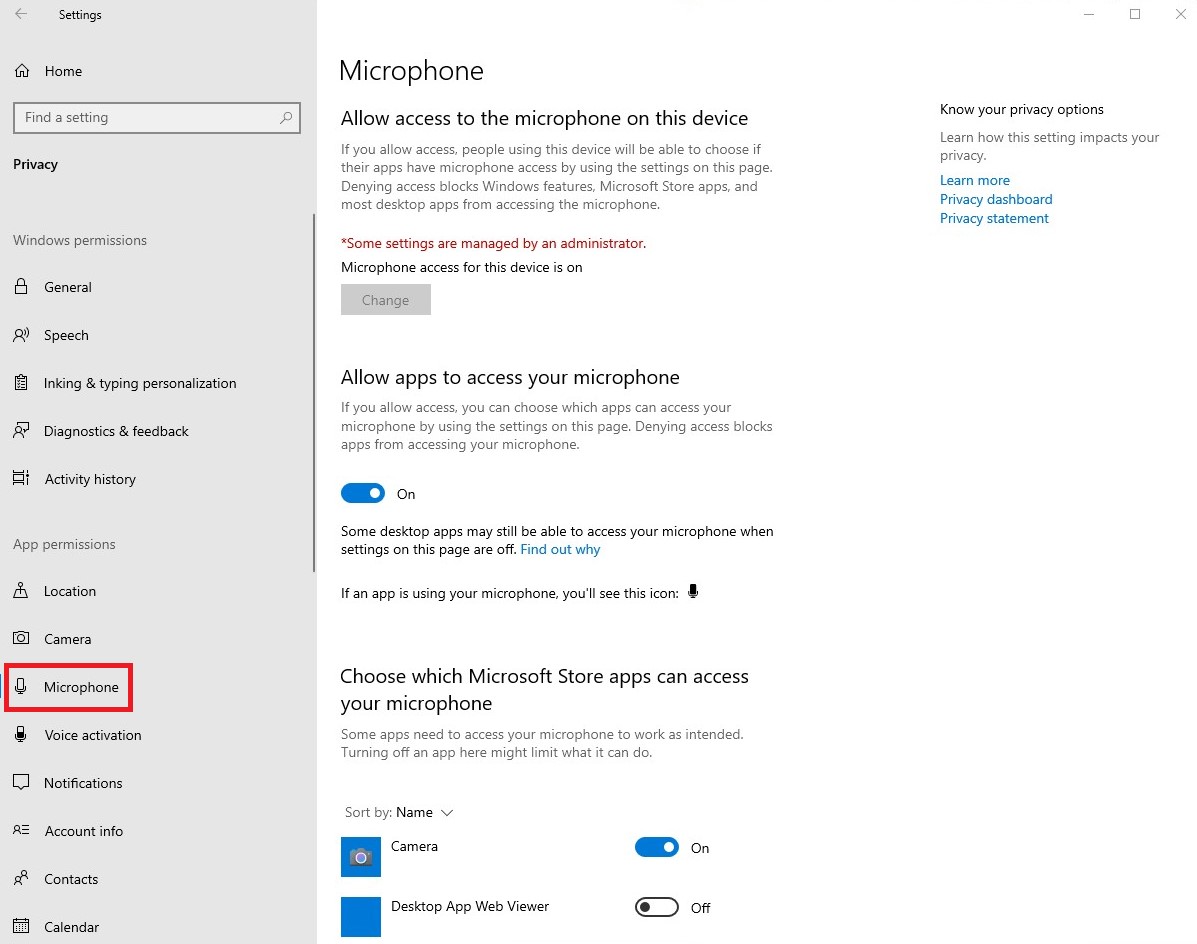
请执行以下操作之一:
从左侧列表中选择摄像头,然后将允许应用访问你的摄像头更改为开。
从左侧列表中选择麦克风,然后将允许应用访问你的麦克风更改为开。
在 Windows 中启用权限后,你需要通过网络浏览器启用这些权限。请参阅在 Web 浏览器中启用权限。
在 Amazon 中启用权限 WorkSpaces
网络摄像头和麦克风的权限会自动启用,以便在 WorkSpaces 瘦客户机上使用。
虚拟桌面工具栏将显示您的麦克风和摄像头的状态。
WorkSpaces Thin Client 与 “外围设备” 部分中列出的网络摄像头和头戴式耳机兼容。
确认您的网络摄像头和麦克风已正确连接到您的 WorkSpaces 瘦客户机。
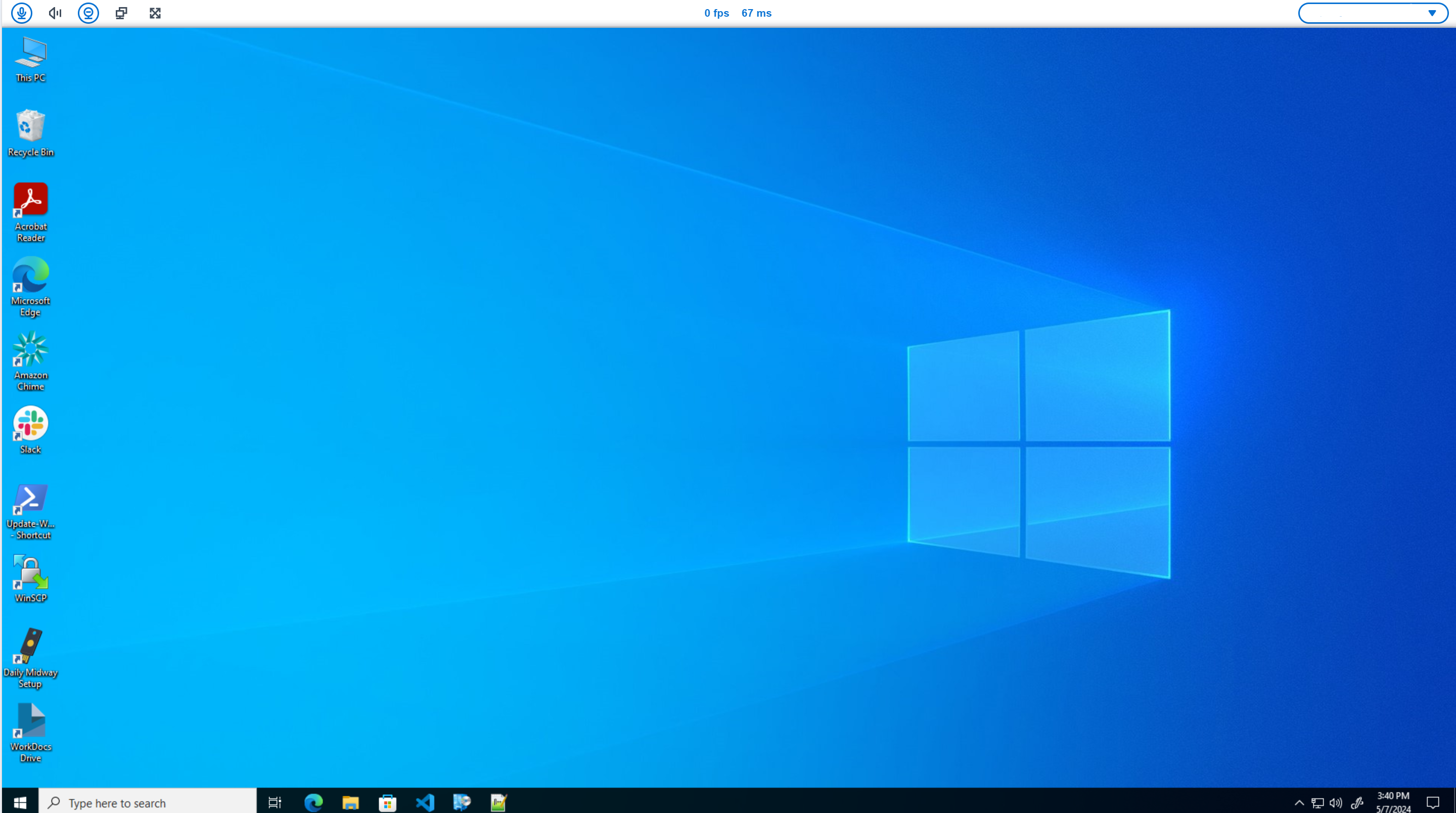
麦克风和摄像头的图标将显示其状态。
| 图标 | Status |
|---|---|

|
相机未开启。 |

|
相机已开启但未进行直播。 |

|
相机已开启并正在直播。 |

|
麦克风未开启。 |

|
麦克风已开启。 |
确认您的外围设备已在 Amazon 中启用后 WorkSpaces,您需要通过网络浏览器将其启用。请参阅在 Web 浏览器中启用权限
在 WorkSpaces 应用程序和 Amazon WorkSpaces 安全浏览器中启用权限
您的 WorkSpaces 瘦客户机设备可以连接到您的音频和视频设备。要在虚拟桌面会话中使用麦克风和摄像头,你需要在 Windows 设置、虚拟桌面工具栏和浏览器设置中启用权限。
确认您的网络摄像头和麦克风已正确连接到您的 WorkSpaces 瘦客户机。
前往 “设置”。
选择 “外围设备”。
确认您的摄像头和麦克风已列出。
确认您的外围设备已在 “ WorkSpaces 应用程序” 或 “亚马逊 WorkSpaces 安全浏览器” 中启用后,您需要通过网络浏览器将其启用。请参阅在 Web 浏览器中启用权限。
在 Web 浏览器中启用权限
将出现一个弹出窗口,询问麦克风和摄像头权限。如果您没有看到弹出窗口,则可以选择地址栏旁边的图标。
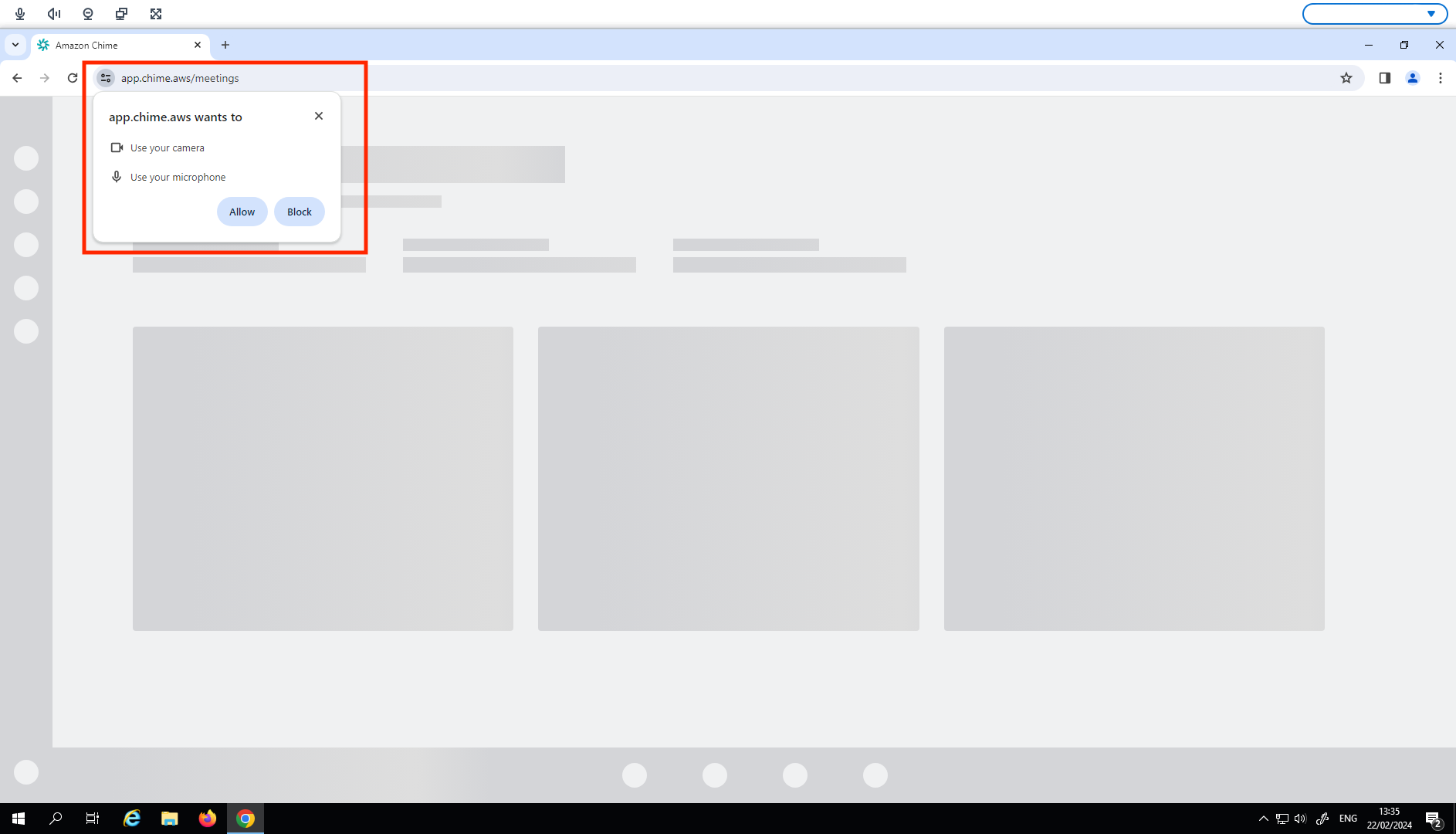
在弹出窗口中选择 “允许”。
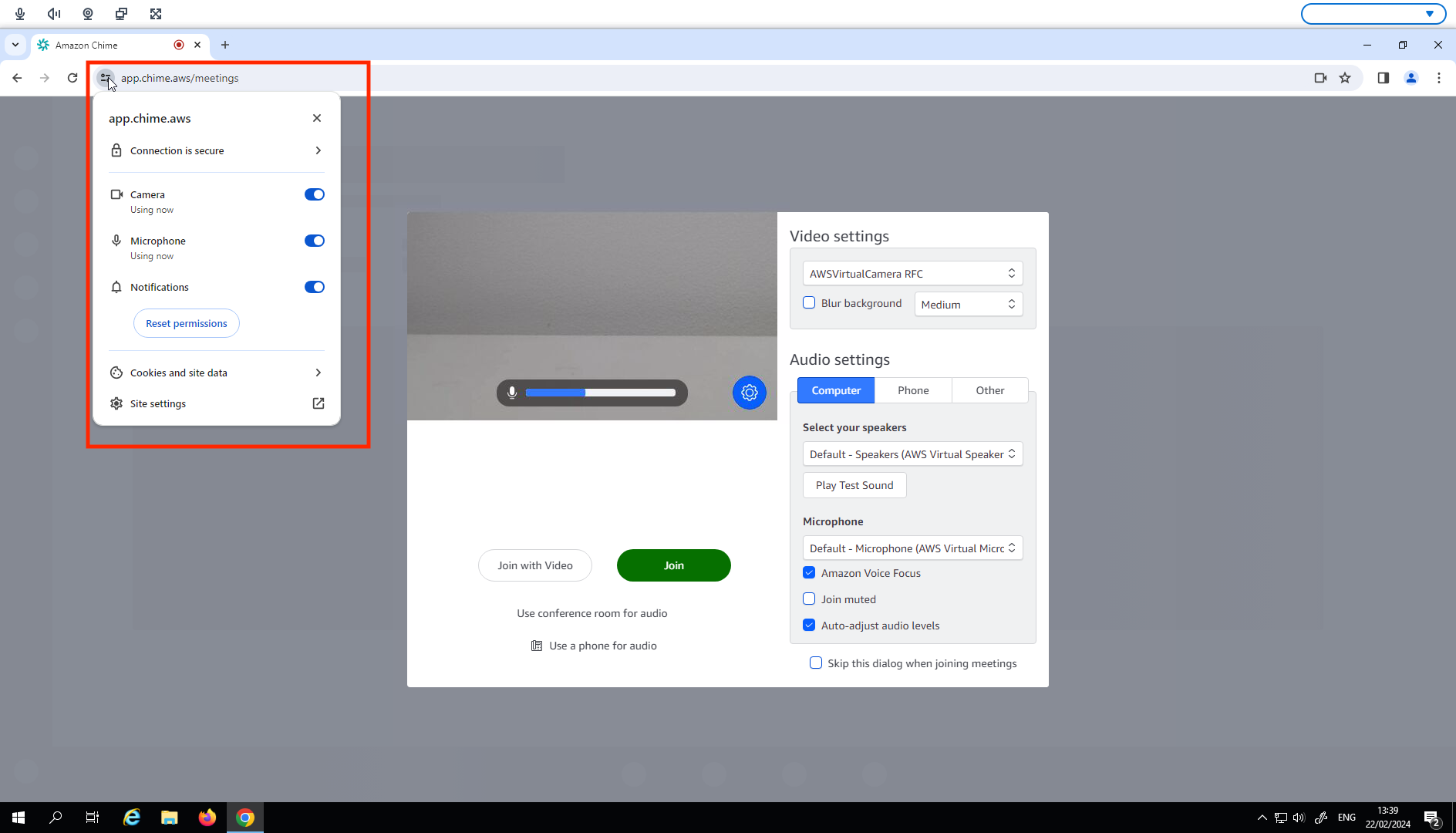
选择浏览器搜索栏上的 “设置” 图标,并确保已启用 “麦克风” 和 “摄像头”。
注意
每次要在网站上使用摄像头和麦克风时,可能需要重复上述步骤。
