本文属于机器翻译版本。若本译文内容与英语原文存在差异,则一律以英文原文为准。
# 开始使用 AWS Client VPN
在本教程中,您将创建一个执行以下操作的 AWS Client VPN 端点:
+ 为所有客户端提供对单个 VPC 的访问权限。
+ 为所有客户端提供对 Internet 的访问权限。
+ 使用[双向身份验证](mutual.md)。
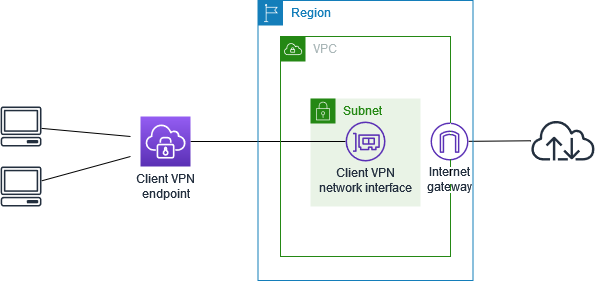
下图表示完成本教程后 VPC 和 Client VPN 端点的配置。
**Topics**
+ [先决条件](#cvpn-getting-started-prereq)
+ [步骤 1:选择您的终端节点类型](#cvpn-getting-started-choose-type)
+ [步骤 2:生成服务器和客户端证书和密钥](#cvpn-getting-started-certs)
+ [步骤 3:创建 Client VPN 终端节点](#cvpn-getting-started-endpoint)
+ [步骤 4:关联目标网络](#cvpn-getting-started-target)
+ [步骤 5:为 VPC 添加授权规则](#cvpn-getting-started-rules)
+ [第 6 步:提供互联网访问权限](#cvpn-getting-started-routes)
+ [步骤 7:验证安全组要求](#cvpn-getting-started-sec-groups)
+ [步骤 8:下载 Client VPN 端点配置文件](#cvpn-getting-started-config)
+ [步骤 9:连接到 Client VPN 端点](#cvpn-getting-started-connect)
## 先决条件
在开始本入门教程之前,请确保您具有以下各项:
+ 使用 Client VPN 端点所需的权限。
+ 将证书导入到 AWS Certificate Manager中所需的权限。
+ 至少有一个子网和一个 Internet 网关的 VPC。与您的子网关联的路由表必须具有通往 Internet 网关的路由。
## 步骤 1:选择您的终端节点类型
Client VPN 支持两种终端节点类型:用于单 VPC 访问的 VPC 子网关联和用于多 VPC 和混合网络场景的 Transit Gateway 关联。本教程涵盖与 VPC 相关的终端节点。有关 Transit Gateway 端点的信息,请参[Transit Gateway 与客户端 VPN 集成](cvpn-tgw.md)阅
## 步骤 2:生成服务器和客户端证书和密钥
本教程使用双向身份验证。借助双向身份验证,Client VPN 使用证书在客户端和 Client VPN 端点之间执行身份验证。您将需要具有服务器证书和密钥,以及至少一个客户端证书和密钥。服务器证书至少需要导入 AWS Certificate Manager (ACM),并在创建 Client VPN 端点时指定。将客户端证书导入 ACM 是可选的。
如果您还没有可用于此目的的证书,则可以使用 OpenVPN easy-rsa 实用程序创建它们。有关使用 [OpenVPN easy-rsa 实用程序](https://github.com/OpenVPN/easy-rsa)生成服务器和客户端证书和密钥并将其导入 ACM 的详细步骤,请参阅[相互认证 AWS Client VPN](mutual.md)。
**注意**
服务器证书必须使用您要创建 Client VPN 终端节点的同一 AWS 区域配置或导入 AWS Certificate Manager (ACM)。
## 步骤 3:创建 Client VPN 终端节点
Client VPN 终端节点是您创建并配置以用于启用和管理 Client VPN 会话的资源。这是所有 Client VPN 会话的终止点。
**创建 Client VPN 端点**
1. 打开位于 [https://console.aws.amazon.com/vpc/](https://console.aws.amazon.com/vpc/) 的 Amazon VPC 控制台。
1. 在导航窗格中,选择 **Client VPN Endpoints**(Client VPN 端点),然后选择 **Create Client VPN endpoint**(创建 Client VPN 端点)。
1. (可选)提供 Client VPN 终端节点的名称标签和描述。
1. 对于**客户端 IPv4 CIDR**,以 CIDR 表示法指定一个 IP 地址范围,从中分配客户端 IP 地址。
**注意**
此地址范围不能与目标网络地址范围、VPC 地址范围或将与 Client VPN 端点关联的任何路由重叠。客户端地址范围必须至少为 /22 且不大于 /12 CIDR 块大小。创建 Client VPN 终端节点后,您无法更改客户端地址范围。
1. [对于**服务器证书 ARN**,请选择您在步骤 2 中生成的服务器证书的 ARN。](#cvpn-getting-started-certs)
1. 在 **Authentication options**(身份验证选项)下,选择 **Use mutual authentication**(使用双向身份验证),然后对于 **Client certificate ARN**(客户端证书 ARN),选择要用作客户端证书的证书的 ARN。
如果服务器证书和客户端证书是由相同证书颁发机构(CA)颁发的,则您可以选择指定将服务器证书 ARN *同时* 用于服务器和客户端证书。在这种情况下,可以使用与服务器证书对应的任何客户端证书进行身份验证。
1. (可选)指定用于 DNS 解析的 DNS 服务器。要使用自定义 DNS 服务器,对于 **DNS Server 1 IP address**(DNS 服务器 1 IP 地址)和 **DNS Server 2 IP address**(DNS 服务器 2 IP 地址),指定要使用的 DNS 服务器的 IP 地址。要使用 VPC DNS 服务器,对于 **DNS Server 1 IP address**(DNS 服务器 1 IP 地址)或 **DNS Server 2 IP address**(DNS 服务器 2 IP 地址),指定 IP 地址,并添加 VPC DNS 服务器 IP 地址。
**注意**
验证客户端是否能访问 DNS 服务器。
1. 保留其余原定设置,然后选择 **Create Client VPN endpoint**(创建 Client VPN 端点)。
在您创建 Client VPN 端点后,其状态为 `pending-associate`。仅当您关联至少一个目标网络后,客户端才能建立 VPN 连接。
有关您可以为 Client VPN 端点指定的选项的更多信息,请参阅[创建AWS Client VPN终端节点](cvpn-working-endpoint-create.md)。
## 步骤 4:关联目标网络
要使客户端能够建立 VPN 会话,请将一个目标网络与 Client VPN 端点关联。目标网络是 VPC 中的一个子网。
**将目标网络与 Client VPN 端点关联**
1. 打开位于 [https://console.aws.amazon.com/vpc/](https://console.aws.amazon.com/vpc/) 的 Amazon VPC 控制台。
1. 在导航窗格中,选择 **Client VPN Endpoints**(Client VPN 终端节点)。
1. 选择您在上一过程中创建的 Client VPN 端点,然后依次选择 **Target network associations**(目标网络关联)和 **Associate target network**(关联目标网络)。
1. 对于 **VPC**,选择您要在其中放置子网的 VPC。
1. 对于 **Choose a subnet to associate**(选择要关联的子网),选择要与 Client VPN 终端节点关联的子网。
1. 选择 **Associate target network**(关联目标网络)。
1. 如果授权规则允许,则一个子网关联就足以供客户端访问 VPC 的整个网络。您可以关联其他子网,以便在可用区受损时提供高可用性。
当您将第一个子网与 Client VPN 端点关联时,会发生以下情况:
+ Client VPN 端点的状态更改为 `available`。客户端现在可以建立 VPN 连接,但无法访问 VPC 中的任何资源,直到您添加授权规则。
+ VPC 的本地路由会自动添加到 Client VPN 端点路由表中。
+ VPC 的原定设置安全组将自动应用于 Client VPN 端点。
## 步骤 5:为 VPC 添加授权规则
要使客户端能够访问 VPC,Client VPN 端点的路由表中需要有到 VPC 的路由,并且需要有授权规则。在上一步中,已经自动添加路由。在本教程中,我们要向所有用户授予对 VPC 的访问权限。
**添加 VPC 的授权规则**
1. 打开位于 [https://console.aws.amazon.com/vpc/](https://console.aws.amazon.com/vpc/) 的 Amazon VPC 控制台。
1. 在导航窗格中,选择 **Client VPN Endpoints**(Client VPN 终端节点)。
1. 选择要将授权规则添加到的 Client VPN 端点。选择**授权规则**,然后选择**添加授权规则**。
1. 对于 **Destination network to enable access**(要启用访问权限的目标网络),输入您要允许访问的网络的 CIDR。例如,要允许访问整个 VPC,请指定 VPC 的 IPv4 CIDR 块。
1. 对于**授予访问权限**,选择**允许所有用户访问**。
1. (可选)对于 **Description**(描述),输入授权规则的简要描述。
1. 选择**添加授权规则**。
## 第 6 步:提供互联网访问权限
您可以提供对连接到 VPC 的其他网络的访问权限,例如 AWS 服务、对等网络 VPCs、本地网络和互联网。对于每个额外的网络,您必须在 Client VPN 端点的路由表中添加到网络的路由,并配置授权规则以向客户端授予访问权限。
在本教程中,我们希望授予所有用户对 Internet 以及 VPC 的访问权限。您已经配置了对 VPC 的访问权限,因此这一步骤适用于对 Internet 的访问权限。
**提供对 Internet 的访问权限**
1. 打开位于 [https://console.aws.amazon.com/vpc/](https://console.aws.amazon.com/vpc/) 的 Amazon VPC 控制台。
1. 在导航窗格中,选择 **Client VPN Endpoints**(Client VPN 终端节点)。
1. 选择您为本教程创建的 Client VPN 端点。选择 **Route Table**(路由表),然后选择 **Create Route**(创建路由)。
1. 对于 **Route destination (路由目标)**,请输入 `0.0.0.0/0`。对于 **Subnet ID for target network association**(用于目标网络关联的子网 ID),指定用来路由流量的子网的 ID。
1. 选择 **Create Route (创建路由)**。
1. 选择 **Authorization rules**(授权规则),然后选择 **Add authorization rule**(添加授权规则)。
1. 对于 **Destination network to enable access**(要启用访问权限的目标网络),输入 `0.0.0.0/0`,并选择 **Allow access to all users**(允许所有用户访问)。
1. 选择**添加授权规则**。
## 步骤 7:验证安全组要求
在本教程中,在步骤 3 中创建 Client VPN 端点期间,未指定任何安全组。这意味着,当关联目标网络时,VPC 的原定设置安全组会自动应用于 Client VPN 端点。因此,VPC 的原定设置安全组现在应与 Client VPN 端点关联。
**验证以下安全组要求**
+ 与您正在用来路由流量的子网相关联的安全组(在本例中为原定设置的 VPC 安全组)允许向 Internet 发送出站流量。为此,添加一个允许所有流量到达目标 `0.0.0.0/0` 的出站规则。
+ VPC 中资源的安全组具有一条规则,此规则支持从应用于 Client VPN 端点的安全组进行访问(此例中为原定设置的 VPC 安全组)。这将允许您的客户端访问 VPC 中的资源。
有关更多信息,请参阅 [安全组](client-authorization.md#security-groups)。
## 步骤 8:下载 Client VPN 端点配置文件
下一步是下载并准备 Client VPN 端点配置文件。配置文件包含建立 VPN 连接所需的 Client VPN 端点详细信息和证书信息。您可以将此文件提供给需要连接到 Client VPN 端点的终端用户。终端用户使用此文件配置其 VPN 客户端应用程序。
**下载并准备 Client VPN 端点配置文件**
1. 打开位于 [https://console.aws.amazon.com/vpc/](https://console.aws.amazon.com/vpc/) 的 Amazon VPC 控制台。
1. 在导航窗格中,选择 **Client VPN Endpoints**(Client VPN 终端节点)。
1. 选择您为本教程创建的 Client VPN 端点,然后选择 **Download client configuration**(下载客户端配置)。
1. 找到在[步骤 2](#cvpn-getting-started-certs) 中生成的客户端证书和密钥。可以在克隆的 OpenVPN easy-rsa 存储库中的以下位置找到客户端证书和密钥:
+ 客户端证书 – `easy-rsa/easyrsa3/pki/issued/client1.domain.tld.crt`
+ 客户端密钥 – `easy-rsa/easyrsa3/pki/private/client1.domain.tld.key`
1. 使用首选文本编辑器打开 Client VPN 终端节点配置文件。将 ```` 和 ```` 标签添加到文件中。将客户端证书的内容以及私有密钥的内容放在相应的标签之间,例如:
```
{{Contents of client certificate (.crt) file}}
{{Contents of private key (.key) file}}
```
1. 保存并关闭 Client VPN 端点配置文件。
1. 将 Client VPN 端点配置文件分发给终端用户。
有关 Client VPN 端点配置文件的更多信息,请参阅[AWS Client VPN 端点配置文件导出](cvpn-working-endpoint-export.md)。
## 步骤 9:连接到 Client VPN 端点
您可以使用 AWS 提供的客户端或其他基于 OpenVPN 的客户端应用程序以及您刚刚创建的配置文件连接到 Client VPN 端点。有关更多信息,请参阅 [AWS Client VPN 用户指南](https://docs.aws.amazon.com/vpn/latest/clientvpn-user/)。