本文属于机器翻译版本。若本译文内容与英语原文存在差异,则一律以英文原文为准。
使用 Explorer 中的 DynamoD AWS B
Amazon DynamoDB 是一项快速、高度可扩展、高度可用且经济实惠的非关系数据库服务。DynamoDB 消除了传统上对数据存储可扩展性的限制,同时保留了低延迟性和可预测的性能。Toolkit for Visual Studio 提供了在开发上下文中使用 DynamoDB 的功能。有关 DynamoDB 的更多信息,请参阅 Amazon Web Services 网站上的 DynamoDB
在 Visual Studio 的 Toolkit for Visual Studio 中, AWS Explorer 会显示与活动表关联的所有 DynamoDB 表。 AWS 账户
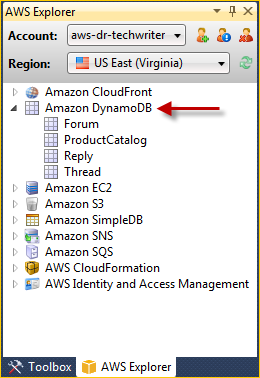
创建 DynamoDB 表
您可以使用 Toolkit for Visual Studio 创建 DynamoDB 表。
在 AWS 资源管理器中创建表
-
在 AWS 资源管理器中,打开 Amazon DynamoD B 的上下文(右键单击)菜单,然后选择 “创建表”。
-
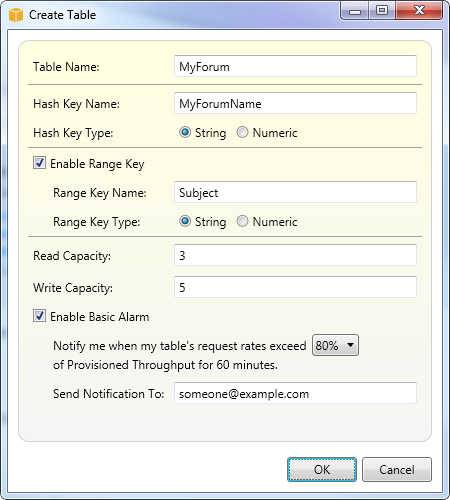
在 Create Table (创建表) 向导的 Table Name (表名称) 中,键入表的名称。
-
在哈希键名称字段中,键入主哈希键属性,然后从哈希键类型按钮中选择哈希键类型。DynamoDB 使用主键属性构建无序哈希索引,并使用范围主键属性构建可选的有序范围索引。有关主哈希键属性的更多信息,请参阅《Amazon DynamoDB 开发人员指南》中的主键部分。
-
(可选)选择 Enable Range Key (启用范围键)。在 Range Key Name (范围键名称) 字段中,键入范围键属性,然后从 Range Key Type (范围键类型) 按钮中,选择范围键类型。
-
在 Read Capacity (读取容量) 字段中,键入读取容量单位的数量。在 Write Capacity (写入容量) 字段中,键入写入容量单位的数量。您必须至少指定 3 个读取容量单位和 5 个写入容量单位。有关读取和写入容量单位的更多信息,请转到 DynamoDB 中预配置的吞吐量。
-
(可选)选择 Enable Basic Alarm (启用基本警报) 以在表的请求速率过快时提醒您。选择每 60 分钟的预配置吞吐量的百分比,必须超过此百分比才会发送提醒。在 Send Notifications To (将通知发送到) 中,键入电子邮件地址。
-
单击 OK (确定) 以创建表。
有关 DynamoDB 表的更多信息,请参阅数据模型概念 – 表、项目和属性。
以网格形式查看 DynamoDB 表
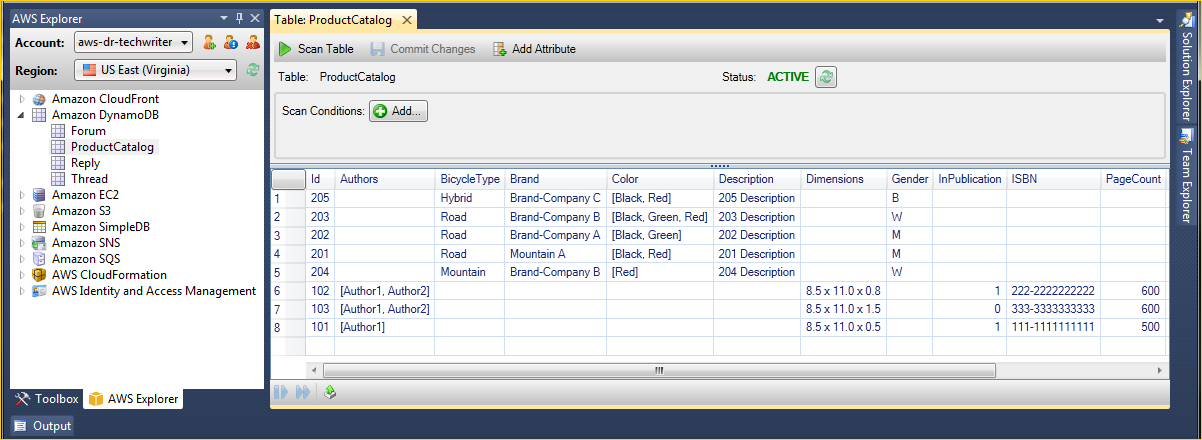
要打开其中一个 DynamoDB 表的网格视图,请在资源管理器 AWS 中双击与该表对应的子节点。从网格视图中,您可以查看存储在表中的项目、属性和值。每个行对应于表中的一个项目。表列与属性对应。表的每个单元格保存与该项目的该属性关联的值。
属性可以包含字符串或数字形式的值。某些属性包含由一系列 字符串或数字组成的值。系列值显示为用方括号括起的逗号分隔列表。
编辑和添加属性和值
通过双击单元格,您可以编辑项目对应属性的值。对于系列值属性,您还可以在该系列中添加或删除单个值。
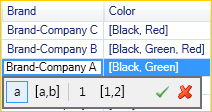
除了更改属性的值之外,您还可以更改属性的值的格式(存在一些限制)。例如,任何数字值均可转换为字符串值。如果您有一个字符串值,内容为数字(如 125),那么单元格编辑器可让您将值的格式从字符串转换为数字。您还可以将单一值转换为系列值。但是,您通常无法将系列值转换为单一值;有一个例外情况,即当系列值实际上只包含一个元素时。
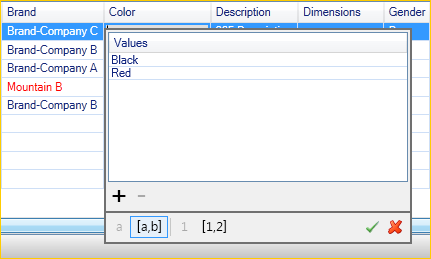
在编辑属性值后,请选择绿色的勾号以确认更改。如果要放弃更改,请选中红色 X。
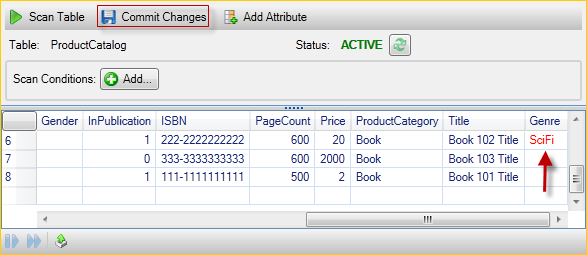
在您确认更改后,属性值将以红色显示。这表示属性已更新,但新值尚未写回到 DynamoDB 数据库。要将更改写回到 DynamoDB,请选择提交更改。要放弃更改,请选择 Scan Table (扫描表),当 Toolkit 询问您是否要在扫描之前提交更改时,选择 No (否)。
添加属性
从网格视图中,您还可以将属性添加到表。要添加新属性,请选择 Add Attribute (添加属性)。

在 Add Attribute (添加属性) 对话框中,键入属性的名称,然后选择 OK (确定)。
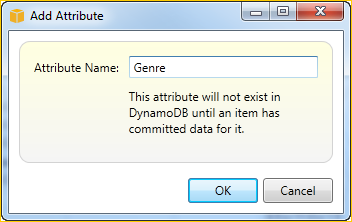
要使新属性成为表的一部分,您必须至少为一个项目向新属性添加值,然后选择 Commit Changes (提交更改) 按钮。要放弃新属性,只需关闭表的网格视图,同时不选择 Commit Changes (提交更改) 即可。
扫描 DynamoDB 表

您可以从 Toolkit 对 DynamoDB 表执行扫描。在一次扫描中,您将定义一组条件,扫描将返回表中符合您的条件的所有项目。扫描是代价高昂的操作,应谨慎使用以避免干扰表中优先级更高的生产流量。有关使用扫描操作的更多信息,请参阅《Amazon DynamoDB 开发人员指南》。
使用资源管理器对 DynamoDB 表执行扫描 AWS
-
在网格视图中,选择 scan conditions: add (扫描条件: 添加) 按钮。
-
在扫描子句编辑器中,选择要与之匹配的属性,应如何解释属性的值(字符串、数字、系列值)、应如何匹配属性(例如“开头为”或“包含”)以及属性应匹配的文本值。
-
根据需要为您的搜索添加更多扫描子句。扫描只会返回符合所有扫描子句中的条件的项目。当与字符串值匹配时,扫描将执行区分大小写的比较。
-
在网格视图顶部的按钮栏上,选择 Scan Table (扫描表)。
要删除扫描子句,请选择每个子句右侧带白线的红色按钮。
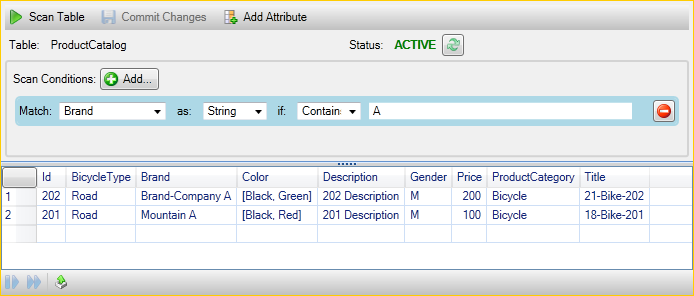
要返回到包含所有项目的表的视图,请删除所有扫描子句并再次选择 Scan Table (扫描表)。
为扫描结果分页
视图底部有三个按钮。
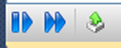
前两个蓝色按钮为扫描结果提供分页。第一个按钮将显示另外一页的结果。第二个按钮将显示另外十页的结果。在此上下文中,一个页面等于 1 MB 的内容。
将扫描结果导出到 CSV
第三个按钮将结果从当前扫描导出到 CSV 文件。
