本文属于机器翻译版本。若本译文内容与英语原文存在差异,则一律以英文原文为准。
使用 Studio 创建跟踪服务器
你可以通过 SageMaker Studio mlFlow 用户界面创建跟踪服务器。如果您按照为组织设置工作流程创建 SageMaker Studio 域,则您的 SageMaker Studio 域的服务角色具有充当 A SageMaker I IAM 服务角色和跟踪服务器 IAM 服务角色的足够权限。
使用以下步骤从 SageMaker Studio mlFlow 用户界面创建跟踪服务器:
-
从 SageMaker AI 控制台导航到 Studio。请确保您使用的是新的 Studio 体验,并且是从 Studio Classic 升级而来。有关更多信息,请参阅 从亚马逊 SageMaker Studio 经典版迁移。
-
在 Studio 用户界面的应用程序窗格中选择 MLflow。
-
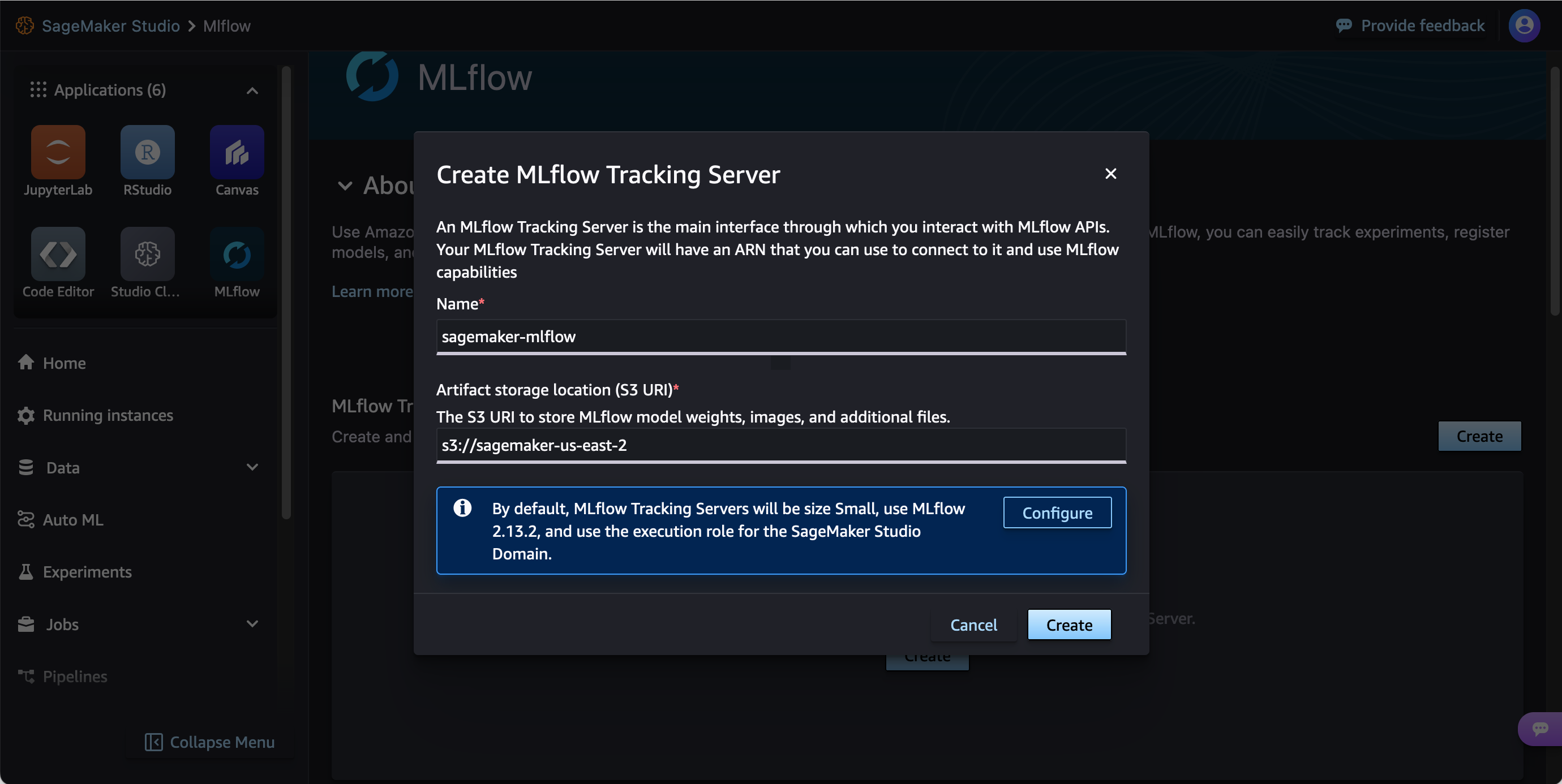
(可选)如果您尚未创建跟踪服务器或需要创建新服务器,可以选择创建。然后为构件存储提供唯一的跟踪服务器名称和 S3 URI,并创建跟踪服务器。您可以选择配置,对跟踪服务器进行更精细的自定义。
-
在 MLflow 跟踪服务器窗格中选择创建。Studio 域 IAM 服务角色用于跟踪服务器 IAM 服务角色。
-
为跟踪服务器提供一个唯一的名称,并为跟踪服务器构件存储提供一个 Amazon S3 URI。您的跟踪服务器和 Amazon S3 存储桶必须位于同一个 AWS 区域中。
重要
当您为项目存储提供 Amazon S3 URI 时,请确保 Amazon S3 存储桶与您的跟踪服务器位于同一 AWS 区域 位置。 Cross-region不支持对象存储。
-
(可选)选择配置,更改默认设置,如跟踪服务器大小、标签和 IAM 服务角色。
-
选择创建。
注意
完成跟踪服务器创建可能需要 25 分钟。如果创建跟踪服务器的时间超过 25 分钟,请检查您是否拥有必要的 IAM 权限。有关 IAM 权限的更多信息,请参阅 为 MLflow 设置 IAM 权限。成功创建跟踪服务器后,它会自动启动。
-
创建跟踪服务器后,即可启动 MLflow 用户界面。有关更多信息,请参阅 使用预先指定的 URL 启动 MLflow 用户界面。