本文属于机器翻译版本。若本译文内容与英语原文存在差异,则一律以英文原文为准。
自动执行停止和启动计划
概述
AWS上的实例调度器
上的 Instance Scheduler AWS 还提供跨账户实例调度、自动标记以及使用命令行界面或维护窗口配置计划或周期的功能。AWS Systems Manager
案例研究
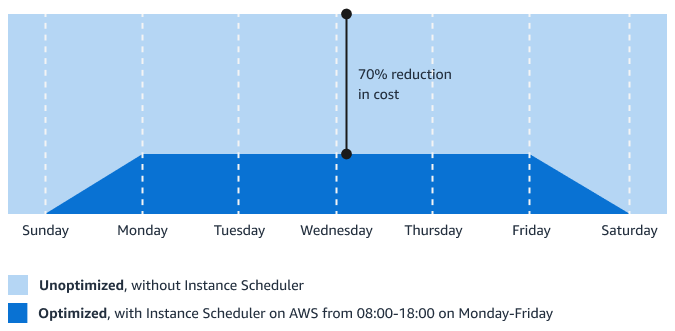
以一家公司为例,该公司在生产环境 AWS 中使用实例调度器在每天工作时间以外自动停止实例。如果该公司让其所有实例都保持满负荷运行状态,则对于那些仅在正常工作时间内才需要使用的实例,他们能够最高实现 70% 的成本节省。以下图表展示了每周的使用时长是如何从 168 小时减少到 50 小时的。
再举一个例子。电力公司牙买加公共服务有限公司(JPS)将其数据库迁移到 Amazon RDS。现在,JPS 使用 Amazon EC2 来托管 API 服务并运行其他应用程序。对于 JPS 来说,开启的实例调度器 AWS 成为管理非生产环境的关键工具。JPS 使用了实例调度器 AWS 来降低开发成本,并根据团队需求和工作计划管理 EC2 实例。这帮助 JPS 将成本降低了 40%。有关更多信息,请参阅 AWS 案例研究《牙买加公共服务高效迁移到云端, AWS 使用实例调度器将成本降低40%》
成本优化方案
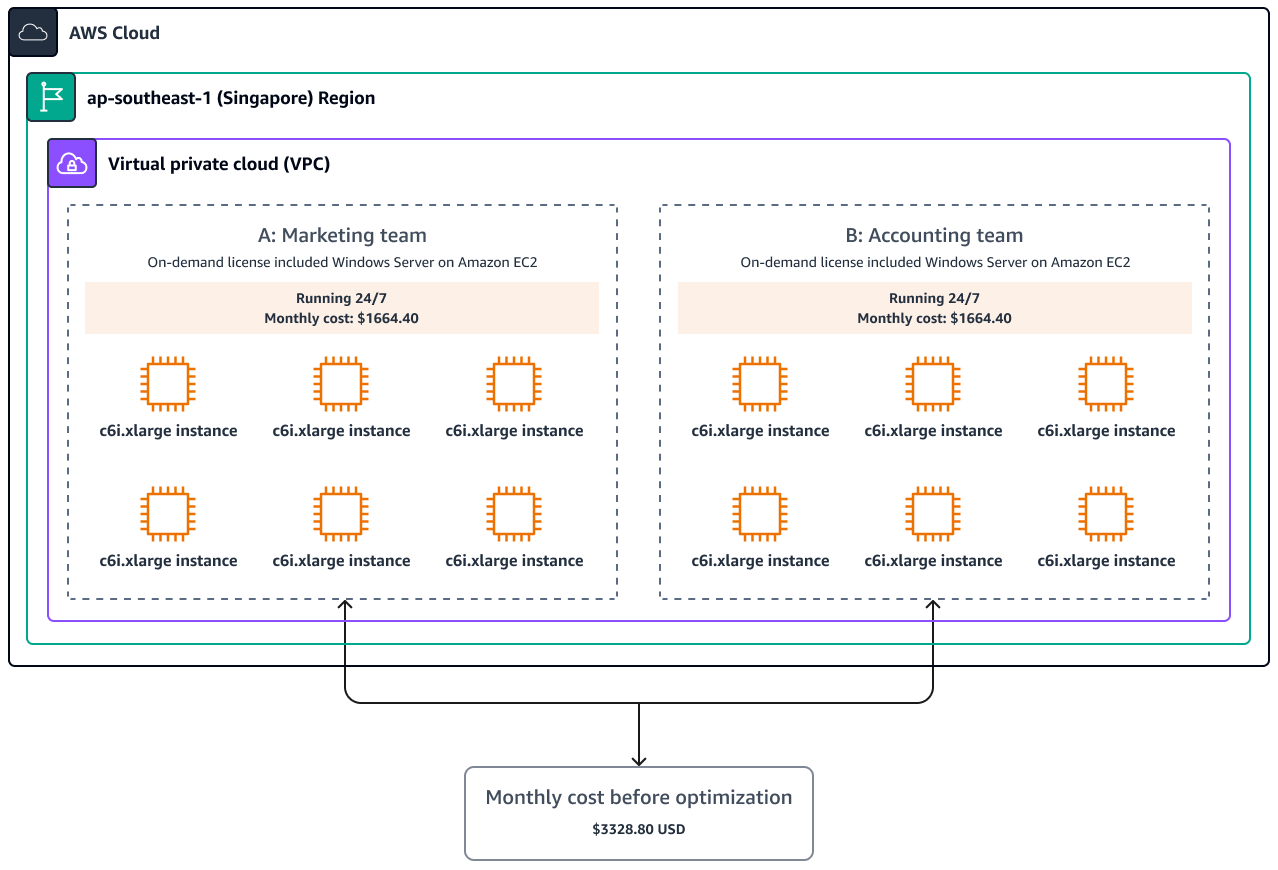
以下示例场景有助于说明在上 AWS使用实例调度器的成本优势。在这种场景下,新加坡一家大型零售公司在 Amazon EC2 上部署了两个 Windows 环境。第一个环境被称为工作负载 A,被营销团队用于在门店营业期间实时分析店内交易情况。第二个环境被称为工作负载 B,为会计团队预留,仅在正常工作时间内工作。考虑到当前的使用模式,这两种环境的当前运行计划 (24/7) 并不理想,需要进行优化以降低公司的运营成本。
以下图表显示了优化前的每月成本。
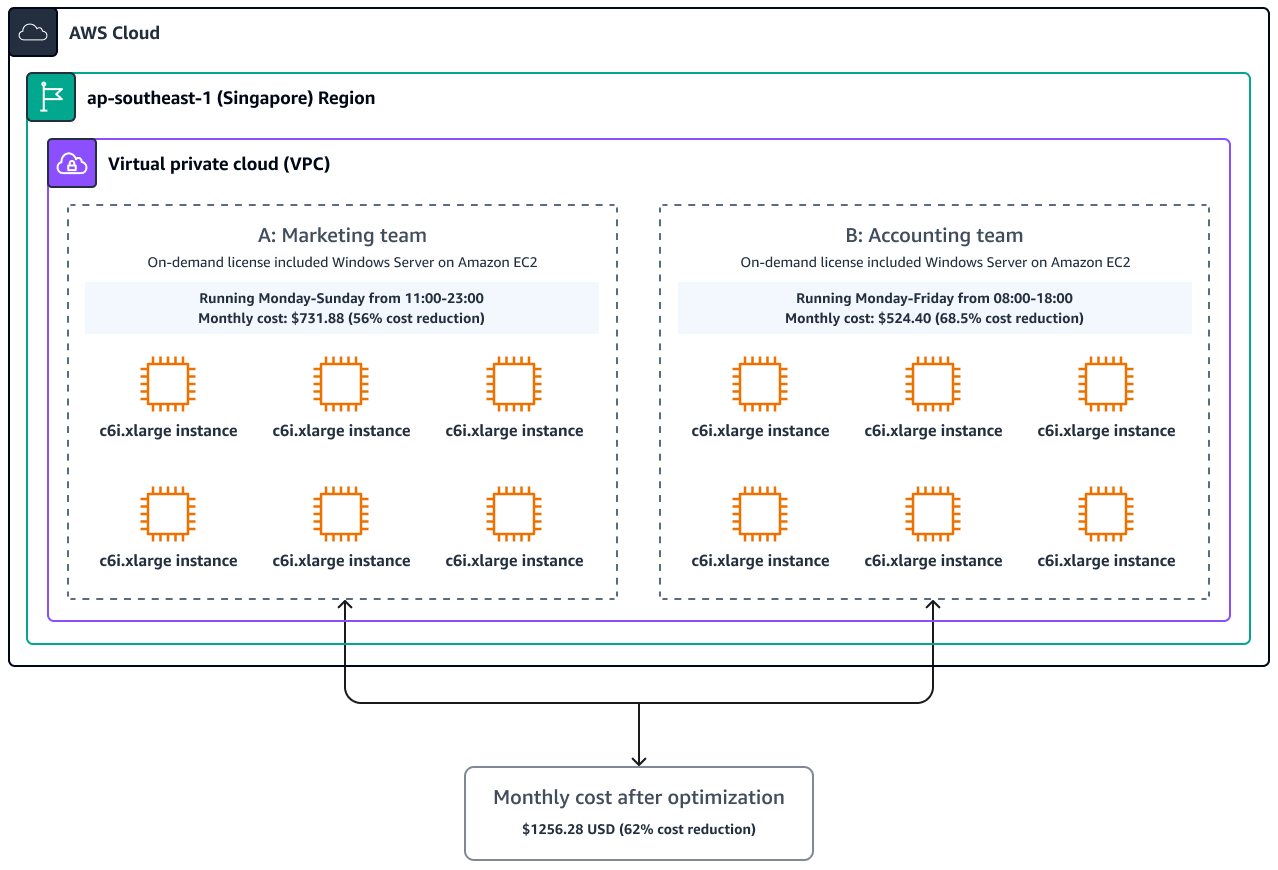
例如,三月份有 31 天,其中 23 天是工作日。如果营销团队在需要时才使用实例调度器 AWS 并仅在需要时运行其实例(即每月 321 小时而不是每月 730 小时),则他们每月可能会节省 932.52 美元。这意味着运营成本降低了 56%。会计团队也能获得显著的收益,他们每月的实例使用时间从 730 小时减少到了 230 小时。这导致费用减少了 1140 美元,即 68.5%。该公司每月总共可以节省 2072.52 美元(相当于减少 62%),或每年节省 24870.24 美元。
以下图表显示了优化后的每月成本。
注意
此示例的定价是在 2023 年 3 月通过使用 AWS 定价计算器
成本优化建议
本部分基于前一部分成本优化场景中所介绍的示例场景,说明如何部署和配置 AWS 上的实例调度器。我们建议您采取以下后续步骤,通过在上 AWS使用实例计划程序来优化成本:
-
启动实例调度器堆栈
-
配置周期
-
配置计划
-
标记 实例。
以下架构图显示了实例调度器堆栈中创建的内容。 AWS Cloud
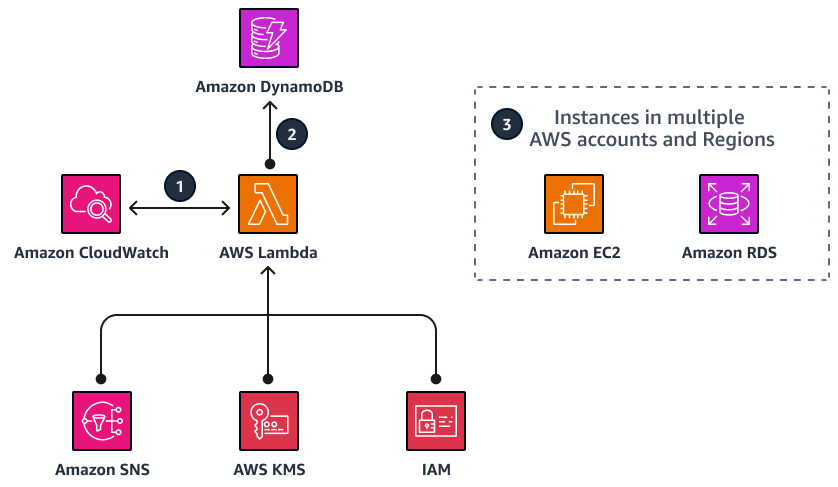
该图表显示了以下工作流步骤:
-
AWS CloudFormation 模板按照您定义的时间间隔设置 Amazon CloudWatch 事件。此事件调用一个函数。 AWS Lambda 在配置过程中,您可以定义 AWS 区域 和帐户。您还可以定义一个自定义标签,实例调度器 AWS 使用该标签将计划与适用的 Amazon EC2 实例、Amazon RDS 实例和集群关联起来。
-
计划配置值存储在 Amazon DynamoDB 中,Lambda 函数在每次运行时都会从中获取这些值。然后,您可以将自定义标签应用于适用的实例。
-
在实例调度器的初始配置过程中,您可以定义一个标签键来识别适用的 Amazon EC2 和 Amazon RDS 实例。创建计划时,您指定的名称将用作标签值,用于标识要应用于已标记资源的计划。
启动实例调度器堆栈
本节介绍如何在上 AWS启动实例调度程序的 CloudFormation 堆栈。
注意
在上运行实例调度器时 AWS 服务 使用的费用由您承担。 AWS截至 2023 年 1 月,使用该解决方案的默认设置在 us-east-1 区域运行的费用约为每月 9.90 美元(这是 Lambda 的费用),如果您的 Lambda 每月使用有免费服务抵扣金可用,则费用会更低。有关更多信息,请参阅 AWS 解决方案库中《实例计划程序 AWS 实施指南》中的 “成本” 部分。
要启动实例调度器堆栈,请完成以下步骤。
-
登录AWS 管理控制台
并选择 Launch 解决方案 (可下载的模板)以启动 instance-scheduler-on-aws.templateCloudFormation模板。注意
您也可以下载模板
作为自己实施的起点。 -
默认情况下,该模板在美国东部(弗吉尼亚州北部)区域启动。要在其他区域中启动实例调度器,请使用控制台导航栏中的区域选择器。
注意
此示例使用亚太地区(新加坡)区域。
-
在创建堆栈页面的先决条件 - 准备模板部分,确认已选中模板已准备就绪选项。在模板来源部分,确认已选中 Amazon S3 URL 选项。
-
验证 Amazon S3 URL 文本框中显示了正确的模板 URL,然后选择下一步。
-
在指定堆栈详细信息页面上,为您的解决方案堆栈分配一个名称。有关命名字符限制的信息,请参阅 AWS Identity and Access Management (IAM) 文档中的 IAM 和 STS 限制。本指南中示例的堆栈名称被称为
MyInstanceScheduler。注意
堆栈名称不能超过 28 个字符。
-
在参数下,检查模板的参数,并根据需要进行修改。
-
选择 Next(下一步)。在配置堆栈选项页面上,请选择下一步。
-
在审核页面上,审核并确认设置。选中确认模板将创建 IAM 资源的复选框。
-
选择创建以部署堆栈。
配置周期
部署 CloudFormation 模板后,该解决方案会创建一个 DynamoDB 表,其中包含示例周期规则和计划,您可以将其用作创建自己的自定义周期规则和计划的参考。有关周期配置的示例,请参阅 AWS 文档中的实例调度器中的示例计划。
要完成此场景的步骤,必须生成与每个工作负载相对应并满足其特定需求的周期。例如:
Period 1 (Workload A):
    Name: retail-hours
    Days: Monday to Sunday
    Hours: 1100 - 2300
Period 2 (Workload B):
    Name: office-hours
    Days: Monday to Friday
    Hours: 0800 - 1800
要配置周期,请完成以下步骤:
-
登录 D ynamoDB
控制台,确保您所在的区域与启动实例计划程序模板 CloudFormation 的区域相同。 AWS -
在导航窗格中,选择表,然后选择名为的表ConfigTable。
-
选择浏览表项目。
-
要创建办公时间时段,请为办公时间项选择时段。
-
在编辑项目页面上,将 begintime 的值更改为 0800,将 endtime 的值更改为 1800。将工作日的默认值保持不变。
注意
begintime 和 endtime 值决定何时启动和停止实例,而工作日值则决定该计划适用于一周中的哪几天(本示例中为星期一至星期五)。
-
选择保存更改。
-
要复制办公时间时段并使用它来创建新的零售时间段,请为办公时间项选择时段。然后,从操作菜单中选择复制项目。
-
修改属性以满足您的需求。以下属性用于满足示例场景的要求:
type: period name: retail-hours begintime: 11:00 description: Retail hours endtime: 23:00 weekdays: mon-sun -
选择创建项目。
-
在 Dynam ConfigTableoDB 中,确定项目列表中列出的您刚刚创建的两个时段。
配置计划
在 “开启实例调度器” 的上下文中 AWS,计划是指应用一个或多个时段以及相关时区。随后,这些时间表会被作为标签分配到您的实例中。本部分将向您展示如何创建两个计划(如下所示),以适应两个示例工作负载所呈现出的不同时间模式,然后将这些计划与您在上一部分中创建的时段进行关联。
Schedule 1:
    Name: singapore-office-hours
    Period: office-hours
    Timezone: Asia/Singapore
Schedule 2:
    Name: singapore-retail-hours
    Period: retail-hours
    Timezone: Asia/Singapore
要创建和配置计划,请完成以下步骤:
-
登录 D ynamoDB
控制台,确保您所在的区域与启动实例计划程序模板 CloudFormation 的区域相同。 AWS -
在导航窗格中,选择表,然后选择名为的表ConfigTable。
-
选择浏览表项目。
-
要复制英国办公时间计划,并利用其为您的办公时间制定新的计划(本示例中为新加坡的办公时间),请为 uk-office-hours 项选择计划。然后,从操作菜单中选择复制项目。
-
修改属性以满足您的需求。以下属性用于满足示例场景的要求:
type: schedule name: singapore-office-hours description: Office hours in Singapore periods: office-hours timezone: Asia/Singapore -
选择创建项目。
-
重复步骤 4–6,以使用以下属性值为新加坡零售时间创建计划:
type: schedule name: singapore-retail-hours description: Retail hours in Singapore periods: retail-hours timezone: Asia/Singapore -
在 Dynam ConfigTableoDB 中,确定您创建的两个计划和两个周期。
标记 实例。
建立计划后,必须使用标签将计划分配给您要使用的特定实例。您可以在 AWS Resource Groups 中使用标签编辑器生成标签并将其分配给您的 Amazon EC2 实例。
-
登录AWS 管理控制台
并确保您位于之前启动 CloudFormation 模板的同一区域。 -
打开资源组控制台
。在导航窗格中,展开标记,然后选择标签编辑器。 -
在查找要标记的资源部分中,对于区域,选择您的区域。对于资源类型,请选择 Amazon EC2 或 Amazon RDS。此场景主要针对工作负载 A 中的 Amazon EC2 实例。营销团队正在新加坡区域使用工作负载 A。用于此工作负载的资源已经标记有部门键和营销值。您可以使用此标签来搜索实例。
-
选择搜索资源。
-
从搜索结果列表中选择要包含在计划中的实例,然后选择管理所选资源的标签。
-
在编辑所有选定资源的标签部分中,选择添加标签,以将实例调度器计划标签添加到您的 EC2 实例。您可以使用与 schedulea (之前在 DynamoDB 中创建)匹配的标签键和值。
-
对于标签键,请添加计划。在标签值中,输入 singapore-retail-hours。
-
选择检查并应用标签更改。
-
要将标签应用于您选择的所有 EC2 实例,请选择将更改应用于所有选定实例。
-
对于要应用的任何其他计划,请重复步骤 3–9。
验证结果
我们建议您使用AWS Cost Explorer
-
查看和分析与您的 EC2 实例相关的成本,包括由实例调度器管理的实例。
-
按标签筛选您的 Cost Explorer 成本管理服务视图,以便您能够专注于特定的工作负载,并详细了解通过使用实例调度器所实现的成本节省情况。
-
深入了解使用实例调度器的财务影响。
-
找出进一步优化成本的机会,并做出以数据为依据的决策以优化 AWS 支出。
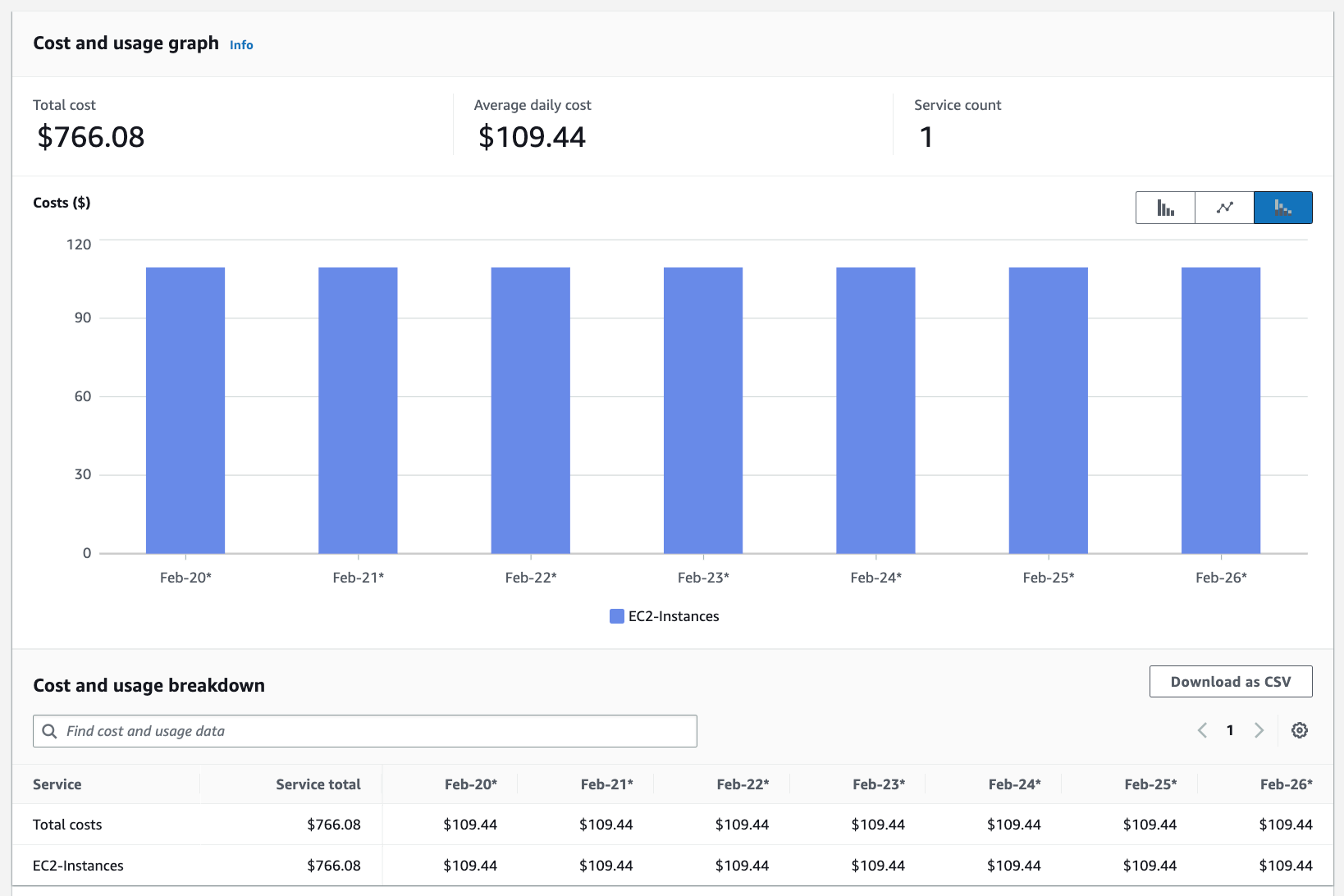
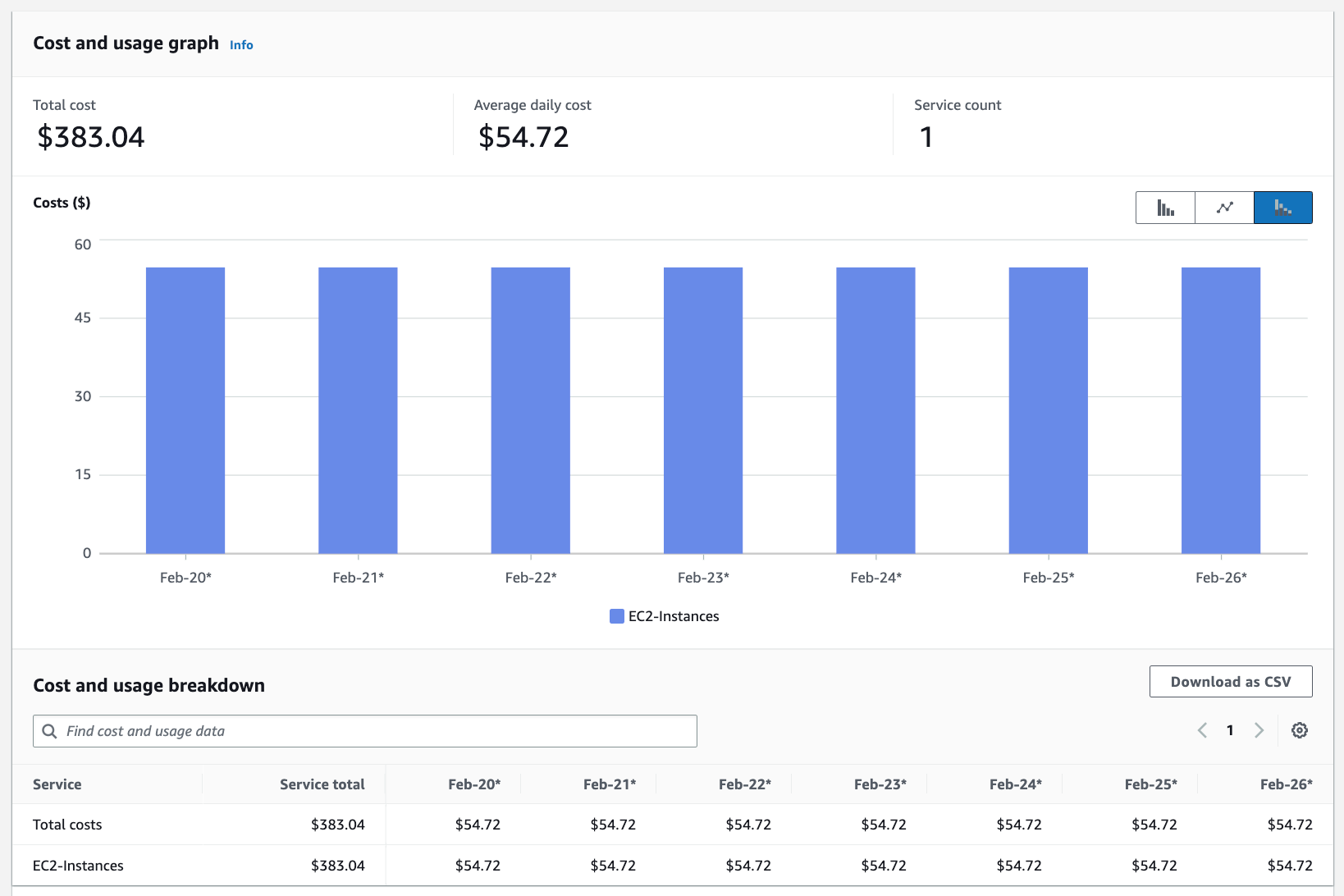
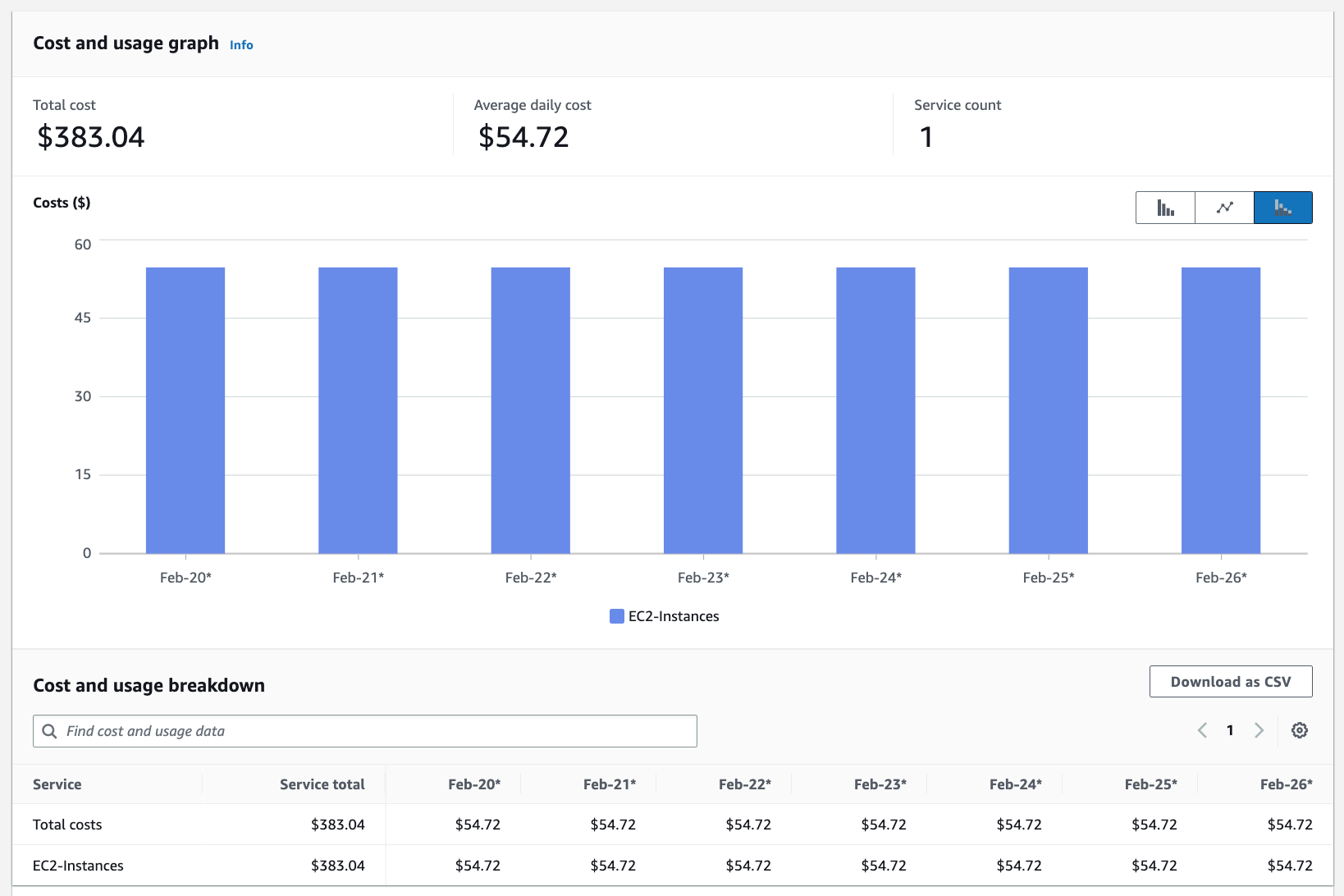
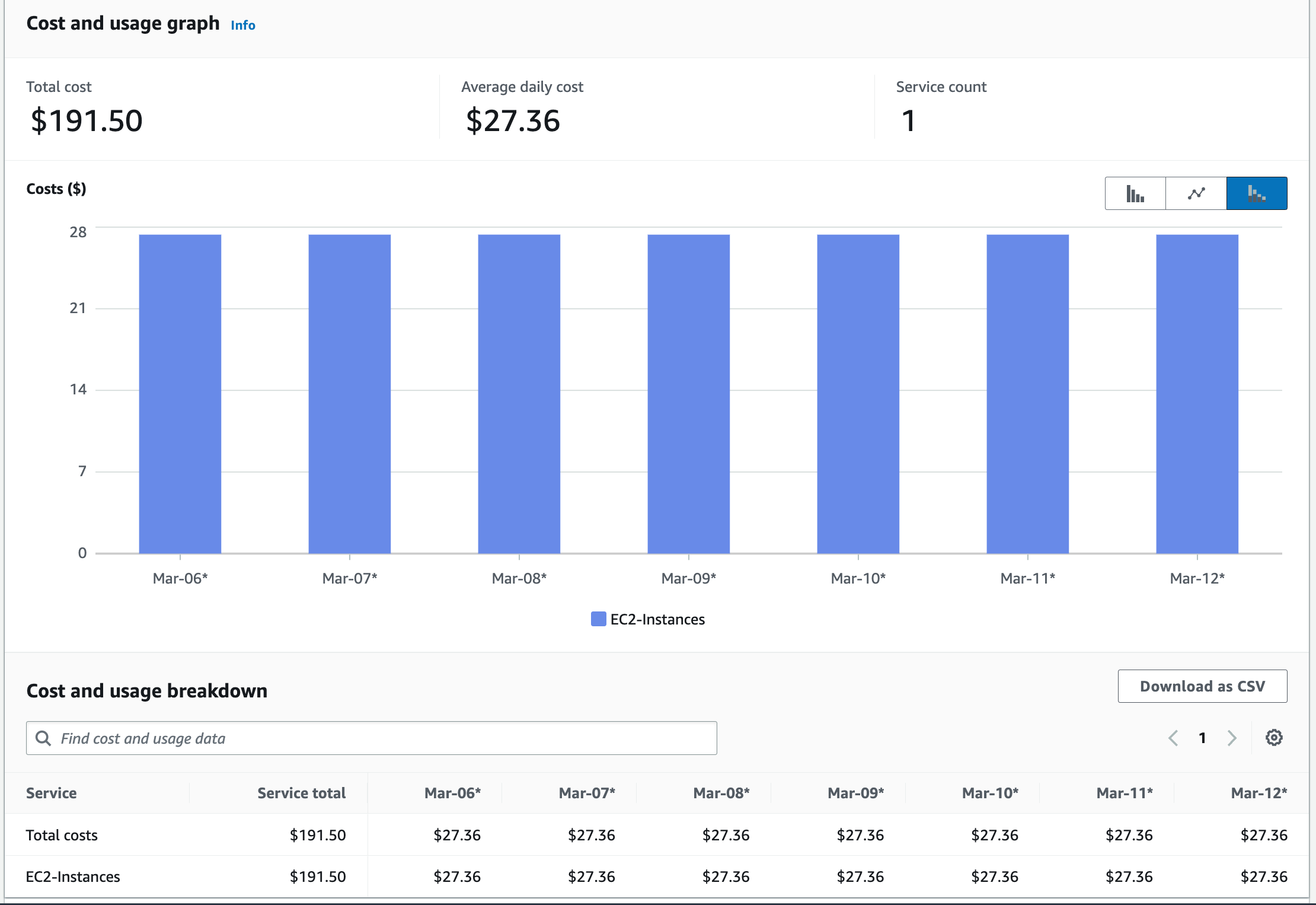
以下图表展示了在使用实例调度器进行优化前的七天时间段(周一至周日)内,工作负载 A 和工作负载 B 的运行成本情况。
工作负载 A 和 B 的总费用之和
工作负载 A 费用
工作负载 B 费用
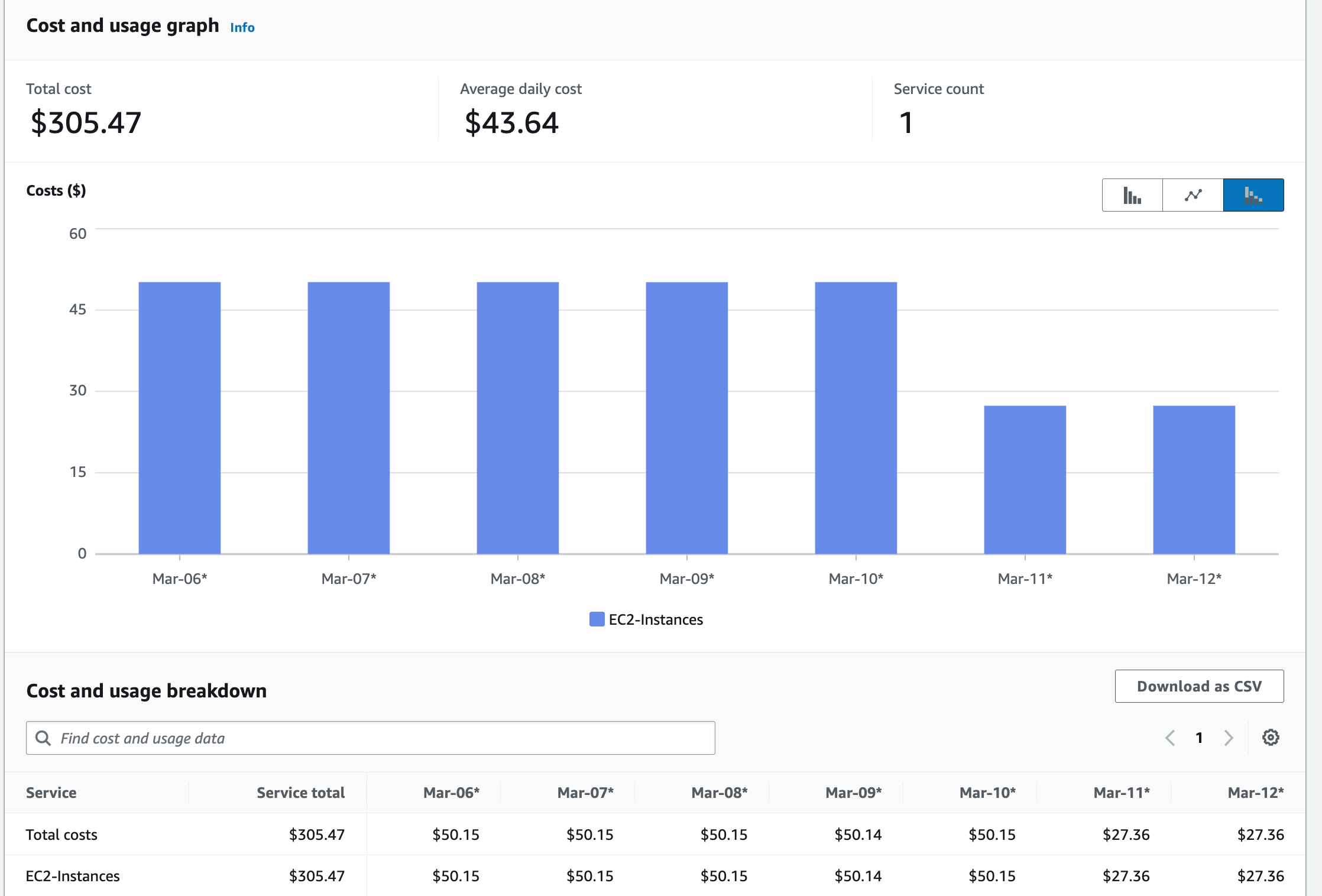
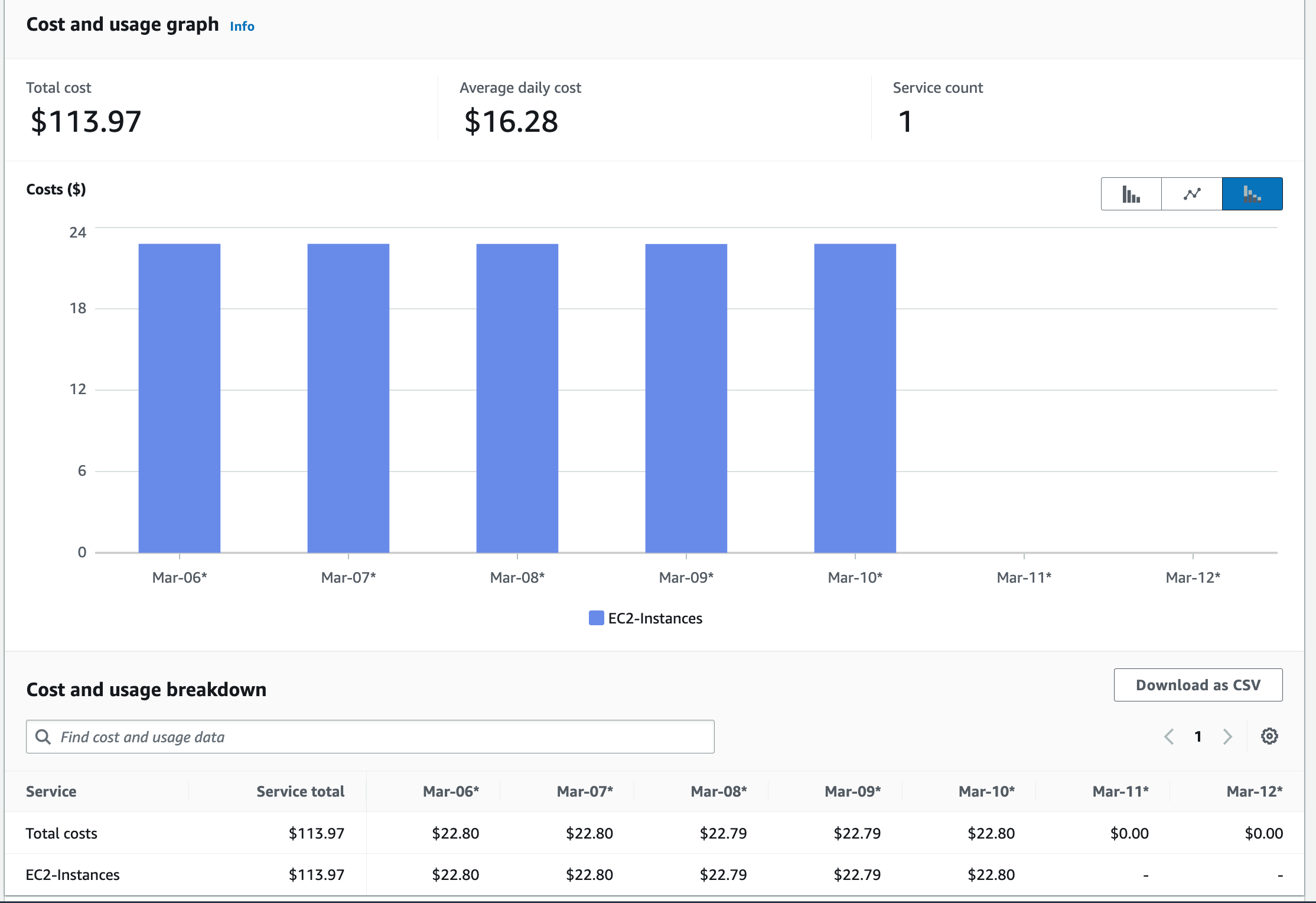
在此场景中,Cost Explorer 成本管理服务显示了通过实施 AWS上的实例调度器而降低的成本。以下图表描述了优化后七天(星期一至星期日)内工作负载 A 和工作负载 B 的运行成本情况。
工作负载 A 和 B 的总费用之和
工作负载 A 费用
工作负载 B 费用
其他资源
-
自动启动和停止 AWS 实例( AWS 文档中的实例调度器)
-
为@@ AWS 资源添加标签(标记 AWS 资源用户指南)
