终止支持通知:AWS将于 2026 年 10 月 30 日终止对亚马逊 Pinpoint 的支持。2026 年 10 月 30 日之后,您将不再能够访问 Amazon Pinpoint 控制台或 Amazon Pinpoint 资源(端点、分段、活动、旅程和分析)。有关更多信息,请参阅 Amazon Pinpoint 终止支持。注意:与短信、语音、移动推送、OTP 和电话号码验证相关的 API 不受此变更的影响,AWS最终用户消息支持这些接口。
本文属于机器翻译版本。若本译文内容与英语原文存在差异,则一律以英文原文为准。
在旅程中添加活动
活动是任何旅程的最重要部分。活动表示适用于旅程参与者的步骤。您可以使用活动跨各种渠道将消息发送到旅程参与者,将其拆分为较小的组,或者只是等待一段时间。您可以在旅程中添加几种不同类型的活动。本节提供了有关将活动添加到旅程中的基本信息。有关设置每种活动类型的详细信息,请参阅设置旅程活动。
注意
审查并发布旅程后,将在旅程流中添加一个退出旅程元素。
设置旅程活动
每种类型的旅程活动都具有您必须配置的单独组件。以下几节提供了有关设置每种类型的活动的其他信息。
设置电子邮件活动
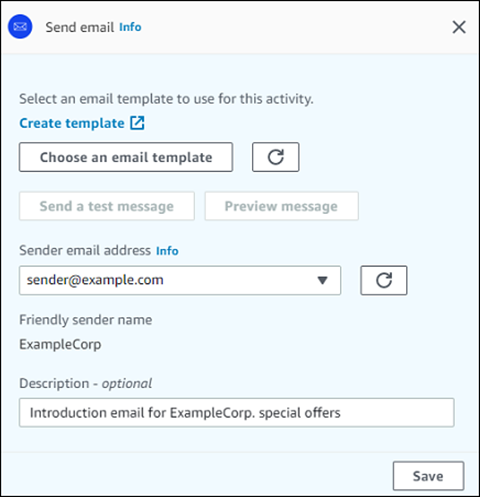
当旅程参与者到达发送电子邮件活动时,Amazon Pinpoint 将立即向他们发送一封电子邮件。您必须先创建电子邮件模板,然后才能配置电子邮件活动。有关创建电子邮件模板的更多信息,请参阅创建电子邮件模板。
设置电子邮件活动
-
选择添加活动。
-
对于添加一个活动,选择发送电子邮件。
-
在选择要用于此活动的电子邮件模板下,选择选择电子邮件模板,然后为您希望参与者接收的邮件选择电子邮件模板。然后,在模板版本行为下,指定您是否希望 Amazon Pinpoint 自动更新邮件,以包括发送邮件前您对模板所做的任何可能的更改。要了解有关这些选项的更多信息,请参阅 管理消息模板的版本。
提示
即使您的 Amazon Pinpoint 账户不包含您的电子邮件地址的端点记录,您也可以向自己发送邮件预览。要发送预览,请选择 Send a test message (发送测试消息)。
-
对于发件人电子邮件地址,选择要用于发送邮件的电子邮件地址。该列表包含您在当前AWS 区域中的 Amazon Pinpoint 账户的所有已验证的电子邮件地址。有关验证其他电子邮件地址或域的信息,请参阅验证电子邮件身份。
提示
要显示消息的友好发件人姓名,请选择项目的默认电子邮件地址。友好发件人姓名 是收到消息时在参与者的电子邮件客户端中显示的姓名。要更改项目的默认电子邮件地址或该地址的友好发件人姓名,请更新项目的电子邮件渠道设置。为此,请在左侧导航窗格中选择设置,然后选择电子邮件。接下来,输入所需的设置。
-
(可选)对于描述,输入描述活动目的的文本。在保存活动时,该文本将显示为其标签。
-
完成后,选择保存。
设置推送通知活动
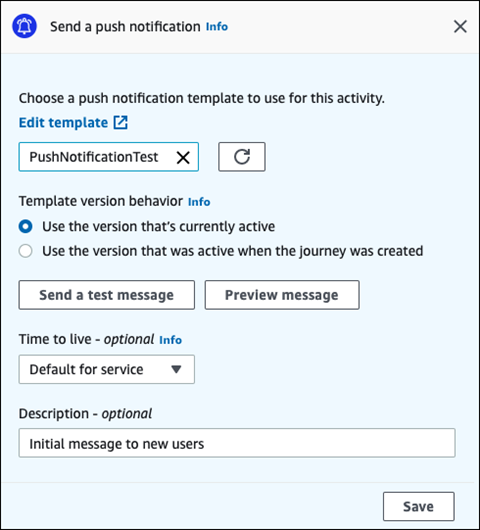
当旅程参与者到达发送推送通知活动时,Amazon Pinpoint 会立即向他们发送一个推送通知。您必须先创建推送通知模板,然后才能配置推送通知活动。有关创建推送通知模板的更多信息,请参阅创建推送通知模板。
注意
要向旅程参与者发送推送通知,您的应用程序必须与 S AWS DK 集成。有关更多信息,请参阅《Amazon Pinpoint 开发人员指南》中的处理推送通知。
设置推送通知活动
-
选择添加活动。
-
对于添加一个活动,选择发送推送通知。
-
在为此活动选择一个推送通知模板下,选择选择推送通知模板,然后为您希望参与者接收的消息选择推送通知模板。然后,在模板版本行为下,指定您是希望 Amazon Pinpoint 使用当前指定为活动的模板版本,还是使用创建旅程时处于活动状态的模板版本。要了解有关这些选项的更多信息,请参阅 管理消息模板的版本。
提示
即使您的 Amazon Pinpoint 账户不包含您指定的端点 ID 或设备令牌,您也可以向自己发送消息预览。要发送预览,请选择 Send a test message (发送测试消息)。
-
(可选)对于生存时间,请指定您是希望 Amazon Pinpoint 使用默认的生存时间 (TTL) 值,还是对每个推送通知服务使用自定义值。默认情况下,Amazon Pinpoint 使用每个相应推送通知服务的最大 TTL 值。还可以为所有推送通知服务指定自定义 TTL 值。如果消息传送失败,推送通知服务将尝试在您在此设置中指定的时间内传送邮件。有关具体存活时间值的信息,请参阅《Amazon Pinpoint API 参考》中的消息。
-
(可选)对于描述,输入描述活动目的的文本。在保存活动时,该文本将显示为其标签。
-
完成后,选择保存。
设置短信活动
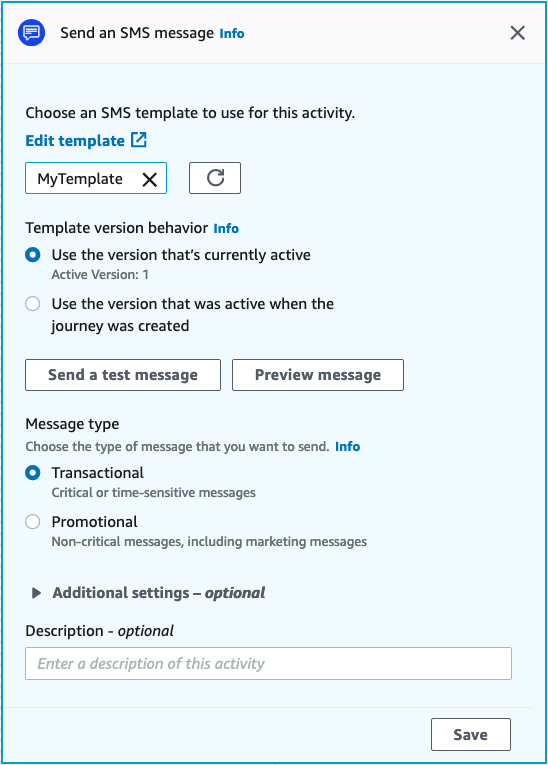
当旅程参与者到达发送短信活动时,Amazon Pinpoint 会立即向他们发送短信。您必须先创建短信模板,然后才能配置短信活动。有关创建短信模板的更多信息,请参阅创建 SMS 模板。
设置短信活动
-
选择添加活动。
-
对于添加一个活动,选择发送短信。
-
在为此活动选择一个短信模板下,选择选择短信模板,然后为您希望参与者接收的消息选择短信模板。然后,在模板版本行为下,指定您是希望 Amazon Pinpoint 使用当前指定为活动的模板版本,还是使用创建旅程时处于活动状态的模板版本。要了解有关这些选项的更多信息,请参阅 管理消息模板的版本。
-
如果您想先测试此活动,请选择发送测试消息。测试消息不计入您的每日发送限制中,但您需要为每条消息付费。发送测试消息时,系统会提示您选择发起号码(可选)和目的地号码(必选)。
注意
如果您的账户位于短信沙盒中,则您只能向已验证的目的地号码之一发送文本消息。如果目的地号码未出现在列表中,请选择管理号码以添加该新号码。有关验证目的地号码的更多信息,请参阅《AWS终端用户消息发送 SMS 服务用户指南》中的短信沙盒。
-
对于 Message type,请选择下列选项之一:
-
促销- Non-critical 消息,例如营销消息。
-
事务性 – 支持客户事务的重要消息,例如多重身份验证的一次性密码。
-
-
(可选)如有必要,展开其他设置部分以配置可选 SMS-related 设置。其他设置部分包含两个选项卡:
-
在短信设置选项卡上,您可以配置以下设置:
-
发起电话号码 - 发出消息的电话号码。此列表包含您的 Amazon Pinpoint 账户中存在的所有专用电话号码。
-
发件人 ID – 用于标识短信发件人的字母数字 ID。仅当收件人所在的国家支持发件人 ID 时,发件人 ID 才会显示在收件人的设备上。如果您在旅程活动中指定了一个发件人 ID,它将覆盖您的账户的默认值。要了解有关哪些国家/地区支持发件人 ID 的更多信息,请参阅《AWS终端用户消息发送 SMS 服务用户指南》中的支持的国家/地区和区域(短信渠道)。
注意
您只需要设置其中一个值。如果您同时指定这两个值,Amazon Pinpoint 会尝试使用专用的发起电话号码发送消息。
-
-
在监管设置选项卡上,您可以配置专门适用于向印度收件人发送消息的设置。如果您向印度的收件人发送消息,则必须指定发件人 ID 以及下面两个值:
-
实体 ID – 与您的公司或品牌关联的 ID,由 TRAI 在发件人 ID 注册过程中提供。
-
模板 ID – 与您的消息模板关联的 ID。此值也由 TRAI 在发件人 ID 注册过程中提供。
注意
如果您不向印度的收件人发送消息,或者使用国际 Long-Distance运营商路线向印度发送消息,则无需指定实体 ID 和模板 ID 值。
有关向印度发送短信的监管要求的更多信息,请参阅《AWS终端用户消息发送 SMS 服务用户指南》中的印度发件人 ID 注册流程。
-
-
-
(可选)对于描述,输入描述活动目的的文本。在保存活动时,该文本将显示为其标签。
-
完成后,选择保存。
设置联络中心活动
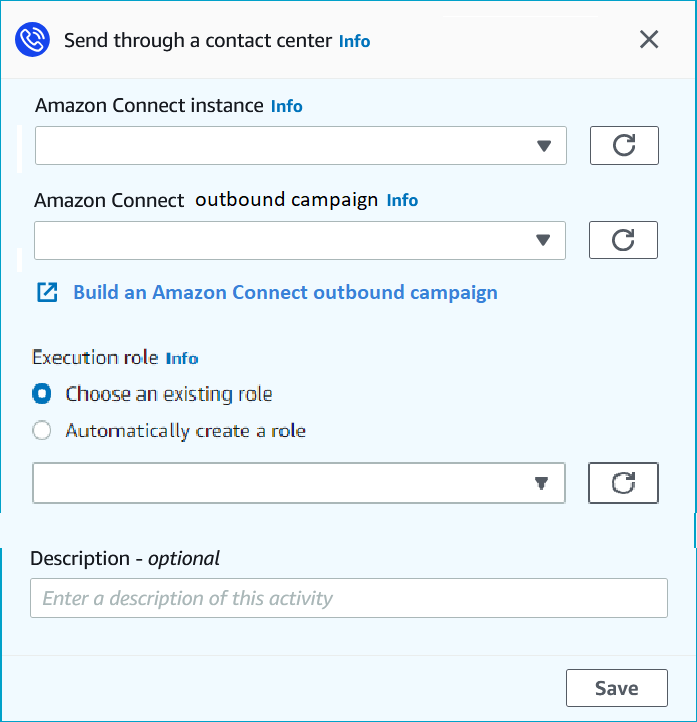
当旅程参与者到达 “通过联络中心发送” 活动时,Amazon Pinpoint 会将他们放入 Connect Customer 出站活动(在 Amazon Pinpoint 中称为 “连接客户” 活动)。您可以将此活动类型配置为拨打旅程参与者的电话号码,然后或将他们接通座席,或者播放语音消息。
联络中心活动的行为与其他类型的旅程活动相比有所不同。当旅程参与者到达 “通过联系中心发送” 活动时,在将参与者的电话号码输入到 Connec t Customer 队列进行拨打之前,将立即重新评估联络中心活动和之前涉及多变量Yes/no 拆分或拆分活动的消息活动之间的所有活动。如果在联络中心活动之前没有消息活动,则还会重新评估旅程进入标准。
这个重新评估流程的目的是确保旅程参与者在电话排队之时仍有资格接听电话。此行为非常有用,因为从参与者到达联络中心活动到座席可以给他们打电话这段时间内,参与者的属性可能会发生变化。这是默认行为,无法关闭。
旅程重新评估利用一个 10 秒计时器来存储待拨号的参与者的评估结果。每隔 10 秒会重新评估一次参与者并存储结果,直到下一次重新评估。这意味着,假如从更新到拨号不到 10 秒,则不会对最新版本的参与者进行评估。
例如,假设旅程包含一个将特定区段的成员添加到旅程中的入口步骤,以及一个用于检查旅程参与者是否完成特定类型交易的Yes/no 拆分活动。在这种情况下, yes/no 拆分的 “是” 分支(对于完成交易的参与者)会发送一封后续电子邮件,而 “否” 分支(针对未完成交易的参与者)则指向联络中心活动。到达联络中心活动的参与者会一直待在那里,直到呼叫成功排队等候到 Connect Customer。当代理可用时,旅程会根据旅程输入步骤和 yes/no 拆分活动中的标准重新评估参与者的属性。
重要
事件触发的旅程中不支持联络中心活动。
先决条件
要将联络中心活动添加到旅程中,您必须先执行以下操作:
-
创建 Connect 客户账户和实例。
-
使用亚马逊为您 AppIntegrations 的 Connect 客户实例启用大批量出站活动。
-
启用您的 Connect 客户实例进行出站呼叫。
-
创建专用的出站通信队列,以处理由于活动而将被路由到座席的任何联系人。必须将队列分配给座席的路由配置文件。
-
创建并发布包含检查通话进度块的联系流程。此块使您可以基于是否有人接听电话或是否检测到语音邮件等来进行分支。
-
确保您计划使用的 Connect Customer 队列在队列中定义了出站号码。
-
在 IAM 中,创建一个策略和角色,允许 Connect 客户通过 Amazon Pinpoint 发送消息。
注意
重要
删除或错误配置已发布旅程的 IAM 角色和资源访问策略可能会导致 Amazon Pinpoint 停止出站拨号,直到使用原始角色集、访问策略和权限恢复 IAM 配置为止。
您可以在AWS联络中心博客上的 “使用 Connect Customer 出站拨打预测性和渐进式呼叫
设置联络中心活动
您可以将旅程与现有的 Connect 客户出站活动关联起来,也可以点击创建 Connect Customer 出站营销活动。
在 Amazon Pinpoint 中使用联络中心活动时,请注意以下事项:
-
在一个旅程中只能使用三个联络中心活动。
-
每次旅程只能使用一个 Connect 客户活动。如果一个旅程包含多个联络中心活动,并且您为一项活动更改了 Connect Customer 活动,则该更改将反映在同一旅程中的所有其他联络中心活动中。
-
你可以在多个旅程中使用单个 Connect 客户活动。当你发布旅程时,如果 Connect Customer 活动已在使用,Amazon Pinpoint 会显示一条警告。
-
您的客户的电话号码必须作为语音端点存在于 Amazon Pinpoint 中。
-
端点电话号码必须是 E.164 格式化的。欲了解更多信息,请参阅 E.164:国际电信联盟网站上的国际公共电信编号计划
。
使用现有的 Connect 客户活动
-
选择添加活动。
-
对于添加一个活动,请选择通过联络中心发送。
-
选择您要使用的 Connect 客户实例。
-
从下拉列表中选择 “Connect Customer 外呼活动”。
-
(可选)您可以选择 “建立 Connect 客户” 出站营销活动,该活动将引导您前往 Connect Customer。
-
对于 IAM 角色,请完成下列步骤之一:
-
如果您想让 Amazon Pinpoint 创建一个允许其向 Connect Customer 传递电话号码的角色,请选择自动创建角色。然后,对于 IAM 角色,为您创建的新角色输入唯一名称。
-
如果您已经创建了一个允许 Amazon Pinpoint 将电话号码传递给 Connect Customer 的 IAM 角色,请选择选择现有角色。然后,对于 IAM 角色,请选择包含相应权限的角色。
-
-
(可选)在描述中,描述活动的目的。但您保存活动时,该文本显示为活动标签。
-
完成后,选择保存。
设置自定义消息渠道活动
当旅程参与者到达通过自定义渠道发送活动时,Amazon Pinpoint 将有关参与者的信息发送到一个AWS Lambda 函数或 Webhook。您可以使用自定义渠道通过任何具有 API 的服务(包括非AWS服务)向客户发送消息。
要配置自定义渠道活动,您必须先决定是使用 Lambda 函数还是 Webhook URL 来发送消息。有关创建自定义消息渠道的更多信息,请参阅《Amazon Pinpoint开发人员指南》中的在 Amazon Pinpoint 中创建自定义渠道。
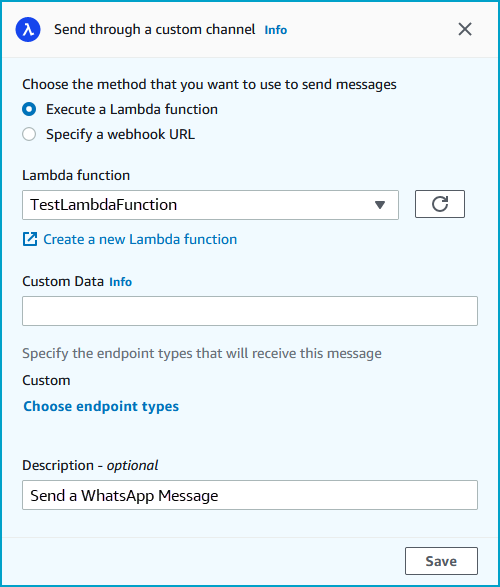
设置调用 Lambda 函数的自定义消息渠道活动
-
选择添加活动。
-
对于添加一个活动,请选择通过自定义渠道发送。
-
对于选择要用于发送消息的方法,选择执行 Lambda 函数。
-
对于 Lambda 函数,请选择要执行的函数。
-
(可选)自定义数据用于将端点传送到自定义渠道时,自定义数据也包含在有效负载中。此字段最多可以包含 5000 个字母数字字符。
-
在 Specify the endpoint types that will receive this message (指定将接收此消息的终端节点类型) 中,选择自定义通道应用到的终端节点类型。默认情况下,仅选择 Custom (自定义) 终端节点类型。要添加其他终端节点类型,请选择 Choose endpoint types (选择终端节点类型)。
-
Lambda 函数可用于评估要在客户细分中包含的端点。有关更多信息,请参阅使用 Lamb AWS da 自定义区段。
-
自定义数据用于将端点传送到自定义渠道时,自定义数据也包含在有效负载中。
注意
到达此活动的其他终端节点类型通过它发送,但只有您指定的终端节点类型才会发送到 Lambda 函数或 Webhook。
-
-
(可选)对于描述,输入描述活动目的的文本。在保存活动时,该文本将显示为其标签。
-
完成后,选择保存。
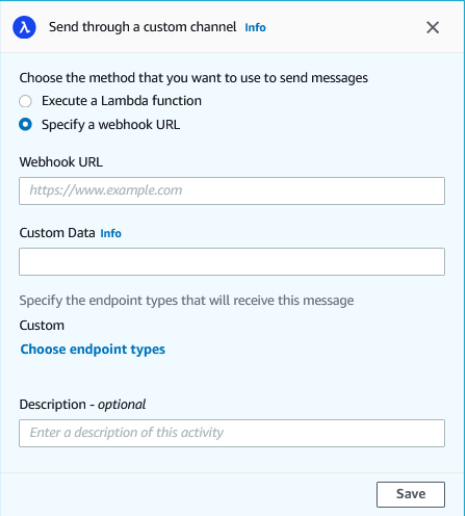
设置使用 Webhook URL 的自定义消息渠道活动
-
选择添加活动。
-
对于添加一个活动,请选择通过自定义渠道发送。
-
对于选择要用于发送消息的方法,选择指定 Webhook URL。
-
对于 Webhook URL,输入要执行的 Webhook 的地址。有关配置 Webhook 的更多信息,请参阅《Amazon Pinpoint 开发人员指南》中的在 Amazon Pinpoint 中创建自定义渠道。
-
(可选)自定义数据用于将端点传送到自定义渠道时,自定义数据也包含在有效负载中。此字段最多可以包含 5000 个字母数字字符。
-
在 Specify the endpoint types that will receive this message (指定将接收此消息的终端节点类型) 中,选择自定义通道应用到的终端节点类型。默认情况下,仅选择 Custom (自定义) 终端节点类型。要添加其他终端节点类型,请选择 Choose endpoint types (选择终端节点类型)。
注意
到达此活动的其他终端节点类型通过它发送,但只有您指定的终端节点类型才会发送到 Lambda 函数或 Webhook。
-
(可选)对于描述,输入描述活动目的的文本。在保存活动时,该文本将显示为其标签。
-
完成后,选择保存。
设置等待活动
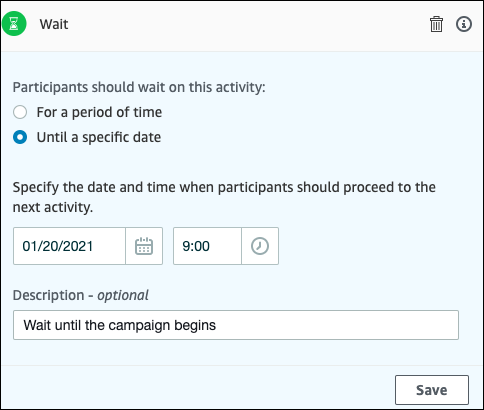
当旅程参与者到达等待活动时,他们将在该活动中停留一段时间,或者停留到特定日期和时间。这种类型的活动提供了一种非常有用的方法以计划发送对时间敏感的通信,或者为客户留出时间,以便与您以前在旅程中发送的消息进行交互。
设置等待活动
-
选择添加活动。
-
对于添加一个活动,请选择等待。
-
请选择以下选项之一:
-
一段时间 – 如果您希望旅程参与者在该活动上停留一定时间,请选择该选项。然后,输入您希望旅程参与者在执行下一个活动之前在该活动中等待的时间。您可以指定较短的值(如 1 小时),也可以指定较长的值(如 365 天)。
-
直到指定日期 – 如果您希望旅程参与者在该活动上停留到特定日期和时间,请选择该选项。然后,输入旅程参与者应移到下一个活动的日期和时间。您可以选择旅程结束日期之前的任何日期和时间。
-
-
(可选)对于描述,输入描述活动目的的文本。在保存活动时,该文本将显示为其标签。
-
完成后,选择保存。
设置 yes/no 分组活动
当旅程参与者到达yes/no 分段活动时,系统会根据他们的属性或行为将他们送往两条路径中的一条路径。您可以使用这种类型的拆分活动,根据分段中的旅程参与者成员资格将其转到不同的路径。您还可以根据参与者与其他历程活动的交互,将其转到不同的路径。例如,您可以根据历程参与者是否打开以前在历程中发送的电子邮件以划分参与者。
注意
要创建拆分活动,以根据推送通知事件(例如,“打开”或“已接收”事件)将参与者发送到不同的路径,您的移动应用程序必须指定用户 ID 和终端节点 ID 值。有关更多信息,请参阅《Amazon Pinpoint 开发人员指南》中的将 Amazon Pinpoint 与您的应用程序集成。
如果旅程客户细分在用户级别,数据中包含 user_id 且用于评估条件拆分的标准是端点属性,则 Amazon Pinpoint 会在用户不同端点的属性值之间使用逻辑 OR 来处理旅程属性。例如,如果单个用户有多个终端节点,并且其中任何一个端点都满足了标准,则与该用户关联的所有端点将被分组并评估为 “是”,然后进入 Yes/No 拆分活动的 “是” 分支。
要设置 yes/no 分组活动
-
选择添加活动。
-
在 “添加活动” 中,选择 “Yes/no拆分”。
-
对于选择条件类型,选择以下选项之一:
-
客户细分 – 选择该选项以将所选客户细分的所有成员转到“是”路径。然后,对于 Segments (分段),选择一个分段。
-
事件 – 选择该选项以根据用户与该旅程中的上一步的交互将其转到“是”路径。然后,完成以下步骤:
-
对于事件,选择要拆分的消息活动:
-
对于选择活动,选择拆分将应用到的消息活动。根据您选择的消息活动的渠道类型,您可以选择以下拆分选项:
-
对于电子邮件,您可以选择以下事件。
-
发送 – Amazon Pinpoint 接受邮件并将尝试传送它。
-
已送达 – 邮件成功送达收件人。
-
已拒绝 – Amazon Pinpoint 拒绝了邮件,因为它包含病毒或恶意软件。
-
硬退回 - 由于永久性问题,电子邮件未送达收件人。例如,收件人的电子邮件地址可能已不存在。当一封邮件产生硬退回时,Amazon Pinpoint 不会尝试重新传送它。
-
软退回 - 由于临时性问题,电子邮件未送达收件人。例如,收件人的收件箱可能已满,或者他们的电子邮件提供商可能遇到了临时问题。发生软退回时,Amazon Pinpoint 会尝试在一段时间内重新传送邮件。如果仍无法送达,则该邮件变为硬退回邮件。
-
投诉 - 收件人收到了电子邮件,但使用了其电子邮件客户端中的“举报垃圾邮件”或类似按钮将邮件举报为不受欢迎的邮件。
注意
Amazon Pinpoint 依靠来自电子邮件提供商的投诉报告来生成投诉事件。有些电子邮件提供商会定期向我们提供这些报告,有些提供商则不经常提供。
-
已打开 – 收件人收到并且打开了邮件。
注意
为使 Amazon Pinpoint 能够捕获电子邮件打开事件,收件人的电子邮件客户端必须下载邮件中包含的图像。许多常见的电子邮件客户端,例如 Microsoft Outlook,默认情况下不下载电子邮件图像。
-
点击 – 收件人收到电子邮件并点击了邮件正文中包含的链接。
-
取消订阅 – 收件人收到电子邮件并使用“取消订阅”链接选择拒收未来的邮件。
-
-
对于短信,您可以选择以下事件。
-
发送 – Amazon Pinpoint 尝试发送消息。
-
已送达 – Amazon Pinpoint 收到了消息送达确认。
-
失败 – 将消息传送到端点地址时出错。
-
Opt-out— 与终端地址关联的用户已选择不接收来自您的消息。
-
-
对于推送,您可以选择以下事件。
-
发送 – Amazon Pinpoint 尝试发送消息。
-
已打开通知 – Amazon Pinpoint 收到用户已打开消息的确认。
-
已在前台接收 – Amazon Pinpoint 收到用户设备收到消息并在前台显示的确认。
-
已在后台接收 – Amazon Pinpoint 收到用户设备收到消息并在后台显示的确认。
-
-
对于联络中心,您可以选择以下活动。
-
已连接 – Amazon Pinpoint 收到电话已接通座席的确认。
-
SIT 音调 – Amazon Pinpoint 收到电话送回忙音的响应。
-
传真 – Amazon Pinpoint 收到电话送回传真音的响应。
-
语音邮件蜂鸣音 – Amazon Pinpoint 收到电话送回带蜂鸣音的语音邮件的响应。
-
语音邮件无蜂鸣音 – Amazon Pinpoint 收到电话送回无蜂鸣音的语音邮件的响应。
-
未接听 – Amazon Pinpoint 收到电话未被接听且在没有语音邮件情况下响起的响应。
-
-
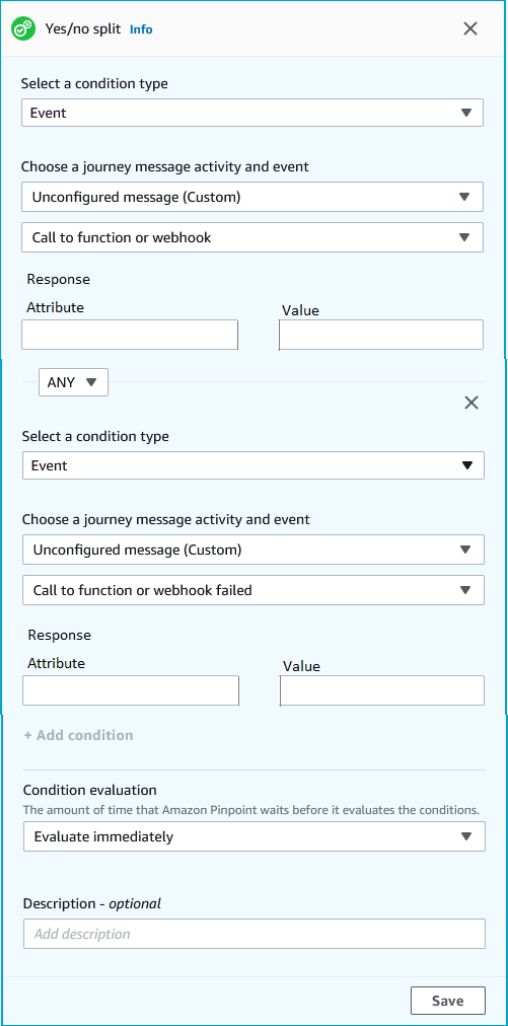
自定义渠道 - 对于自定义渠道活动,您可以定义要拆分的响应属性和值。确保以可读方式将此属性和值传回 Amazon Pinpoint 旅程。有关如何构造此响应的更多信息,请参阅《Amazon Pinpoint 开发人员指南》中的在 Amazon Pinpoint 中创建自定义渠道。
-
-
注意
(可选)对于自定义渠道活动,您可以根据函数调用或 Webhook 响应进行拆分。要对此进行配置,您可以定义:
-
属性 – 要评估的属性名称。
-
值 - 用于确定以哪种方式拆分的值。
-
-
-
-
对于条件评估,选择 Amazon Pinpoint 应何时评估条件。可从以下选项中进行选择:
-
立即评估 – 如果选择该选项,则当旅程参与者到达活动时,Amazon Pinpoint 会立即检查是否满足您指定的事件条件。
-
在以下时间后评估 – 如果选择该选项,则 Amazon Pinpoint 等待指定的一段时间。在指定的时间段过后,Amazon Pinpoint 将检查是否满足您指定的事件条件。
-
在以下时间评估 – 如果选择该选项,则 Amazon Pinpoint 等到特定的日期和时间才评估。到了该日期和时间,Amazon Pinpoint 将检查是否满足您指定的事件条件。
-
-
(可选)对于描述,输入描述活动目的的文本。在保存活动时,该文本将显示为其标签。
-
完成后,选择保存。
设置多变量拆分活动
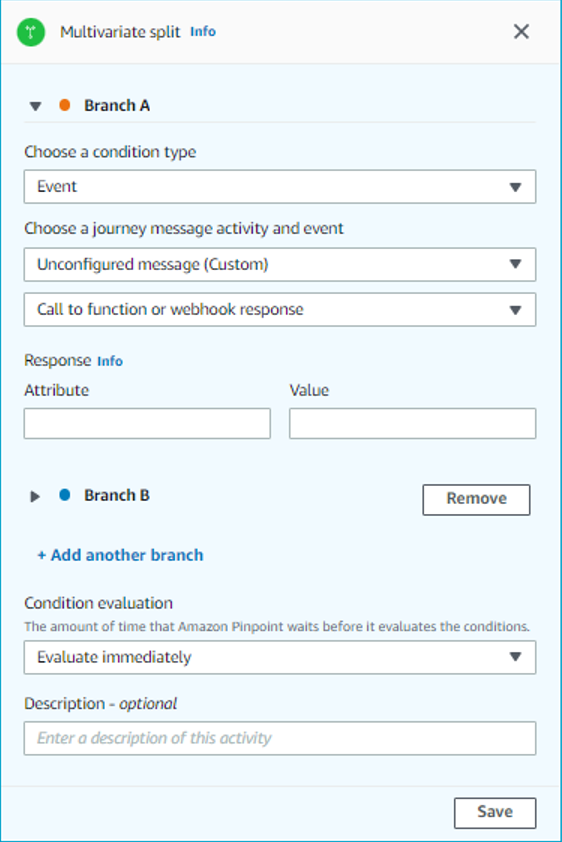
当旅程参与者到达多变量拆分活动时,将根据他们的属性或行为,将他们转到多个路径之一。这种类型的分割类似于 yes/no 拆分。使用多变量拆分活动的优点是,它可以评估多个条件。此外,每个多变量拆分活动包含“其他”路径。不符合您在“其他”路径中指定的任何条件的旅程参与者将自动转到该路径。
您可以使用这种类型的拆分,根据分段中的旅程参与者成员资格将其转到不同的路径。您还可以根据参与者与其他历程活动的交互,将其转到不同的路径。例如,您可以根据历程参与者是否打开以前在历程中发送的电子邮件以划分参与者。
注意
如果旅程参与者满足条件拆分中的多个条件,则会按字母顺序将其转到满足的第一个条件。例如,如果参与者满足分支 A 和分支 D 中的条件,则会将其转到与分支 A 对应的路径。
要创建拆分活动,以根据推送通知事件(例如,“打开”或“已接收”事件)将参与者发送到不同的路径,您的移动应用程序必须指定用户 ID 和终端节点 ID 值。有关更多信息,请参阅《Amazon Pinpoint 开发人员指南》中的将 Amazon Pinpoint 与您的应用程序集成。
如果旅程客户细分在用户级别,数据中包含 user_id 且用于评估条件拆分的标准是端点属性,则 Amazon Pinpoint 会在用户不同端点的属性值之间使用逻辑 OR 来处理旅程属性。例如,如果单个用户有多个终端节点,并且其中任何一个端点都满足了标准,则与该用户关联的所有端点将被分组并评估为 “是”,然后进入 Yes/No 拆分活动的 “是” 分支。
设置多变量拆分活动
-
选择添加活动。
-
对于添加一个活动,选择多变量拆分。
-
确定要创建多少个不同的路径(分支)。选择添加另一个分支以创建其他路径。
-
在每个分支上,对于选择条件类型,选择以下选项之一:
-
客户细分 – 选择该选项以将所选客户细分的所有成员转到该路径。然后,对于 Segments (分段),选择一个分段。
-
事件 – 选择该选项以根据用户与该旅程中的上一步的交互将其转到该路径。然后,完成以下步骤:
-
对于事件,选择您要拆分的消息活动。
-
对于选择活动,选择拆分将应用到的消息活动。根据您选择的消息活动的渠道类型,您可以选择以下拆分选项:
-
对于电子邮件,您可以选择以下事件。
-
发送 – Amazon Pinpoint 接受邮件并将尝试传送它。
-
已送达 – 邮件成功送达收件人。
-
已拒绝 – Amazon Pinpoint 拒绝了邮件,因为它包含病毒或恶意软件。
-
硬退回 - 由于永久性问题,电子邮件未送达收件人。例如,收件人的电子邮件地址可能已不存在。当一封邮件产生硬退回时,Amazon Pinpoint 不会尝试重新传送它。
-
软退回 - 由于临时性问题,电子邮件未送达收件人。例如,收件人的收件箱可能已满,或者他们的电子邮件提供商可能遇到了临时问题。发生软退回时,Amazon Pinpoint 会尝试在一段时间内重新传送邮件。如果仍无法送达,则该邮件变为硬退回邮件。
-
投诉 - 收件人收到了电子邮件,但使用了其电子邮件客户端中的“举报垃圾邮件”或类似按钮将邮件举报为不受欢迎的邮件。
注意
Amazon Pinpoint 依靠来自电子邮件提供商的投诉报告来生成投诉事件。有些电子邮件提供商会定期向我们提供这些报告,有些提供商则不经常提供。
-
已打开 – 收件人收到并且打开了邮件。
注意
为使 Amazon Pinpoint 能够捕获电子邮件打开事件,收件人的电子邮件客户端必须下载邮件中包含的图像。许多常见的电子邮件客户端,例如 Microsoft Outlook,默认情况下不下载电子邮件图像。
-
点击 – 收件人收到电子邮件并点击了邮件正文中包含的链接。
-
取消订阅 – 收件人收到电子邮件并使用“取消订阅”链接选择拒收未来的邮件。
-
-
对于短信,您可以选择以下事件。
-
发送 – Amazon Pinpoint 尝试发送消息。
-
已送达 – Amazon Pinpoint 收到了消息送达确认。
-
失败 – 将消息传送到端点地址时出错。
-
Opt-out— 与终端地址关联的用户已选择不接收来自您的消息。
-
-
对于推送,您可以选择以下事件。
-
发送 – Amazon Pinpoint 尝试发送消息。
-
已打开通知 – Amazon Pinpoint 收到用户已打开消息的确认。
-
已在前台接收 – Amazon Pinpoint 收到用户设备收到消息并在前台显示的确认。
-
已在后台接收 – Amazon Pinpoint 收到用户设备收到消息并在后台显示的确认。
-
-
对于联络中心,您可以选择以下活动。
-
已连接 – Amazon Pinpoint 收到电话已接通座席的确认。
-
SIT 音调 – Amazon Pinpoint 收到电话送回忙音的响应。
-
传真 – Amazon Pinpoint 收到电话送回传真音的响应。
-
语音邮件蜂鸣音 – Amazon Pinpoint 收到电话送回带蜂鸣音的语音邮件的响应。
-
语音邮件无蜂鸣音 – Amazon Pinpoint 收到电话送回无蜂鸣音的语音邮件的响应。
-
未接听 – Amazon Pinpoint 收到电话未被接听且在没有语音邮件情况下响起的响应。
-
-
自定义渠道 - 对于自定义渠道活动,您可以定义要拆分的响应属性和值。确保以可读方式将此属性和值传回 Amazon Pinpoint 旅程。有关如何构造此响应的更多信息,请参阅《Amazon Pinpoint 开发人员指南》中的在 Amazon Pinpoint 中创建自定义渠道。
-
-
对于选择旅程消息活动和事件,选择调用函数或 Webhook 响应。
-
属性 – 要评估的属性名称。
-
值 - 用于确定路径要穿过哪个分支的值。
-
-
对活动中的每个路径重复此步骤。
-
-
对于条件评估,选择 Amazon Pinpoint 应何时评估条件。可从以下选项中进行选择:
-
立即评估 – 如果选择该选项,则当旅程参与者到达活动时,Amazon Pinpoint 会立即检查是否满足您指定的事件条件。
-
在以下时间后评估 – 如果选择该选项,则 Amazon Pinpoint 等待指定的一段时间。在指定的时间段过后,Amazon Pinpoint 将检查是否满足您指定的事件条件。
-
在以下时间评估 – 如果选择该选项,则 Amazon Pinpoint 等到特定的日期和时间才评估。到了该日期和时间,Amazon Pinpoint 将检查是否满足您指定的事件条件。
-
-
(可选)对于描述,输入描述活动目的的文本。在保存活动时,该文本将显示为其标签。
-
完成后,选择保存。
设置保留活动
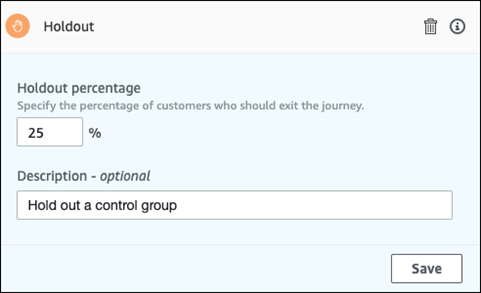
当旅程参与者到达保留活动时,将结束随机选择的参与者的旅程。您可以指定保留的旅程参与者总数所占的百分比。通过创建不接收您的消息的控制组,保留活动可帮助您衡量旅程的影响。在旅程完成运行时,您可以将参与旅程的用户的行为与对照组中用户的行为进行比较。
注意
Amazon Pinpoint 使用基于概率的算法来确定保留哪些旅程参与者。保留的旅程参与者百分比与您指定的百分比非常接近,但可能并不完全相等。
设置保留活动
-
选择添加活动。
-
对于添加一个活动,选择保留。
-
对于保留百分比,输入应禁止执行旅程中的下一个活动的旅程参与者的百分比。
-
(可选)对于描述,输入描述活动目的的文本。在保存活动时,该文本将显示为其标签。
-
完成后,选择保存。
设置随机拆分活动
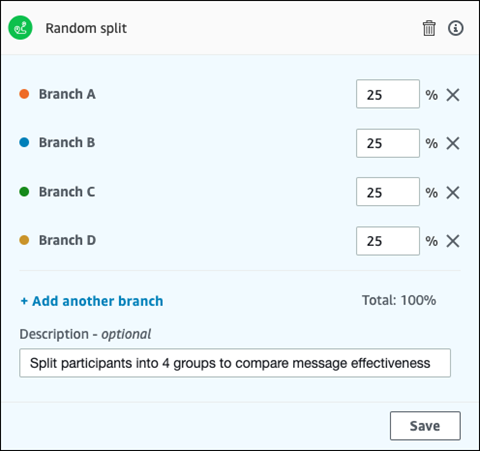
当旅程参与者到达随机拆分活动时,他们将随机转到最多五个路径之一。您可以为此类活动创建两到五个单独的路径。如果要衡量不同消息变体的效果,这种类型的活动是非常有用的。
注意
Amazon Pinpoint 使用基于概率的算法来确定哪些旅程参与者转到随机拆分活动中的每个路径。转到每个路径的旅程参与者百分比与您指定的百分比非常接近,但可能并不完全相等。
设置随机拆分活动
-
选择添加活动。
-
对于添加一个活动,选择随机拆分。
-
确定要创建多少个不同的路径(分支)。选择添加另一个分支以分别创建其他路径。
-
在每个分支旁边的文本字段中,输入应转到该分支的旅程参与者的百分比。您指定的值必须是正数,并且不能包含小数。您在所有分支中输入的值之和必须恰好等于 100%。
-
(可选)对于描述,输入描述活动目的的文本。在保存活动时,该文本将显示为其标签。
-
完成后,选择保存。
下一步:审查和测试旅程
